Plugin Gmail
Plugin Gmail mengintegrasikan database Odoo dengan kotak masuk Gmail, sehingga user dapat melacak semua pekerjaan mereka antara Gmail dan Odoo, tanpa kehilangan informasi apa pun.
Penting
Pastikan untuk memeriksa versi database di , di bagian bawah halaman.
For database versions 19.2 and later, see the latest documentation for installation instructions.
Lihat juga
Pelajari bagaimana Odoo menangani data Anda dengan membaca Privacy Policy Odoo dan Terms and Conditions.
User Odoo Online
Untuk database yang dihosting di Odoo Online (atau Odoo.sh), ikuti langkah-langkah di bawah ini untuk mengonfigurasi Plugin Gmail.
Instal Plugin Gmail
Pertama, masuk ke akun Gmail yang ingin dihubungkan user ke Odoo.
Dari kotak masuk Gmail, klik ikon tanda plus di panel sisi kanan untuk mendapatkan add-on. Jika panel sisi tidak terlihat, klik ikon panah di sudut kanan bawah kotak masuk untuk menampilkannya.

Kemudian, gunakan bilah pencarian untuk mencari Odoo dan temukan Odoo Inbox Addin.

Atau, langsung ke halaman Odoo Inbox Addin di Google Workspace Marketplace.
Setelah plugin ditemukan, klik Install. Kemudian, klik Continue untuk memulai instalasi.
Selanjutnya, pilih akun Gmail yang ingin dihubungkan pengguna ke Odoo. Kemudian klik Allow untuk mengizinkan Odoo mengakses akun Google. Google kemudian akan menampilkan jendela pop-up yang mengonfirmasi bahwa instalasi berhasil.
Konfigurasi database Odoo
The Mail Plugin feature must be enabled in the Odoo database in order to use the Gmail Plugin. To enable the feature, go to . Under the Integrations section, activate Mail Plugin, and then click Save.

Konfigurasi kotak masuk Gmail
Di kotak masuk Gmail, ikon Odoo berwarna ungu kini terlihat di panel sisi kanan. Klik ikon Odoo untuk membuka jendela plugin Odoo. Kemudian, klik email mana pun di kotak masuk. Klik Authorize Access di jendela plugin untuk memberikan akses Odoo ke kotak masuk Gmail.

Selanjutnya, klik Login. Kemudian, masukkan URL database Odoo yang ingin dihubungkan pengguna ke kotak masuk Gmail, dan login ke database.
Catatan
Gunakan URL umum untuk database, bukan URL halaman tertentu di database. Misalnya, gunakan https://mycompany.odoo.com, bukan https://mycompany.odoo.com/web#cids=1&action=menu.
Terakhir, klik Allow untuk mengizinkan Gmail mengakses database Odoo. Browser kemudian akan menampilkan pesan Success!. Setelah itu, tutup jendela. Kotak masuk Gmail dan database Odoo kini telah terhubung.
Pengguna Odoo On-Premise
Untuk database yang dihosting di server selain Odoo Online (atau Odoo.sh), ikuti langkah-langkah di bawah ini untuk mengonfigurasi Gmail Plugin.
Catatan
Sebagai bagian dari pedoman keamanan mereka, Google mewajibkan pembuat add-on untuk menyediakan daftar URL yang dapat digunakan dalam tindakan dan pengalihan yang diluncurkan oleh add-on. Ini melindungi pengguna dengan memastikan, misalnya, bahwa tidak ada add-on yang mengalihkan pengguna ke situs web berbahaya. (Baca lebih lanjut di Google Apps Script.)
Karena Odoo hanya dapat mencantumkan domain odoo.com dan bukan domain server unik setiap pelanggan on-premise, pelanggan on-premise tidak dapat menginstal Gmail Plugin dari Google Workspace Marketplace.
Instal Plugin Gmail
Pertama, akses GitHub repository untuk Odoo Mail Plugins. Selanjutnya, klik tombol Code berwarna hijau. Kemudian, klik Download ZIP untuk mengunduh file Mail Plugin ke komputer pengguna.

Buka file ZIP di komputer. Kemudian, buka , dan buka file login.ts menggunakan perangkat lunak editor teks apa pun, seperti Notepad (Windows), TextEdit (Mac), atau Visual Studio Code.
Hapus tiga baris teks berikut dari file login.ts:
if (!/^https:\/\/([^\/?]*\.)?odoo\.com(\/|$)/.test(validatedUrl)) {
     return notify("The URL must be a subdomain of odoo.com");
}
Ini menghapus batasan domain odoo.com dari program Gmail Plugin.
Selanjutnya, di file ZIP, buka , dan buka file bernama appsscript.json. Di bagian urlFetchWhitelist, ganti semua referensi ke odoo.com dengan domain server unik pelanggan Odoo.
Kemudian, di folder gmail yang sama, buka file bernama README.md. Ikuti instruksi di file README.md untuk mengunggah file Gmail Plugin sebagai Google Project.
Catatan
Komputer harus dapat menjalankan perintah Linux untuk mengikuti instruksi di file README.md.
Setelah itu, bagikan Google Project dengan akun Gmail yang ingin dihubungkan pengguna ke Odoo. Kemudian, klik Publish dan Deploy from manifest. Terakhir, klik Install the add-on untuk menginstal Gmail Plugin.
Konfigurasi database Odoo
The Mail Plugin feature must be enabled in the Odoo database in order to use the Gmail Plugin. To enable the feature, go to . Under the Integrations section, activate Mail Plugin, and then click Save.
Konfigurasi kotak masuk Gmail
Di kotak masuk Gmail, ikon Odoo berwarna ungu kini terlihat di panel sisi kanan. Klik ikon Odoo untuk membuka jendela plugin Odoo. Kemudian, klik email mana pun di kotak masuk. Klik Authorize Access di jendela plugin untuk memberikan akses Odoo ke kotak masuk Gmail.
Selanjutnya, klik Login. Kemudian, masukkan URL database Odoo yang ingin dihubungkan pengguna ke kotak masuk Gmail, dan login ke database.
Catatan
Gunakan URL umum untuk database, bukan URL halaman tertentu di database. Misalnya, gunakan https://mycompany.odoo.com, bukan https://mycompany.odoo.com/web#cids=1&action=menu.
Terakhir, klik Allow untuk mengizinkan Gmail mengakses database Odoo. Browser kemudian akan menampilkan pesan Success!. Setelah itu, tutup jendela. Kotak masuk Gmail dan database Odoo kini telah terhubung.
Troubleshooting
The legacy version of the Odoo Inbox Addin might display a generic error message after upgrading the connected database to version 19.0:
Add-on error: Something went wrong while executing add-on. For help, contact the add-on developer.
If standard troubleshooting (reinstalling, clearing cache, upgrading the backend Mail Plugin module) does not resolve the issue, manually refresh the Gmail plugin to sync with the upgraded database:
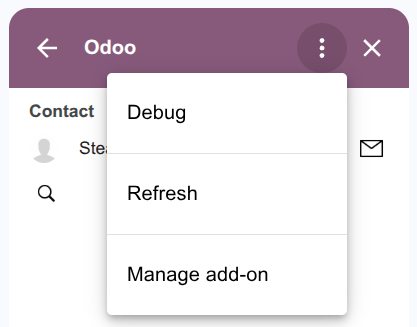
In the Gmail inbox, click the (Odoo) icon in the side panel to open the Odoo Inbox Addin (Legacy).
Click the (More actions) icon in the top corner of the plugin.
Click Refresh.
This forces the plugin to manually sync its connection with the newly upgraded database version, clearing the stalled script and resolving the execution error.