
การออกจากงาน
เมื่อพนักงานออกจากบริษัท สิ่งสำคัญคือต้องมี แผนการออกจากงาน เพื่อให้แน่ใจว่าได้ปฏิบัติตามขั้นตอนที่จำเป็นทั้งหมด เช่น การคืนอุปกรณ์ การเพิกถอนการเข้าถึงระบบธุรกิจ การกรอกแบบฟอร์ม HR การสัมภาษณ์ออกจากงาน และอื่นๆ ขึ้นอยู่กับบริษัท อาจมีแผนการออกจากงานที่แตกต่างกันหลายแผน ซึ่งกำหนดค่าสำหรับแผนกหรือฝ่ายเฉพาะ ที่มีข้อกำหนดและขั้นตอนที่แตกต่างจากแผนการออกจากงานหลัก
นอกจากแผนการออกจากงานแล้ว ระเบียนพนักงานต้อง:ref:ได้รับการปรับปรุงเพื่อสะท้อนการออกจากงานของพวกเขา <employees/archive> บันทึกเหตุผลที่พวกเขาออกจากงาน ปิดกิจกรรมที่เปิดอยู่ทั้งหมดที่เกี่ยวข้องกับพนักงาน และ:ref:มอบเอกสารสำคัญให้กับพวกเขา <employees/send-link>
ดูแผนการออกจากงาน
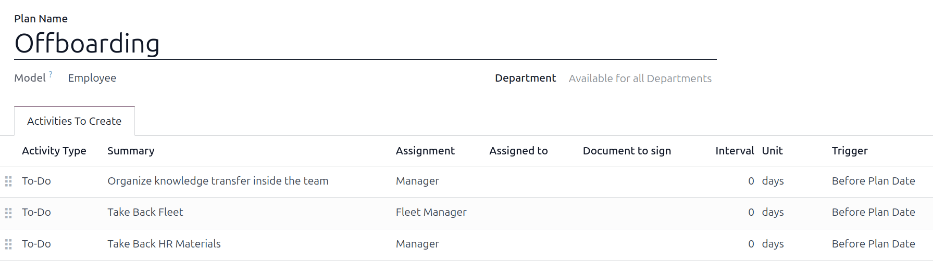
ก่อนเริ่มการออกจากงาน แนะนำให้ตรวจสอบแผนการออกจากงานเริ่มต้นที่กำหนดค่าไว้ล่วงหน้ากับแอป พนักงาน เพื่อดูแผนเริ่มต้นปัจจุบัน ไปที่ คลิก การออกจากงาน เพื่อดูฟอร์มแผนการออกจากงานโดยละเอียด
ขั้นตอนแผนการออกจากงาน
แผน การออกจากงาน เริ่มต้นเป็นแบบพื้นฐาน โดยมีสองขั้นตอนเริ่มต้น (สามขั้นตอนหากติดตั้งแอป ระบบขนส่ง) ขั้นตอนทั้งหมดเป็นกิจกรรม To-Do และกำหนดเวลาไว้สำหรับวันที่เปิดใช้งานแผนการออกจากงาน (0 วันก่อนวันที่แผน)
จัดระเบียบการถ่ายทอดความรู้ภายในทีม: ผู้จัดการต้องตรวจสอบให้แน่ใจว่าความรู้ทั้งหมดที่พนักงานมีเกี่ยวกับตำแหน่งงานของพวกเขา ได้รับการบันทึกหรือแบ่งปันกับเพื่อนร่วมงาน เพื่อไม่ให้เกิดช่องว่างทางความรู้
รับคืนรถยนต์: ผู้จัดการรถยนต์ตรวจสอบให้แน่ใจว่ารถยนต์ที่มอบหมายให้กับพนักงานได้ถูกยกเลิกการมอบหมาย (พร้อมใช้งานสำหรับพนักงานคนอื่น) หรือมีการมอบหมายคนขับคนถัดไป ขั้นตอนนี้จะปรากฏเฉพาะในกรณีที่ติดตั้งแอป ระบบขนส่ง
รับเอกสาร HR คืน: ผู้จัดการต้องได้รับเอกสารและวัสดุใดๆ ที่แผนก HR ต้องการ แนะนำให้ตรวจสอบกับแผนก HR เพื่อให้แน่ใจว่าทุกอย่างที่จำเป็นสำหรับขั้นตอนนี้เสร็จสมบูรณ์
แก้ไขแผนการออกจากงาน
แผนการปลดการจ้างเริ่มต้นมีรายละเอียดน้อยเพื่อให้สามารถแก้ไขได้ตามความต้องการในการปลดการจ้างของบริษัทใดๆ ทุกบริษัทมีข้อกำหนดที่แตกต่างกัน ดังนั้นจึงจำเป็นต้องเพิ่มขั้นตอนที่ต้องการลงในแผนการปลดการจ้าง
หากแผนการออกจากงานเป็นแบบสากล ให้เพิ่มหรือแก้ไขแผนการออกจากงานเริ่มต้น หากแผนการออกจากงานที่ต้องการใช้เฉพาะสำหรับแผนกใดแผนกหนึ่งเท่านั้น ควรสร้างแผนใหม่โดยเฉพาะสำหรับแผนกนั้น
หากต้องการแก้ไขแผนเริ่มต้น ให้ไปที่ จากนั้นคลิกที่ การออกจากงาน
หากต้องการแก้ไขขั้นตอน ให้คลิกที่ขั้นตอนแล้วหน้าต่างป๊อปอัป เปิด: กิจกรรม จะปรากฏขึ้น แก้ไขขั้นตอนตามที่ต้องการ จากนั้นคลิก บันทึก เพื่อยอมรับการเปลี่ยนแปลงและปิดหน้าต่างป๊อปอัป
หากต้องการเพิ่มขั้นตอนใหม่ คลิก เพิ่มรายการ ที่ด้านล่างของรายการกิจกรรมในแท็บ กิจกรรมที่จะสร้าง แล้วหน้าต่างป๊อปอัป สร้างกิจกรรม เปล่าจะปรากฏขึ้น ป้อนข้อมูลทั้งหมดในหน้าต่างป๊อปอัป จากนั้นคลิก บันทึกและปิด หากไม่มีขั้นตอนอื่นที่ต้องเพิ่ม หรือคลิก บันทึกและสร้างใหม่ หากต้องการขั้นตอนเพิ่มเติม
กำหนดค่าขั้นตอนที่ต้องการทั้งหมดสำหรับแผนการปลดการจ้าง
สร้างแผนการปลดการจ้าง
สำหรับบริษัทบางแห่ง อาจจำเป็นต้องมีแผนการปลดการจ้างเฉพาะสำหรับแผนกบางแผนก สำหรับกรณีเหล่านี้ อาจต้องสร้างแผนการปลดการจ้างเฉพาะแผนกใหม่
หากต้องการสร้างแผนการออกจากงานใหม่ ให้ไปที่ คลิกปุ่ม ใหม่ ที่มุมซ้ายบน ฟอร์มแผนว่างจะโหลดขึ้นมา
ป้อนข้อมูลต่อไปนี้ในแบบฟอร์ม:
ชื่อแผน: ชื่อเฉพาะสำหรับแผน
โมเดล: ฟิลด์นี้ระบุว่าแผนนี้สามารถใช้ได้ที่ใด ในกรณีนี้คือในแอป พนักงาน ไม่สามารถแก้ไขฟิลด์นี้ได้
แผนก: หากเว้นว่างไว้ (การตั้งค่าเริ่มต้น) แผนจะพร้อมใช้งานสำหรับทุกแผนก หากต้องการทำให้แผนเป็นแบบเฉพาะแผนก ให้เลือกแผนกโดยใช้เมนูแบบเลื่อนลง
ถัดไป ให้เพิ่มขั้นตอนต่างๆ สำหรับแผนโดยคลิก เพิ่มบรรทัด ที่ด้านล่างของรายการกิจกรรมในแท็บ กิจกรรมที่จะสร้าง หน้าต่างป๊อปอัป สร้างกิจกรรม ว่างจะปรากฏขึ้น
ป้อนข้อมูลต่อไปนี้ในหน้าต่างป๊อปอัป:
ประเภทกิจกรรม: ใช้เมนูแบบเลื่อนลงเลือกกิจกรรมเฉพาะที่จะกำหนดเวลา ตัวเลือกเริ่มต้นคือ อีเมล, โทรศัพท์, การประชุม, To-Do หรือ อัปโหลดเอกสาร หากติดตั้งแอป การเซ็น ตัวเลือก ขอลายเซ็น จะพร้อมใช้งาน
สรุป: ป้อนคำอธิบายสั้นๆ สำหรับขั้นตอน
การมอบหมาย: ใช้เมนูแบบเลือกรายการเลือกบุคคลที่ได้รับมอบหมายให้ทำกิจกรรม ตัวเลือกเริ่มต้น ได้แก่ ถามเมื่อเริ่มต้น, ผู้ใช้เริ่มต้น, โค้ช, ผู้จัดการ และ พนักงาน หากติดตั้งแอป ระบบขนส่ง ตัวเลือก ผู้จัดการระบบขนส่ง จะพร้อมใช้งาน
Note
การเลือก การมอบหมาย บทบาทเกี่ยวข้องกับพนักงาน หาก โค้ช ถูกเลือก โค้ชของพนักงานจะได้รับมอบหมายให้กิจกรรม
หาก ผู้ใช้เริ่มต้น ถูกเลือก ฟิลด์ มอบหมายให้ จะปรากฏขึ้น ใช้เมนูแบบเลือกรายการเลือกผู้ใช้ที่จะได้รับมอบหมายกิจกรรมนี้เสมอ
ช่วงเวลา: กำหนดค่าฟิลด์ในบรรทัดนี้เพื่อกำหนดวันครบกำหนดของกิจกรรม ป้อนตัวเลขในฟิลด์แรก จากนั้นใช้เมนูแบบเลือกรายการในสองฟิลด์ต่อไปนี้กำหนดว่าควรสร้างวันครบกำหนดเมื่อใด (#) ของ วัน, สัปดาห์ หรือ เดือน ทั้ง ก่อนวันที่ของแผน หรือ หลังวันที่ของแผน
เมื่อ สร้างกิจกรรม เสร็จแล้ว ให้คลิก บันทึกและปิด หากไม่มีขั้นตอนอื่นที่จะเพิ่ม หรือคลิก บันทึกและใหม่ เพื่อเพิ่มขั้นตอนเพิ่มเติมตามต้องการ
Example
บริษัทที่เชี่ยวชาญด้านโปรแกรมศิลปะนอกเวลาเรียนมีแผนการปลดการจ้างแยกกันสองแผน หนึ่งสำหรับครูที่ทำงานในภาคสนาม และอีกหนึ่งสำหรับพนักงานสำนักงาน
แผนการปลดการจ้างสำหรับครูถูกตั้งค่าสำหรับแผนก ครูโปรแกรมศิลปะ และรวมถึงงานเฉพาะทางที่เกี่ยวข้องกับงานเหล่านั้น ซึ่งรวมถึงการตรวจสอบให้แน่ใจว่าอุปกรณ์ศิลปะทั้งหมดได้รับการจัดทำรายการและส่งคืน แบบฟอร์มข้อเสนอแนะของนักเรียนทั้งหมดถูกส่ง และบัตรผ่านและกุญแจสำหรับสถานที่ต่างๆ ทั้งหมดถูกส่งคืน

เริ่มต้นแผนการปลดการจ้าง
หลังจากพนักงานแจ้งการลาออก (โดยทั่วไปสองสัปดาห์) หรือเมื่อบริษัทตัดสินใจยุติความสัมพันธ์ในการทำงานกับพนักงาน ควรเปิดใช้งานแผนการออกจากงาน ไปที่ และคลิกที่โปรไฟล์พนักงานที่กำลังจะออก คลิกปุ่ม เปิดใช้งานแผน หน้าต่างป๊อปอัป เปิดใช้งานแผน ว่างจะโหลดขึ้นมา
ใช้เมนูแบบเลื่อนลงเลือกแผนการออกจากงานที่ต้องการในฟิลด์ แผน จากนั้นใช้ตัวเลือกปฏิทินตั้งค่าวันที่ในฟิลด์ วันที่แผน โดยทั่วไปนี่คือวันที่พนักงานแจ้งการลาออก แต่สามารถเลือกวันใดก็ได้
ด้านขวาของหน้าต่างป๊อปอัป เปิดใช้งานแผน แสดงขั้นตอนทั้งหมดในแผนที่เลือก จัดกลุ่มตามที่เลือกในฟิลด์ การมอบหมาย สำหรับขั้นตอนต่างๆ ของแผน
เมื่อกำหนดค่าฟิลด์ แผน และ วันที่แผน แล้ว ให้คลิกปุ่ม กำหนดเวลา และ Odoo จะกำหนดเวลาทุกอย่างในแผนตามวันครบกำหนดที่เกี่ยวข้อง กิจกรรมที่กำหนดเวลาทั้งหมดจะปรากฏในชัตเตอร์ของโปรไฟล์พนักงาน
เก็บถาวรพนักงาน
ใน Odoo เมื่อพนักงานออกจากบริษัท จะต้อง*เก็บถาวร* ขั้นตอนนี้ควรทำ*หลังจาก*พนักงานได้รับการปลดการจ้างอย่างสมบูรณ์แล้ว หากต้องการเก็บถาวรพนักงาน ก่อนอื่นให้ไปที่ จากที่นี่ค้นหาพนักงานที่กำลังจะออกจากบริษัท และคลิกที่การ์ดพนักงานของพวกเขา
ฟอร์มพนักงานจะโหลดขึ้นมาโดยแสดงข้อมูลทั้งหมดของพวกเขา คลิกไอคอน (เฟือง) ที่มุมซ้ายบน เมนูแบบเลื่อนลงจะปรากฏขึ้น คลิก เก็บถาวร หน้าต่างป๊อปอัป การสิ้นสุดการจ้างงานพนักงาน จะปรากฏขึ้น
กรอกข้อมูลในฟิลด์ต่อไปนี้ในแบบฟอร์ม:
เหตุผลในการลาออก: เลือกเหตุผลที่พนักงานลาออกจากเมนูแบบเลื่อนลง ตัวเลือกเริ่มต้นคือ:
ถูกไล่ออก: เลือกตัวเลือกนี้เมื่อพนักงานถูกเลิกจ้าง และบริษัทได้แจ้งให้ทราบแล้ว
ลาออก: เลือกตัวเลือกนี้เมื่อพนักงานไม่ประสงค์จะทำงานต่อ และพนักงานได้แจ้งให้ทราบแล้ว
Resigned: Retired: Select this option when the employee is retiring.
Became Freelance: Select this option when the employee is no longer working for the company, but is becoming a freelance worker instead.
Mutual Agreement: Select this option when both parties have agreed to terminate their working relationship.
วันที่สิ้นสุดสัญญา: ใช้ตัวเลือกปฏิทิน เลือกวันสุดท้ายที่พนักงานทำงานให้กับบริษัท
เหตุผลโดยละเอียด: ป้อนคำอธิบายสั้นๆ เกี่ยวกับการลาออกของพนักงานในช่องนี้
Close Activities: Tick the checkbox next to each type of activity to close or delete any open activities associated with it. It is recommended to tick all checkboxes that are applicable. The available options are:
การประเมิน: ยกเลิกการประเมินทั้งหมดที่กำหนดไว้หลังจากวันสิ้นสุดสัญญา
สัญญา: กำหนดวันสิ้นสุดสำหรับสัญญาปัจจุบัน
รถบริษัท: ลบพนักงานออกจากการเป็นคนขับรถบริษัทปัจจุบัน และ:ref:
กำหนดคนขับคนถัดไป <fleet/new_vehicle/new-driver>หากมีอุปกรณ์: ยกเลิกการมอบหมายพนักงานจากอุปกรณ์ที่ได้รับมอบหมายทั้งหมด
HR Info: Tick the checkbox next to Send Access Link to send a download link to the employee's personal email address, containing all their personal HR files.
Private Email: This field appears if the HR Info checkbox is ticked. If there is a private email listed on the employee profile, this field is automatically populated. If no private email address is on their record, enter the private email address for the employee.
เมื่อกรอกแบบฟอร์มเสร็จแล้ว ให้คลิก นำไปใช้ บันทึกของพนักงานจะถูกเก็บถาวร อีเมลพร้อมลิงก์ดาวน์โหลดเอกสารส่วนตัวจะถูกส่งไปยังที่อยู่อีเมลส่วนตัวของพนักงาน (ถ้าเลือก) และแบนเนอร์ เก็บถาวรแล้ว สีแดงจะปรากฏที่มุมขวาบนของแบบฟอร์มพนักงาน ช่องแชทจะบันทึก วันที่ลาออก และ เหตุผลที่ลาออก และถ้ามีการส่งลิงก์การเข้าถึงทางอีเมล

Note
While attempting to send the HR documents access link, an Invalid Operation pop-up window may appear, displaying the following error message:
Employee's related user and private email must be set to use "Send Access Link" function: (Employee Name)
If this error appears, click Close to close the pop-up window, then tick the Send Access Link checkbox to deselect it on the Employee Termination pop-up window.
Click Apply to archive the employee and close the selected activities on the Employee Termination pop-up window, returning to the employee form.
Once the employee form, ensure the following fields are populated:
Private Information tab: Ensure an email address is entered in the Email field.
HR Settings tab: Ensure a Related User is selected in the corresponding field.
After the necessary information is entered, resend the HR documents access link
ส่งลิงค์เข้าถึงเอกสารฝ่ายบุคคล
If the access link was not sent when first archiving the employee on the Employee Termination form, it can be sent after the employee is archived at any point.
หลังจากพนักงานถูกเก็บถาวรแล้ว พนักงานจะไม่ปรากฏบนแดชบอร์ดแอป ข้อมูลพนักงาน อีกต่อไป หากต้องการดูพนักงานที่เก็บถาวร ให้ไปที่แดชบอร์ด แล้วคลิก (ลูกศรชี้ลง) ในแถบค้นหาเพื่อเปิดเมนูแบบเลื่อนลง เลือก เก็บถาวรแล้ว ที่ด้านล่างของคอลัมน์ ตัวกรอง จากนั้นคลิกออกจากหน้าต่างแบบเลื่อนลงเพื่อปิด
ตอนนี้มีเพียงพนักงานที่เก็บถาวรเท่านั้นที่ปรากฏบนแดชบอร์ด คลิกที่พนักงานที่ต้องการเพื่อเปิดแบบฟอร์มพนักงาน บนแบบฟอร์มนี้ คลิกไอคอน เฟือง ที่มุมซ้ายบนจากนั้นคลิก ส่งลิงก์เข้าถึงเอกสาร HR จากเมนูแบบเลื่อนลงที่ปรากฏขึ้น แชทเตอร์บันทึกว่าลิงก์ถูกส่งแล้ว