
오프보딩
직원 퇴사 시 따를 수 있는 체계적인 오프보딩(퇴사 계획) 을 수립하는 것은 매우 중요하며, 여기에는 장비 반납, 비즈니스 시스템 접근 권한에 대한 취소, 인사 관련 서류 작성, 퇴사 면담 등 모든 필수 단계를 준수할 수 있도록 합니다. 회사에 따라 특정 부서나 사업부에 맞게 다양한 퇴사 계획이 수립될 수 있을 수 있으며, 기본 퇴사 계획과 요구 사항 및 단계가 다를 수 있습니다.
In addition to an offboarding plan, the employee record must be updated to reflect their departure, log the reason why they left, close any open activities associated with the employee, and provide them with any important documents.
오프보딩 계획 보기
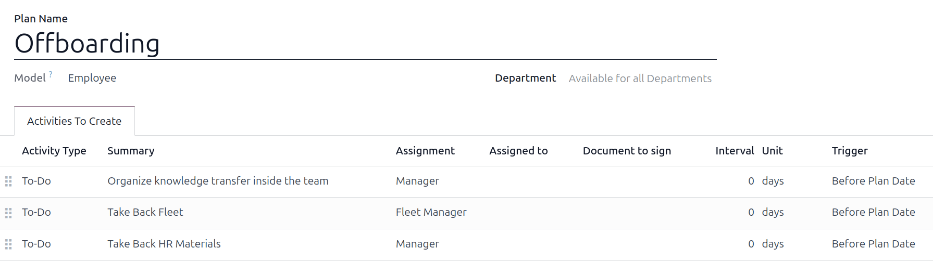
퇴사 절차(오프보딩)를 시작하기 전에 먼저 임직원 관리 앱에 사전 설정되어 있는 기본 오프보딩 계획을 확인하는 것이 좋습니다. 현재 기본적으로 설정되어 있는 계획을 확인하려면 으로 이동합니다. 자세한 오프보딩 계획 양식은 오프보딩 을 클릭하여 확인할 수 있습니다.
오프보딩 계획 절차
The default Offboarding plan is minimal, with two default steps (three if the Fleet app is installed). All steps are To-Do activities, and are scheduled for the day the offboarding plan is launched (0 days Before Plan Date).
Organize knowledge transfer inside the team: The manager must ensure all knowledge the employee has relating to their job position, is either documented or shared with colleagues so there is no knowledge gap.
Take Back Fleet: The fleet manager ensures any vehicles assigned to the employee are either unassigned (available for other employees) or the next driver is assigned. This step only appears if the Fleet app is installed.
Take Back HR Materials: 관리자는 HR 부서에서 필요로 하는 모든 문서 및 자료를 수령해야 합니다. 이 단계에 필요한 모든 것이 완료되었는지 확인하기 위해 HR 부서와 확인하는 것이 좋습니다.
오프보딩 계획 수정
기본 퇴사 절차 계획은 최소한으로 설정되어 있어 회사의 퇴사 절차 요구 사항에 맞게 수정할 수 있습니다. 모든 회사는 요구 사항이 다르므로 퇴사 절차 계획에 필요한 단계를 추가해야 합니다.
If the offboarding plan is universal, add or modify the default offboarding plan. If the offboarding plan needed is only for a specific department, then a new plan should be created, specifically for that department.
To modify the default plan, first navigate to , then click on Offboarding.
To modify a step, click on the step and an Open: Activities pop-up window appears. Make any desired modifications to the step, then click Save to accept the changes and close the pop-up window.
새로운 단계를 추가하려면 생성할 활동 탭에서 활동 하단에 있는 줄 추가 를 클릭합니다. 그러면 새 활동 만들기 팝업창이 나타납니다. 팝업창에 모든 내용을 입력한 후, 추가할 단계가 없으면 저장 후 닫기 를 클릭하고, 추가 단계가 필요할 경우에는 저장 후 새로 만들기 를 클릭합니다.
오프보딩 계획에 필요할 만한 모든 단계를 구성합니다.
오프보딩 계획 생성
일부 회사에서는 특정 부서에 대해 별도의 퇴사 절차가 필요할 수 있습니다. 이러한 경우 부서별 퇴사 계획을 새로 만들어야 할 수 있습니다.
To create a new offboarding plan, first navigate to . Click the New button in the upper-left corner, and a blank plan form loads.
다음과 같은 내용을 양식에 입력하세요.
제도명: 제도의 구체적인 명칭입니다.
모델: 이 필드는 이 계획을 사용할 수 있는 위치를 지정합니다. 이 경우임직원 관리앱에서 사용됩니다. 이 필드는 수정할 수 없습니다.
Department: if left blank (the default setting) the plan is available for all departments. To make the plan department-specific, select a department using the drop-down menu.
Next, add the various steps for the plan by clicking Add a line at the bottom of the listed activities in the Activities To Create tab, and a blank Create Activities pop-up window appears.
팝업 창에 다음 내용을 입력합니다:
Activity Type: Using the drop-down menu, select the specific activity to be scheduled. The default options are Email, Call, Meeting, To-Do, or Upload Document. If the Sign app is installed, a Request Signature option is available.
요약: 단계 설명을 간략하게 입력합니다.
할당: 드롭다운 메뉴를 사용하여 활동을 수행할 담당자를 선택합니다. 기본 옵션은시작 시 묻기, 기본 사용자, 코치, 관리자, 임직원입니다.차량 관리앱이 설치된 경우차량 관리자옵션을 사용할 수 있습니다.
참고
할당역할 선택은 임직원과 관련이 있습니다.코치를 선택하면 해당 임직원의 코치가 활동에 할당됩니다.
기본 사용자를 선택하면할당 대상필드가 나타납니다. 드롭다운 메뉴를 사용하여 이 활동에 항상 할당될 사용자를 선택합니다.
간격: 해당 줄에 대한 환경설정을 통해 활동의 마감일을 지정합니다. 첫 번째 필드에 숫자를 입력한 후, 다음 두 필드의 드롭다운 메뉴를 활용하여 마감일 기간을 설정합니다. 일, 주 또는 월 단위로 (
#)에 숫자를 지정할 수 있으며, 해당 일 이전 또는 해당 일 이후 를 선택할 수 있습니다.
When the Create Activities for is completed, click Save & Close if there are no other steps to add, or click Save & New to add more steps, as needed.
Example
방과후 미술 프로그램을 전문으로 하는 회사에는 현장에서 근무하는 교사용과 사무직 직원용으로 두 개의 별도 퇴사 계획이 있습니다.
교사 퇴사 계획이 미술 프로그램 강사 부서를 대상으로 수립되었으며, 해당 직무와 관련된 전문적인 업무가 포함되어 있습니다. 여기에는 모든 미술 용품에 대한 목록 작성 및 반납 확인, 모든 학생 피드백 양식 제출, 그리고 각 근무지의 출입증 및 열쇠 반납 등의 업무가 포함됩니다.

오프보딩 계획 론칭
직원이 퇴사와 관련된 사전 통지를 하거나(보통 2주 전) 회사가 직원과의 고용 관계를 종료하기로 결정하게 되면, 퇴사 계획(오프보딩)을 실행해야 합니다. 으로 이동하여 퇴사 대상 직원 프로필을 클릭합니다. 계획 실행 버튼을 클릭하면 새로운 계획 실행 팝업창이 표시됩니다.
드롭다운 메뉴를 이용하여 계획 필드에서 알맞은 오프보딩 계획을 선택합니다. 그런 다음 캘린더 선택창에 있는 계획 날짜 필드에 날짜를 지정합니다. 보통 이 날짜는 직원으로부터 통보를 받은 날짜이지만, 다른 날짜를 지정하는 것도 가능합니다.
The right-side of the Launch Plan pop-up window displays all the steps in the selected plan, grouped by what was selected in the Assignment fields for the various plan steps.
Once the Plan and Plan Date fields are configured, click the Schedule button, and Odoo schedules everything in the plan, according to their respective due dates. All scheduled activities appear in the chatter of the employee profile.
직원 보관
Odoo에서는 직원이 회사를 퇴사할 경우 반드시 보관 처리를 해야 합니다. 이 과정은 직원이 완전히 퇴사 처리된 이후에 진행되어야 합니다. 직원을 보관하려면 먼저 으로 이동합니다. 여기에서 퇴사 대상 직원을 검색하여 직원 카드를 클릭합니다.
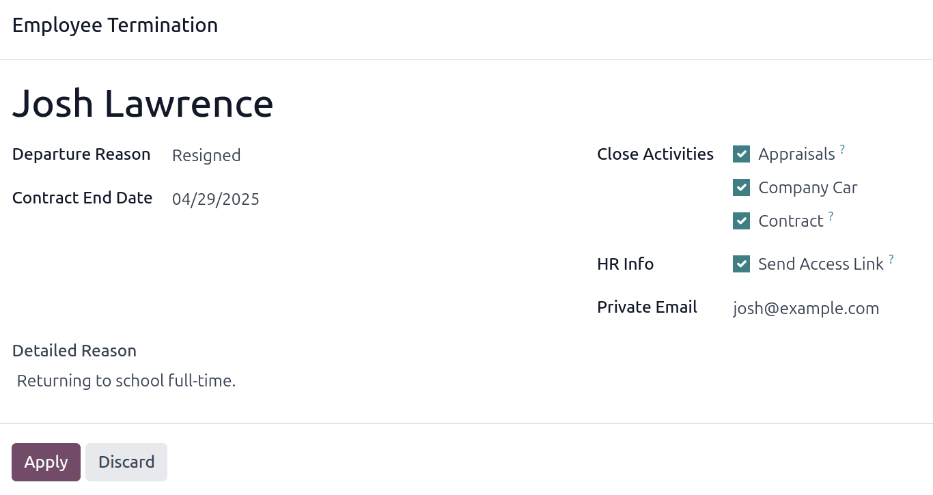
직원 양식이 로드되고 모든 정보가 표시됩니다. 왼쪽 상단에 있는 (톱니바퀴) 아이콘을 클릭하면 드롭다운 메뉴가 나타납니다. 보관 을 클릭하면 퇴사 직원 팝업창이 나타납니다.
다음과 같이 양식을 작성합니다.
퇴사 사유: 드롭다운 메뉴에서 임직원이 퇴사하는 이유를 선택합니다. 기본 옵션은 다음과 같습니다:
해고: 회사가 통지하여 임직원을 해고하는 경우 이 옵션을 선택합니다.
사직: 임직원이 더 이상 고용을 원하지 않으며 사직 통지를 한 경우 이 옵션을 선택합니다.
퇴사: 은퇴: 직원이 은퇴하는 경우 이 옵션을 선택합니다.
Became Freelance: Select this option when the employee is no longer working for the company, but is becoming a freelance worker instead.
Mutual Agreement: Select this option when both parties have agreed to terminate their working relationship.
계약 종료일: 달력 선택기를 사용하여 임직원이 회사에서 근무하는 마지막 날을 선택합니다.
상세 사유: 직원 퇴사에 대한 간략한 설명을 이 필드에 입력합니다.
활동 닫기: 각 활동 옆에 있는 확인란에 표시하면 활동과 관련된 모든 미결 활동을 닫거나 삭제합니다. 해당되는 모든 확인란에 표시하는 것이 좋습니다. 사용할 수 있는 옵션은 다음과 같습니다.
평가: 계약 종료일 이후에 예약되어 있는 평가를 모두 취소합니다.
계약: 현재 계약의 종료일을 적용합니다.
Company Car: removes the employee as the driver for their current company car, and assigns the next driver, if applicable.
장비: 직원에게 할당되어 있는 모든 장비를 해제합니다.
HR 정보: 접속 링크 보내기 옆의 확인란에 표시하면 직원의 개인 이메일 주소로 개인의 전체 HR 파일이 들어 있는 다운로드 링크가 전송됩니다.
개인 이메일: 인사 정보 확인란에 표시하면 이 필드가 나타납니다. 직원 프로필에 개인 이메일 주소가 등록되어 있는 경우에는 이 필드가 자동으로 입력됩니다. 직원 개인 이메일 주소가 기록에 없는 경우, 여기에 직원의 개인 이메일 주소를 입력하세요.
양식을 모두 작성한후 적용 을 클릭합니다. 직원 기록이 보관되고 개인 문서에 대한 다운로드 링크가 이메일에 포함되어 직원의 개인 이메일 주소 (선택한 경우)로 전송된 후 빨간색 보관됨 배너가 직원 양식의 오른쪽 상단에 나타납니다. 메시지창에 퇴사일 및 퇴사 사유 를 기록하고 액세스 링크가 이메일로 전송되었는지 여부가 기록됩니다.
참고
HR 문서 접근 링크를 보내려고 시도하는 동안잘못된 작업팝업 창이 나타나며 다음 오류 메시지가 표시될 수 있습니다:
임직원의 관련 사용자 및 개인 이메일은 “접근 링크 보내기” 기능을 사용하도록 설정해야 합니다: (임직원 이름)
이 오류가 표시되면 닫기 를 클릭하여 팝업창을 닫은 다음, 직원 퇴사 팝업창에 있는 접속 링크 보내기 확인란에 선택을 해제합니다.
적용을 클릭하여 임직원을 보관하고임직원 퇴사팝업 창에서 선택한 활동을 닫은 후 임직원 양식으로 돌아갑니다.
직원 양식이 모두 작성되면, 다음 필드가 입력되어 있는지 확인하세요:
개인 정보 탭: 이메일 필드에 이메일 주소가 입력되어 있는지 확인합니다.
HR 설정 탭: 해당 필드에서 대상 사용자 가 선택되어 있는지 확인합니다.
필수 정보를 입력한 후 HR 문서 액세스 링크를 재전송합니다.
HR 문서 액세스 링크 보내기
직원 자료를 직원 퇴사 양식에 처음으로 보관할 때 액세스 링크가 전송되지 않은 경우라도, 직원을 보관 처리한 후에 언제든지 전송할 수 있습니다.
직원이 보관되면 더 이상 직원 앱 현황판에 표시되지 않습니다. 보관된 직원을 보려면 현황판으로 이동한 후 검색 창에 있는 (아래쪽 화살표) 를 클릭하여 드롭다운 메뉴로 표시합니다. 닫으려면 필터 열의 아래쪽에 있는 보관됨 을 선택한 다음 드롭다운 창을 클릭합니다.
이제 현황판에는 보관된 직원만 표시됩니다. 확인하려는 직원을 클릭하여 직원 양식을 엽니다. 이 양식에서 왼쪽 상단에 있는 (톱니바퀴) 아이콘을 클릭한 다음 드롭다운 메뉴가 나타나면 HR 문서 액세스 링크 보내기 를 클릭합니다. 링크가 전송되었다는 내용이 메시지창에 기록됩니다.