
Desligamento
Quando um funcionário deixa a empresa, é importante ter um plano de desligamento para garantir que todas as etapas necessárias sejam seguidas, como devolução de equipamentos, revogação de acesso aos sistemas da empresa, preenchimento de formulários de RH, realização de entrevista de desligamento e muito mais. Dependendo da empresa, pode haver vários planos de desligamento diferentes, configurados para departamentos ou divisões específicas, que têm requisitos e etapas diferentes do plano de desligamento principal.
Além de um plano de desligamento, o registro do funcionário deve ser atualizado para refletir sua saída, registrar o motivo pelo qual ele saiu, fechar quaisquer atividades abertas associadas ao funcionário e fornecer a ele quaisquer documentos importantes.
Visualizar plano de desligamento
Antes de iniciar o desligamento, é recomendável verificar o plano de desligamento padrão que vem pré-configurado com o aplicativo Funcionários. Para visualizar o plano padrão atual, navegue até . Clique em Desligamento para visualizar o formulário detalhado do plano de desligamento.
Etapas do plano de desligamento
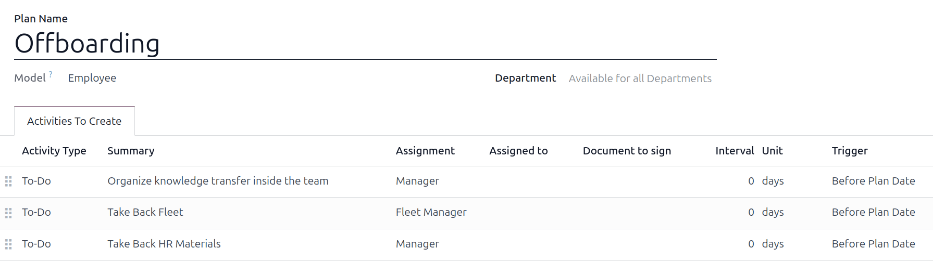
O plano Desligamento padrão é mínimo, com duas etapas padrão (três se o aplicativo Frota estiver instalado). Todas as etapas são atividades de Lista de tarefas, e são agendadas para o dia em que o plano de desligamento é iniciado (0 dias Antes da Data do Plano).
Organizar transferência de conhecimento dentro da equipe: O gerente deve garantir que todo o conhecimento que o funcionário possui relacionado à sua posição de trabalho seja documentado ou compartilhado com colegas para que não haja lacuna de conhecimento.
Recuperar Frota: O gerente da frota garante que quaisquer veículos atribuídos ao funcionário sejam desatribuídos (disponíveis para outros funcionários) ou que o próximo motorista seja atribuído. Esta etapa só aparece se o aplicativo Frota estiver instalado.
Recuperar Materiais de RH: O gerente deve obter quaisquer documentos e materiais que o departamento de RH necessite. Recomenda-se verificar com o departamento de RH para garantir que tudo o que é necessário para esta etapa seja concluído.
Modificar plano de desligamento
O plano de desligamento padrão é mínimo, para que modificações possam ser feitas para acomodar as necessidades de desligamento de qualquer empresa. Cada empresa tem requisitos diferentes, portanto, é necessário adicionar as etapas necessárias ao plano de desligamento.
Se o plano de desligamento for universal, adicione ou modifique o plano de desligamento padrão. Se o plano de desligamento necessário for apenas para um departamento específico, então um novo plano deve ser criado, especificamente para esse departamento.
Para modificar o plano padrão, primeiro navegue até , em seguida, clique em Desligamento.
Para modificar uma etapa, clique na etapa e uma janela pop-up Abrir: Atividades será exibida. Faça as modificações desejadas na etapa e, em seguida, clique em Salvar para aceitar as alterações e fechar a janela pop-up.
Para adicionar uma nova etapa, clique em Adicionar uma linha na parte inferior das atividades listadas na aba Atividades a Criar, e uma janela pop-up Criar Atividades em branco aparecerá. Insira todas as informações na janela pop-up e clique em Salvar e Fechar se não houver outras etapas a adicionar, ou clique em Salvar e Novo se mais etapas forem necessárias.
Configure todas as etapas desejadas para o plano de desligamento.
Criar plano de desligamento
Para algumas empresas, planos de desligamento específicos podem ser necessários para alguns departamentos. Para esses casos, um novo plano de desligamento específico do departamento pode ser necessário.
Para criar um novo plano de offboarding, primeiro navegue em . Clique no botão Novo no canto superior esquerdo e um formulário de plano em branco será carregado.
Insira as seguintes informações no formulário:
Nome do Plano: o nome específico para o plano.
Modelo: Este campo especifica onde este plano pode ser usado. Neste caso, no aplicativo Funcionários. Este campo não pode ser modificado.
Departamento: se deixado em branco (a configuração padrão), o plano está disponível para todos os departamentos. Para tornar o plano específico de um departamento, selecione um departamento usando o menu suspenso.
Em seguida, adicione as várias etapas do plano clicando em Adicionar uma linha na parte inferior das atividades listadas na aba Atividades a Criar, e uma janela pop-up Criar Atividades em branco aparecerá.
Insira as seguintes informações na janela pop-up:
Tipo de Atividade: Usando o menu suspenso, selecione a atividade específica a ser agendada. As opções padrão são E-mail, Chamada, Reunião, Lista de tarefas ou Enviar Documento. Se o aplicativo Assinatura de Documentos estiver instalado, uma opção Solicitar Assinatura estará disponível.
Resumo: Insira uma breve descrição para a etapa.
Atribuição: Usando o menu suspenso, selecione a pessoa designada para realizar a atividade. As opções padrão são: Perguntar no lançamento, Usuário padrão, Coach, Gerente e Funcionário. Se o aplicativo Frota estiver instalado, uma opção Gerente de Frota estará disponível.
Nota
A seleção para a função de Atribuição está relacionada ao funcionário. Se Coach for selecionado, o coach do funcionário é designado para a atividade.
Se Usuário padrão for selecionado, um campo Atribuído a aparecerá. Usando o menu suspenso, selecione o usuário que sempre será designado para esta atividade.
Intervalo: Configure os campos nesta linha para determinar a data de vencimento da atividade. Insira um número no primeiro campo e, usando os menus suspensos nos dois campos seguintes, configure quando a data de vencimento deve ser criada; (#) de dias, semanas ou meses, seja Antes da Data do Plano ou Depois da Data do Plano.
Quando o formulário Criar Atividades estiver concluído, clique em Salvar e Fechar se não houver outras etapas a adicionar, ou clique em Salvar e Novo para adicionar mais etapas, conforme necessário.
Example
Uma empresa especializada em programas de arte extracurriculares tem dois planos de desligamento separados, um para os professores que trabalham no campo e um para os funcionários de escritório.
O plano de desligamento para os professores é definido para o departamento Professores do Programa de Arte e inclui tarefas especializadas relacionadas a esses trabalhos. Isso inclui garantir que todos os materiais de arte sejam catalogados e devolvidos, todos os formulários de feedback dos alunos sejam entregues e todos os crachás de acesso e chaves dos vários locais sejam devolvidos.

Iniciar plano de desligamento
Depois que um funcionário tiver dado aviso (normalmente duas semanas) ou quando a empresa tiver decidido encerrar a relação de trabalho com o funcionário, o plano de offboarding deve ser lançado. Navegue até o e clique no perfil do funcionário que está saindo. Clique no botão Iniciar Plano e uma janela pop-up Iniciar Plano em branco será carregada.
Usando o menu suspenso, selecione o plano de offboarding desejado no campo Plano. Em seguida, usando o seletor de calendário, defina uma data no campo Data do Plano. Esta é normalmente o dia em que o funcionário deu aviso, mas qualquer data pode ser selecionada.
O lado direito da janela pop-up Iniciar Plano exibe todas as etapas do plano selecionado, agrupadas pelo que foi selecionado nos campos Atribuição para as várias etapas do plano.
Uma vez que os campos Plano e Data do Plano estejam configurados, clique no botão Agendar, e o Odoo agendará tudo no plano, de acordo com suas respectivas datas de vencimento. Todas as atividades agendadas aparecem no chatter do perfil do funcionário.
Arquivar um funcionário
No Odoo, quando um funcionário deixa a empresa, ele deve ser arquivado. Esta etapa deve ser feita após o funcionário ter sido totalmente desligado. Para arquivar um funcionário, primeiro navegue até o . A partir daqui, localize o funcionário que está deixando a empresa e clique no seu cartão de funcionário.
O formulário do funcionário é carregado, exibindo todas as suas informações. Clique no ícone (engrenagem) no canto superior esquerdo e um menu suspenso será exibido. Clique em Arquivar, e uma janela pop-up Rescisão de funcionários será exibida.
Preencha os seguintes campos no formulário:
Motivo do desligamento: Selecione um motivo pelo qual o funcionário está saindo no menu suspenso. As opções padrão são:
Demitido: Selecione essa opção quando um funcionário for demitido e a empresa tiver dado aviso prévio.
Renunciou: Selecione essa opção quando o funcionário não quiser mais ser funcionário e tiver dado aviso prévio.
Demissão: Aposentado: Selecione esta opção quando o funcionário estiver se aposentando.
Passou para autônomo: Selecione essa opção quando o funcionário não estiver mais trabalhando para a empresa, mas estiver se tornando um trabalhador autônomo.
Acordo Mútuo: Selecione esta opção quando ambas as partes concordarem em encerrar sua relação de trabalho.
Data final do contrato: No seletor de calendário, selecione o último dia em que o funcionário trabalhará para a empresa.
Detalhes do motivo: Digite uma breve descrição da saída do funcionário nesse campo.
Fechar atividades: Marque a caixa de seleção ao lado de cada tipo de atividade para fechar ou excluir atividades abertas associadas a ela. Recomenda-se marcar todas as caixas de seleção aplicáveis. As opções disponíveis são:
Avaliações: cancela todas as avaliações agendadas após a data de término do contrato.
Contrato: aplica uma data final para o contrato atual.
Carro da empresa: remove o funcionário como motorista do carro atual da empresa e atribui o próximo motorista, se aplicável.
Equipamento: desatribui o funcionário de qualquer equipamento atribuído.
Informações de RH: Marque a caixa de seleção ao lado de Enviar link de acesso para enviar um link de download para o endereço de e-mail pessoal do funcionário, contendo todos os seus arquivos pessoais de RH.
E-mail Pessoal: Este campo aparece se a caixa de seleção Informações de RH estiver marcada. Se houver um e-mail pessoal listado no perfil do funcionário, este campo é preenchido automaticamente. Se não houver um endereço de e-mail pessoal em seu registro, insira o endereço de e-mail pessoal do funcionário.
Quando o formulário estiver completo, clique em Aplicar. O registro do funcionário é arquivado, um e-mail com um link para download dos documentos pessoais é enviado para o endereço de e-mail pessoal do funcionário (se selecionado) e um banner vermelho Arquivado aparece no canto superior direito do formulário do funcionário. O chatter registra a Data e o Motivo do desligamento, e se um link de acesso foi enviado por e-mail.

Nota
Ao tentar enviar o link de acesso aos documentos de RH, uma janela pop-up Operação inválida pode aparecer, exibindo a seguinte mensagem de erro:
O usuário relacionado e o e-mail pessoal do funcionário devem ser definidos para usar a função “Enviar link de acesso”: (Nome do funcionário)
Se esse erro ocorrer, clique em Fechar para fechar a janela pop-up e, em seguida, marque a caixa de seleção Enviar link de acesso para desmarcá-la na janela pop-up Rescisão do funcionário.
Clique em Aplicar para arquivar o funcionário e fechar as atividades selecionadas na janela pop-up Rescisão do funcionário, retornando ao formulário do funcionário.
No formulário do funcionário, verifique se os seguintes campos estão preenchidos:
Aba Informações pessoais: Certifique-se de que um endereço de e-mail seja inserido no campo E-mail.
Aba Configurações de RH: Certifique-se de que um Usuário relacionado esteja selecionado no campo correspondente.
Depois que as informações necessárias forem inseridas, reenvie o link de acesso aos documentos de RH
Enviar link de acesso aos documentos de RH
Se o link de acesso não tiver sido enviado no primeiro arquivamento do funcionário no formulário Rescisão de funcionários, ele poderá ser enviado depois que o funcionário estiver arquivado, a qualquer momento.
Depois que um funcionário é arquivado, ele não fica mais visível no painel principal do aplicativo Funcionários. Para visualizar os funcionários arquivados, navegue até o painel do aplicativo e clique em (seta para baixo) na barra de pesquisa para abrir um menu suspenso. Selecione Arquivado, na parte inferior da coluna Filtros e, em seguida, clique fora da janela suspensa para fechá-la.
Agora, somente os funcionários arquivados aparecem no painel. Clique no funcionário em questão para abrir seu formulário de funcionário. Nesse formulário, clique no ícone (engrenagem) no canto superior esquerdo e, em seguida, clique em Enviar link de acesso a documentos de RH no menu suspenso resultante. O chatter registra que o link foi enviado.