
경비 게시
Once an expense report is approved, the next step is to post the expenses to the proper accounting journal.
Only expense reports with an Approved status can post the expenses to a journal. To view all expense reports, navigate to . Next, to view only approved expense reports that need to be posted, adjust the filters on the left side so only the Approved checkbox is ticked.

참고
The default All Reports dashboard displays all expense reports that are not Refused.
Expense reports can be posted to accounting journals in two ways: individually or in bulk.
한 건씩 결의서 게시하기
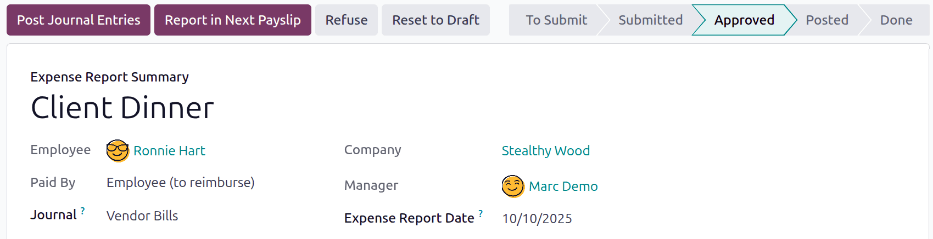
지출결의서를 한 건씩 게시하려면 로 이동한 후 개별 결의서 중 상태 가 승인 완료 인 결의서를 클릭하여 결의서 양식을 확인합니다. 이 보기에 있는 전표 항목 게시, 다음 급여 명세서에 보고, 반려 또는 초안으로 재설정 중에서 선택할 수 있습니다.
Click Post Journal Entries to post the report. The accounting journal the expenses are posted to is listed in the Journal field of the expense report.
경비를 회계 전표에 게시하면 화면 상단에 전표 항목 스마트 버튼이 나타납니다. 전표 항목 스마트 버튼을 클릭하면 전표 항목에 대한 세부 정보를 확인할 수 있으며 상태는 게시됨 으로 바뀝니다.
여러 건의 결의서 게시하기
한 번에 지출결의서를 여러 건 게시하려면 로 이동하여 지출결의서 목록을 확인합니다. 그런 다음 승인할 각 결의서 옆에 있는 확인란에 표시하여 승인할 결의서를 선택합니다.
참고
지출결의서 상태가 승인 완료 인 경우에만 회계 전표에 경비를 게시할 수 있습니다. 미승인 결의서와 같이 게시가 불가능한 지출결의서를 선택하거나 선택한 결의서가 이미 전표로 발행된 경우에는 항목 게시 버튼이 표시되지 않습니다.
팁
승인된 지출결의서에 한해서만 선택하려면 왼쪽에 있는 필터를 조정하여 승인 완료 확인란만 표시되도록 합니다. 다음으로, 직원 열 제목 옆에 있는 확인란에 표시하여 목록에 있는 전체 승인 완료 보고서를 한 번에 선택합니다.
다음으로, 항목 게시 버튼을 클릭합니다.
