
Offboarding
Gdy pracownik odchodzi z firmy, ważne jest posiadanie planu offboardingowego, aby upewnić się, że wszystkie niezbędne kroki zostały wykonane, takie jak zwrot sprzętu, cofnięcie dostępu do systemów firmowych, wypełnienie formularzy HR, przeprowadzenie wywiadu wyjściowego i inne. W zależności od firmy może istnieć kilka różnych planów offboardingowych, skonfigurowanych dla konkretnych działów lub oddziałów, które mają różne wymagania i kroki w porównaniu z głównym planem offboardingowym.
Oprócz planu offboardingu rekord pracownika musi zostać zaktualizowany, aby odzwierciedlić jego odejście, zarejestrować powód, dla którego odszedł, zamknąć wszelkie otwarte działania związane z pracownikiem oraz dostarczyć mu wszelkie ważne dokumenty.
Wyświetl plan offboardingowy
Przed rozpoczęciem offboardingu zaleca się sprawdzenie domyślnego planu offboardingu, który jest wstępnie skonfigurowany w aplikacji Pracownicy. Aby wyświetlić aktualny plan domyślny, przejdź do . Kliknij Offboarding, aby wyświetlić szczegółowy formularz planu offboardingu.
Kroki planu offboardingowego
Domyślny plan Offboarding jest minimalny, z dwoma domyślnymi krokami (trzema, jeśli zainstalowana jest aplikacja Flota). Wszystkie kroki są działaniami To-Do i są zaplanowane na dzień uruchomienia planu offboardingu (0 dni przed datą planu).
Zorganizuj transfer wiedzy w zespole: Menedżer musi upewnić się, że cała wiedza pracownika związana z jego stanowiskiem pracy jest udokumentowana lub udostępniona współpracownikom, aby nie było luki w wiedzy.
Odbierz pojazdy z floty: Menedżer floty upewnia się, że wszystkie pojazdy przypisane do pracownika są albo nieprzypisane (dostępne dla innych pracowników), albo jest przypisany następny kierowca. Ten krok pojawia się tylko wtedy, gdy zainstalowana jest aplikacja Flota.
Odbierz materiały HR: Menedżer musi uzyskać wszelkie dokumenty i materiały wymagane przez dział HR. Zaleca się skonsultowanie z działem HR, aby upewnić się, że wszystko wymagane dla tego kroku zostało wykonane.

Modyfikuj plan offboardingowy
Domyślny plan offboardingowy jest minimalny, dzięki czemu można wprowadzić modyfikacje dostosowane do potrzeb każdej firmy. Każda firma ma różne wymagania, dlatego konieczne jest dodanie wymaganych kroków do planu offboardingowego.
Jeśli plan offboardingu jest uniwersalny, dodaj lub zmodyfikuj domyślny plan offboardingu. Jeśli potrzebny plan offboardingu dotyczy tylko określonego działu, należy utworzyć nowy plan specjalnie dla tego działu.
Aby zmodyfikować plan domyślny, najpierw przejdź do , a następnie kliknij Offboarding.
Aby zmodyfikować krok, kliknij krok, a pojawi się okno wyskakujące Otwórz: Działania. Wprowadź żądane modyfikacje w kroku, a następnie kliknij Zapisz, aby zaakceptować zmiany i zamknąć okno wyskakujące.
Aby dodać nowy krok, kliknij Dodaj linię na dole listy działań w zakładce Działania do utworzenia, a pojawi się puste okno popup Utwórz działania. Wprowadź wszystkie informacje w oknie popup, a następnie kliknij Zapisz i zamknij, jeśli nie ma innych kroków do dodania, lub kliknij Zapisz i nowy, jeśli potrzebne są kolejne kroki.
Skonfiguruj wszystkie pożądane kroki dla planu offboardingowego.
Utwórz plan offboardingowy
W niektórych firmach mogą być konieczne specyficzne plany offboardingowe dla niektórych działów. W takich przypadkach może być potrzebny nowy plan offboardingowy specyficzny dla działu.
Aby utworzyć nowy plan offboardingu, najpierw przejdź do . Kliknij przycisk Nowy w lewym górnym rogu, a zostanie załadowany pusty formularz planu.
Wprowadź następujące informacje w formularzu:
Nazwa planu: konkretna nazwa planu.
Model: To pole określa, gdzie ten plan może być używany. W tym przypadku w aplikacji Pracownicy. To pole nie może być modyfikowane.
Dział: jeśli pozostawione puste (ustawienie domyślne), plan jest dostępny dla wszystkich działów. Aby plan był specyficzny dla działu, wybierz dział z menu rozwijanego.
Następnie dodaj różne kroki dla planu, klikając Dodaj wiersz na dole listy działań w zakładce Działania do utworzenia, a pojawi się puste okno wyskakujące Utwórz działania.
Wprowadź następujące informacje w oknie popup:
Typ działania: Korzystając z menu rozwijanego, wybierz konkretne działanie do zaplanowania. Domyślne opcje to E-mail, Połączenie, Spotkanie, To-Do lub Prześlij dokument. Jeśli zainstalowana jest aplikacja ePodpis, dostępna jest opcja Poproś o podpis.
Podsumowanie: Wprowadź krótki opis kroku.
Przypisanie: Korzystając z menu rozwijanego, wybierz osobę przypisaną do wykonania działania. Domyślne opcje to: Zapytaj przy uruchomieniu, Domyślny użytkownik, Trener, Menedżer i Pracownik. Jeśli zainstalowana jest aplikacja Flota, dostępna jest opcja Menedżer floty.
Informacja
Wybór roli Przypisanie odnosi się do pracownika. Jeśli wybrano Trener, trener pracownika jest przypisany do działania.
Jeśli wybrano Domyślny użytkownik, pojawia się pole Przypisane do. Korzystając z menu rozwijanego, wybierz użytkownika, który zawsze będzie przypisany do tego działania.
Interwał: Skonfiguruj pola w tym wierszu, aby określić termin wykonania działania. Wprowadź liczbę w pierwszym polu, następnie korzystając z menu rozwijanych w dwóch kolejnych polach, skonfiguruj, kiedy termin powinien zostać utworzony; (#) dni, tygodni lub miesięcy, Przed planowaną datą lub Po planowanej dacie.
Po zakończeniu wypełniania Utwórz działania kliknij Zapisz i zamknij, jeśli nie ma innych kroków do dodania, lub kliknij Zapisz i nowy, aby dodać więcej kroków, zgodnie z potrzebami.
Example
Firma specjalizująca się w programach plastycznych po zajęciach lekcyjnych ma dwa oddzielne plany offboardingu: jeden dla nauczycieli pracujących w terenie i jeden dla pracowników biurowych.
Plan offboardingu dla nauczycieli jest ustawiony dla działu Nauczyciele programu plastycznego i zawiera wyspecjalizowane zadania związane z tymi stanowiskami. Obejmują one zapewnienie skatalogowania i zwrócenia wszystkich przyborów plastycznych, przekazanie wszystkich formularzy opinii uczniów oraz zwrot wszystkich identyfikatorów i kluczy do różnych lokalizacji.

Uruchom plan offboardingu
Po złożeniu wypowiedzenia przez pracownika (zazwyczaj dwa tygodnie) lub gdy firma zdecydowała się zakończyć relację zawodową z pracownikiem, należy uruchomić plan offboardingu. Przejdź do i kliknij profil odchodzącego pracownika. Kliknij przycisk Uruchom plan, a załaduje się puste okno wyskakujące Uruchom plan.
Korzystając z menu rozwijanego, wybierz żądany plan offboardingu w polu Plan. Następnie, korzystając z selektora kalendarza, ustaw datę w polu Data planu. Jest to zazwyczaj dzień, w którym pracownik złożył wypowiedzenie, ale można wybrać dowolną datę.
Prawa strona okna wyskakującego Uruchom plan wyświetla wszystkie kroki wybranego planu, pogrupowane według tego, co zostało wybrane w polach Przypisanie dla różnych kroków planu.
Po skonfigurování polí Plán a Datum plánu klikněte na tlačítko Naplánovat a Odoo naplánuje vše v plánu podle příslušných termínů splnění. Všechny naplánované aktivity se zobrazí v diskusi na profilu pracovníka.
Archiwizuj pracownika
W Odoo, gdy pracownik opuszcza firmę, musi zostać zarchiwizowany. Ten krok powinien być wykonany po pełnym zakończeniu procesu offboardingu pracownika. Aby zarchiwizować pracownika, przejdź najpierw do . Stamtąd znajdź pracownika, który opuszcza firmę i kliknij jego kartę pracownika.
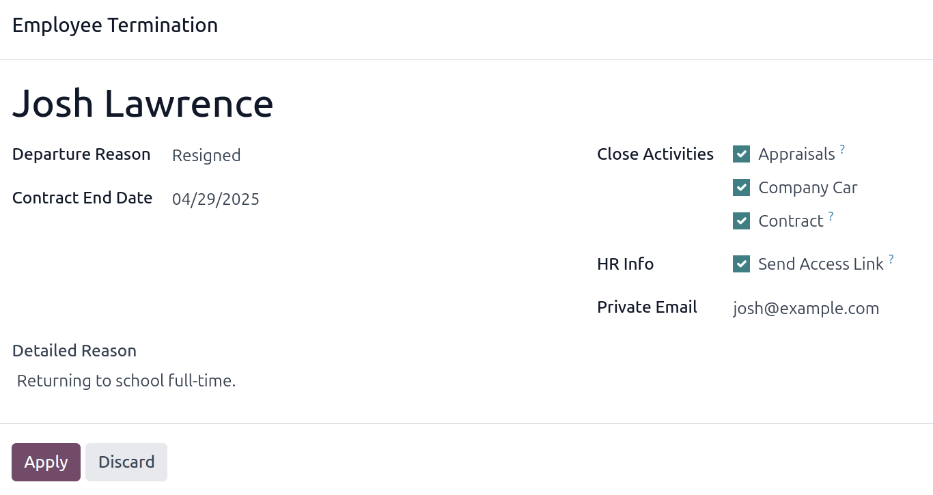
Načte se formulář pracovníka zobrazující všechny jeho informace. Klikněte na ikonu (ozubené kolo) v levém horním rohu a zobrazí se rozbalovací nabídka. Klikněte na Archivovat a zobrazí se vyskakovací okno Ukončení pracovního poměru.
Wypełnij następujące pola w formularzu:
Powód odejścia: Wybierz powód odejścia pracownika z menu rozwijanego. Domyślne opcje to:
Zwolniony: Wybierz tę opcję, gdy pracownik jest zwalniany, a firma złożyła wypowiedzenie.
Zrezygnował: Wybierz tę opcję, gdy pracownik nie chce już być zatrudniony, a pracownik złożył wypowiedzenie.
Rezignoval: Odchod do důchodu: Tuto možnost vyberte, když pracovník odchází do důchodu.
Stal se živnostníkem: Tuto možnost vyberte, když pracovník již pro společnost nepracuje, ale stává se živnostníkem.
Vzájemná dohoda: Tuto možnost vyberte, když obě strany souhlasily s ukončením pracovního vztahu.
Data zakończenia umowy: Korzystając z selektora kalendarza, wybierz ostatni dzień pracy pracownika w firmie.
Szczegółowy powód: Wprowadź krótki opis odejścia pracownika w tym polu.
Uzavřít aktivity: Zaškrtněte políčko u každého typu aktivity pro uzavření nebo odstranění všech otevřených aktivit, které jsou s ní spojeny. Doporučuje se zaškrtnout všechna příslušná políčka. Dostupné možnosti jsou:
Oceny: zruší všechny hodnocení naplánované po datu ukončení smlouvy.
Smlouva: použije datum ukončení pro aktuální smlouvu.
Firemní automobil: odstraní pracovníka jako řidiče z jeho aktuálního firemního automobilu a přiřadí dalšího řidiče, pokud je to relevantní.
Vybavení: zruší přiřazení pracovníka k jakémukoli přidělenému vybavení.
Personální informace: Zaškrtněte políčko u Odeslat přístupový odkaz pro odeslání odkazu ke stažení na osobní e-mailovou adresu pracovníka obsahující všechny jeho osobní personální soubory.
Soukromý e-mail: Toto pole se zobrazí, pokud je zaškrtnuto políčko Personální informace. Pokud je v profilu pracovníka uveden soukromý e-mail, toto pole se automaticky vyplní. Pokud v záznamu není žádná soukromá e-mailová adresa, zadejte soukromou e-mailovou adresu pracovníka.
Po dokončení formuláře klikněte na Použít. Záznam pracovníka je archivován, e-mail s odkazem ke stažení jeho osobních dokumentů je odeslán na soukromou e-mailovou adresu pracovníka (pokud byla vybrána) a v pravém horním rohu formuláře pracovníka se zobrazí červený banner Archivováno. Diskuse zaznamená Datum odchodu a Důvod odchodu a informaci, zda byl odeslán přístupový odkaz e-mailem.
Informacja
Při pokusu o odeslání přístupového odkazu k personálním dokumentům se může zobrazit vyskakovací okno Neplatná operace se následující chybovou zprávou:
Pro použití funkce „Odeslat přístupový odkaz” musí být nastaven související uživatel a soukromý e-mail pracovníka: (Jméno pracovníka)
Pokud se tato chyba zobrazí, klikněte na Zavřít pro zavření vyskakovacího okna a poté zaškrtněte políčko Odeslat přístupový odkaz pro jeho zrušení ve vyskakovacím okně Ukončení pracovního poměru.
Klikněte na Použít pro archivaci pracovníka a uzavření vybraných aktivit ve vyskakovacím okně Ukončení pracovního poměru, čímž se vrátíte k formuláři pracovníka.
Po otevření formuláře pracovníka zajistěte vyplnění následujících polí:
Karta Soukromé informace: Zajistěte, aby byla v poli E-mail zadána e-mailová adresa.
Karta Personální nastavení: Zajistěte, aby byl v odpovídajícím poli vybrán Související uživatel.
Po wprowadzeniu wymaganych informacji wyślij ponownie link dostępu do dokumentów HR
Wyślij link dostępu do dokumentów HR
Jeśli link dostępu nie został wysłany podczas pierwszego archiwizowania pracownika w formularzu Rozwiązanie umowy z pracownikiem, może zostać wysłany w dowolnym momencie po zarchiwizowaniu pracownika.
Po zarchiwizowaniu pracownika nie jest on już widoczny na głównej konsoli aplikacji Pracownicy. Aby wyświetlić zarchiwizowanych pracowników, przejdź do konsoli , a następnie kliknij (strzałkę w dół) na pasku wyszukiwania, aby wyświetlić menu rozwijane. Wybierz Zarchiwizowane w dolnej części kolumny Filtry, a następnie kliknij poza oknem rozwijanym, aby je zamknąć.
Teraz na konsoli widoczni są tylko zarchiwizowani pracownicy. Kliknij wybranego pracownika, aby otworzyć jego formularz. W tym formularzu kliknij ikonę (koła zębatego) w lewym górnym rogu, a następnie kliknij Wyślij link dostępu do dokumentów HR z rozwijanego menu. Komunikator rejestruje, że link został wysłany.