
일반 테마
Odoo는 색상, 글꼴 및 :ref:`레이아웃 <website/themes/page-layouts>`을 포함하여 웹사이트 테마를 구성하는 다양한 옵션을 제공합니다.
웹사이트를 처음 설정할 때 테마를 선택하라는 메시지가 표시됩니다. 마우스를 테마 위로 가져가면 각 테마의 확장된 미리보기를 볼 수 있습니다. 테마를 클릭하여 선택하세요.
참고
테마를 선택하지 않고 나가면 웹사이트는 기본 테마를 사용하여 생성됩니다.
필요한 경우 나중에 테마를 변경할 수 있습니다.
웹사이트 빌더에서 테마 탭은 웹사이트의 전반적인 테마를 사용자 정의할 수 있는 다양한 옵션을 제공합니다. 접근하려면 편집`을 클릭하고 :guilabel:`테마 탭으로 이동하세요.
원하는 변경 사항을 완료한 후 :guilabel:`저장`을 클릭하여 확인하고 웹사이트에 적용하세요.
테마
웹사이트 섹션에서 :guilabel:`테마 전환`을 클릭하여 테마 선택기를 엽니다. 마우스를 테마 위로 가져가면 각 테마의 확장된 미리보기를 볼 수 있습니다. 테마를 클릭하여 웹사이트에 적용하세요.
색상
테마 색상
테마 색상은 웹사이트의 모든 페이지에 표시되는 색상 세트를 의미합니다. 이는 세 가지 주요 색상과 두 가지 밝은 색상 및 어두운 색상으로 구성됩니다.
웹사이트의 색상을 편집하려면 웹사이트 편집기의 색상 섹션으로 이동한 다음:
변경하려는 색상 점을 클릭한 다음 단색 색상을 선택하거나 :guilabel:`사용자 지정`을 클릭하여 특정 색조를 수동으로 선택합니다(또는 #HEX 또는 RGBA 코드를 추가합니다).
페인트 팔레트 아이콘을 클릭하고 색상 팔레트를 선택합니다. 그 결과 모든 색상 사용자 지정이 재설정됩니다. 특정 색상을 변경하려면 색상 점을 클릭하세요.
선택한 팔레트에 대해 Odoo에서 색상 사전 설정 이 자동으로 생성됩니다. 이 팔레트는 미리 지정된 색상 조합으로 다양한 웹사이트 요소에 적용되어 체계적이면서도 시각적으로 매력적인 디자인을 제공합니다. 색상 팔레트를 선택하면 사전 설정된 내용에 따라 버튼, 배경, 텍스트 등 여러 가지 빌딩 블록의 요소에 색상이 적용되는 방식을 지정합니다. 사전 설정 내용을 수정하려면 색상 사전 설정 을 클릭하고 원하는 사전 설정 항목을 클릭하여 추가적으로 사용자 지정을 할 수 있습니다. 각 색상 사전 설정에는 빌딩 블록의 배경, 텍스트, 제목, 링크, 기본 버튼 및 보조 버튼의 색상 등이 포함되어 있습니다.

사이트의 빌딩 블록에 색상 프리셋을 적용하려면 빌딩 블록을 선택하고 사용자 지정 탭으로 이동한 다음 배경 옆에 있는 색상 점을 클릭하고 :guilabel:`테마`를 선택합니다.
참고
색상 사전 설정을 변경하면 사전 설정 기본값 및 해당 사전 설정이 사용되는 빌딩 블록 색상이 자동으로 업데이트됩니다.
상태 색상
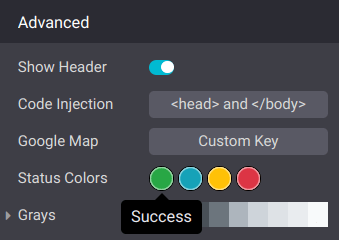
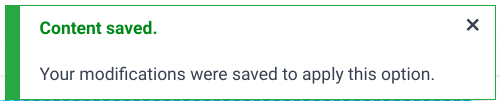
상태 색상을 이용하여 작업 상태(예: 성공, 경고 등)를 나타낼 수 있습니다. 팝업 메시지에도 사용되어 사용자 및 웹사이트 방문자에게 피드백을 제공할 수도 있습니다. 웹사이트 상태 색상 을 사용자 지정하려면 고급 섹션으로 스크롤한 후 점을 클릭하면 색상이 변경됩니다.
Example
페이지 레이아웃
웹사이트 섹션의 페이지 레이아웃 옵션을 활용하여 페이지에서 구성 요소와 웹사이트 요소의 전반적인 표시 및 간격을 변경할 수 있습니다. 드롭다운 메뉴를 클릭하여 원하는 레이아웃을 선택하세요. 페이지 레이아웃 에서 이미지 를 선택하거나, 패턴 에 있는 이미지를 적용하거나, 배경을 비워두는 방식으로 배경 을 맞춤 설정할 수 있습니다.
폰트
Odoo를 사용하면 단락, 제목, 버튼, 입력 필드를 포함하여 웹사이트의 특정 요소에 대한 글꼴 모음과 크기를 사용자 지정할 수 있습니다.
글꼴 모음: 단락, 제목, 버튼 섹션에서 드롭다운 메뉴에서 글꼴을 선택합니다.
글꼴 크기: 단락, 제목, 버튼, 입력 필드 섹션에서 글꼴 크기 필드를 이용하여 기본 크기를 설정합니다. :icon:`fa-caret-right`(화살표) 아이콘을 클릭하면 섹션이 확장되고 크기(예: 제목 수준, 버튼 크기 등)를 사용자 지정할 수 있습니다.
또한 각 요소별 섹션은 추가 사용자 지정을 위해 줄 높이, :guilabel:`여백`과 같은 추가 스타일 옵션을 제공합니다.
사용자 지정 폰트
Odoo에서 기본적으로 제공되지 않는 글꼴도 웹사이트에서 사용할 수 있습니다. 사용자 지정 글꼴을 추가하려면 글꼴 모음 필드의 드롭다운 메뉴를 클릭한 후 드롭다운 메뉴 하단에 있는 사용자 지정 글꼴 추가 를 선택합니다. 팝업창에서 다음과 같이 진행합니다:
Google 글꼴을 추가하려면 Google 글꼴 선택 을 클릭한 후 목록에서 원하는 글꼴을 클릭합니다. 웹사이트를 운영하고 있는 지역이 유럽 연합의 GDPR을 비롯한 법률 준수가 요구되는 지역인 경우 Google 서버에서 글꼴 제공 옵션을 선택 해제합니다. 이렇게 하면 Google 글꼴이 Google 서버가 아닌 웹사이트 서버에 저장됩니다.
컴퓨터에서 사용자 지정 글꼴을 업로드하려면 :guilabel:`파일 선택`을 클릭합니다.
완료되면 저장 후 새로고침 하세요.
버튼 스타일
웹사이트의 기본 및 보조 버튼 스타일을 사용자 지정하려면 웹사이트 편집기의 버튼 섹션으로 이동하여 관련 옵션을 편집합니다:
기본 스타일 또는 보조 스타일 필드 옆 화살표를 클릭한 후 각 버튼 유형에 적용할 수 있는 스타일(채우기, 윤곽선 또는 평면) 중 하나를 선택합니다. 윤곽선 을 선택하면 테두리 너비 옵션이 아래에 표시되어 버튼 윤곽선의 너비를 조정할 수 있습니다.
:guilabel:`패딩`을 조정하여 버튼 레이블 주변의 간격 크기(픽셀)를 변경합니다.
버튼의 테두리 모양을 맞춤형으로 변경하려면 둥근 모서리 옵션을 활용합니다.
클릭 효과 드롭다운 메뉴에서 버튼을 클릭할 때 애니메이션을 추가합니다.

팁
버튼의 패딩, 글꼴 크기, 둥근 모서리`에 대해 사용자 지정 :guilabel:`작게 및 크게 크기를 정의할 수 있습니다. 아이콘을 클릭하고 관련 필드를 사용하세요.

링크 스타일
링크 섹션에서 링크 스타일`을 클릭하여 웹사이트 링크의 모양을 선택합니다. 드롭다운 메뉴에서 :guilabel:`밑줄 없음, 마우스 오버 시 밑줄 또는 :guilabel:`항상 밑줄`을 선택합니다.