
Outlook 플러그인
Outlook에서는 이메일에서 데이터베이스 작업을 실행하기 위해 타사 응용 프로그램을 연결할 수 있습니다. Odoo에 있는 Outlook용 플러그인을 통해 이메일 패널에서 영업기회를 생성할 수 있습니다.
참고
Outlook 플러그인은 Outlook의 데스크톱 및 웹 버전 모두에서 사용할 수 있습니다. `Microsoft’s add-in article <https://support.microsoft.com/en-us/office/use-add-ins-in-outlook-1ee261f9-49bf-4ba6-b3e2-2ba7bcab64c8>`_을 참조하세요.
환경설정
Odoo와 Outlook 모두에서 Outlook 메일 플러그인 을 설정해야 합니다.
중요
:guilabel:`설정 앱 –> 일반 설정`에서 페이지 하단의 데이터베이스 버전을 확인하세요.
데이터베이스 버전 19.2 이상의 경우 설치 지침은 `최신 문서 <https://www.odoo.com/documentation/master/applications/general/integrations/mail_plugins/outlook.html>`_를 참조하세요.
메일 플러그인 활성화
먼저 데이터베이스에서 메일 플러그인 기능을 활성화합니다. 으로 이동하여 메일 플러그인 을 활성화하고 환경 설정 내용을 저장 합니다.
Outlook 플러그인 설치
나중에 업로드할 수 있도록 다음의 XML 파일을 다운로드 ()합니다: https://download.odoocdn.com/plugins/outlook/manifest.xml
그 다음 Outlook 메일함을 열고 이메일을 선택합니다. 이 작업이 완료되면 오른쪽 상단에 있는 추가 작업 버튼을 클릭한 후 추가 기능 가져오기 를 선택합니다.

팁
로컬에 설치된 Microsoft Outlook 버전의 경우 미리보기 모드에서 (메시지가 열려 있는 상태가 아님) 추가 기능 가져오기 메뉴 항목에 액세스합니다. 먼저 미리보기 메시지의 오른쪽 위에 있는 … (줄임표) 아이콘을 클릭한 다음 아래로 스크롤하여 추가 기능 가져오기 를 클릭합니다.
이 단계를 완료한 후, 왼쪽에 있는 내 추가 기능 탭을 선택합니다.
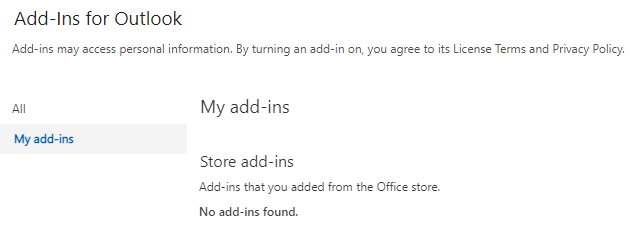
하단에 있는 사용자 지정 추가 기능 아래에 있는 + 사용자 지정 추가 기능 추가 를 클릭한 다음 파일에서 추가… 를 클릭합니다.

다음 단계로는 위에서 다운로드한 manifest.xml 파일을 첨부한 후 확인 을 누릅니다. 그런 다음 경고를 확인한 후 설치 를 클릭합니다.

데이터베이스 연결
이제 Outlook이 Odoo 데이터베이스에 연결되었습니다. 먼저 Outlook 메일함에서 이메일을 열고 오른쪽 상단에 있는 추가 작업 버튼을 클릭한 다음 Odoo Outlook 을 선택합니다.

오른쪽 패널에 이제 회사 인사이트 가 표시됩니다. 하단에 있는 :guilabel:` 로그인` 을 클릭하세요.

참고
평가판 데이터베이스에서는 회사 인사이트 (영업제안 강화) 요청 수량이 제한되어 있습니다. 이 기능을 사용하려면 선불 크레딧 을 구매해야 합니다.
팁
잠시 후에도 계속 패널 내용이 표시되지 않는다면 브라우저 쿠키 설정으로 인해 패널이 로드되지 않은 것일 수 있습니다. 이와 같은 설정은 브라우저가 ‘시크릿’ 모드인 경우에도 변경된다는 점에 유의하세요.
이 문제를 해결하려면 Odoo 플러그인 페이지에서 항상 쿠키를 허용하도록 브라우저를 설정하세요.
Google Chrome의 경우 https://support.google.com/chrome/answer/95647 에 설명되어 있는 가이드에 따라 브라우저 쿠키 설정을 변경하고 항상 쿠키를 사용할 수 있는 사이트 목록에 download.odoo.com 을 추가합니다.
이 작업이 완료되면 Outlook 패널을 다시 열어야 합니다.
이제 Odoo 데이터베이스 URL을 입력한 후 로그인 을 클릭합니다.

다음으로 허용 을 클릭하면 팝업 창이 열립니다.

사용자가 데이터베이스에 로그인하지 않은 경우 자격 증명을 입력합니다. Outlook 플러그인이 데이터베이스에 연결되도록 허용 을 클릭합니다.

플러그인에 바로가기 추가하기
기본적으로 Outlook 플러그인은 추가 작업 메뉴에서 열 수 있습니다. 다만 시간을 절약할 수 있도록 다른 기본 작업 옆에 추가하는 것도 가능합니다.
Outlook 메일함에서 설정 을 클릭한 다음 Outlook 전체 설정 보기 를 클릭합니다.

이제 메일 에서 작업 사용자 지정 을 선택한 후 Odoo Outlook 을 클릭한 다음 저장 을 클릭합니다.

이 단계에 따라 어떤 이메일이든 열게 되면 바로가기가 표시됩니다.

플러그인 사용하기
이제 플러그인이 설치되어 작동되고 있으므로, 영업제안 생성 방식이 훨씬 간단해졌습니다. O [Odoo 아이콘]를 클릭하거나 :guilabel:’추가 작업’ 으로 이동하여 :guilabel:’Odoo Outlook’ 만 클릭하면 됩니다. 오른쪽에 있는 사이드 패널에서 영업기회 아래에 있는 신규 를 클릭합니다. Odoo 데이터베이스에서 생성된 영업기회가 새로운 창으로 표시됩니다.