
Czatboty
Chatbot to program zaprojektowany do naśladowania rozmowy z żywą osobą. Chatboty mają przypisany skrypt z wcześniej napisanymi krokami do wykonania. Skrypty są zaprojektowane tak, aby przewidywać potencjalną odpowiedź odwiedzającego i prowadzić go przez serię pytań i odpowiedzi w taki sam sposób, jak zrobiłby to żywy członek zespołu.
Chatboty można dostosować do pełnienia różnych ról, od obsługi klienta, przez tworzenie leadów, po zbieranie informacji kontaktowych. Cel każdego chatbota może się różnić w zależności od kilku kryteriów, w tym strony internetowej, na której się znajduje, oraz informacji, które gromadzi.

Zbuduj chatbota
Przed utworzeniem nowego chatbota należy najpierw zainstalować aplikację Czat na żywo.
Po zainstalowaniu aplikacji Czat na żywo w bazie danych przejdź do .
Informacja
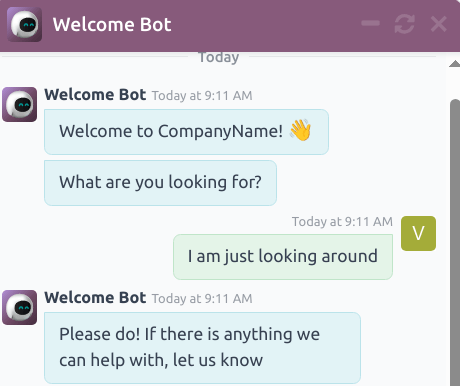
Wraz z zainstalowaniem aplikacji Czat na żywo tworzony jest przykładowy chatbot o nazwie Welcome Bot. Ten chatbot ma wstępnie skonfigurowany skrypt, który przechodzi przez kilka podstawowych kroków, w tym pytanie o adres e-mail gościa i przekazanie rozmowy do operatora.
Welcome Bot może służyć jako punkt wyjścia. Istniejące kroki można edytować lub usuwać, a nowe kroki można dodawać, aby dostosować skrypt według potrzeb.
Welcome Bot można w razie potrzeby usunąć lub zarchiwizować.

Aby utworzyć nowego chatbota, przejdź do strony Chatboty () i kliknij Nowy, aby otworzyć pustą stronę szczegółów chatbota.
Wprowadź nazwę w polu Nazwa chatbota i najedź kursorem na obraz po prawej stronie. Kliknij ikonę (ołówek), która się pojawi, aby dodać zdjęcie.
Skrypty chatbota
Po utworzeniu i nazwieniu nowego chatbota kolejnym krokiem jest stworzenie skryptu. Rozmowy chatbota przebiegają zgodnie z towarzyszącym skryptem, składającym się z wierszy dialogu. Każdy wiersz ma na celu dostarczenie lub zebranie informacji.
Aby utworzyć skrypt chatbota, kliknij Dodaj wiersz w zakładce Skrypt na stronie szczegółów chatbota. Pojawi się okno Utwórz kroki skryptu. Formularz ten należy wypełnić dla każdego wiersza tekstu (dialogu), który chatbot może potencjalnie przekazać podczas rozmowy.
Najpierw wprowadź treść wiadomości w polu Wiadomość. Następnie wybierz opcję z menu rozwijanych Typ kroku i Tylko jeśli.
Typy kroków
Wybrany Typ kroku zależy od zamierzonego celu wiadomości. Dostępne opcje w menu rozwijanym Typ kroku zostały szczegółowo opisane poniżej.
Tekst
Ten krok jest używany w przypadku wiadomości, w których nie oczekuje się ani nie wymaga odpowiedzi. Kroki tekstowe mogą służyć do powitań, oferowania zasobów, takich jak dokumentacja, lub dostarczania linków do konkretnych stron internetowych.
Ważne
Typy kroków Tekst mają na celu wyłącznie dostarczanie informacji i nie pozwalają na żaden wkład gościa. W związku z tym muszą być uzupełnione dodatkowymi krokami, aby kontynuować rozmowę.
Pytanie
Ten krok zadaje pytanie i dostarcza zestaw odpowiedzi. Gość klika jedną odpowiedź, która prowadzi do nowego kroku w rozmowie lub może prowadzić do opcjonalnego linku do nowej strony internetowej.
Wprowadź pytanie w polu Wiadomość. Następnie pod nagłówkiem Odpowiedź kliknij Dodaj pozycję, aby utworzyć pustą linię odpowiedzi.
Wprowadź odpowiedź tak, jak powinna być wyświetlana odwiedzającemu. Aby przekształcić odpowiedź w link, który przekieruje odwiedzającego po wybraniu, dodaj adres URL do linii odpowiedzi pod nagłówkiem Link opcjonalny.
Powtórz te kroki dla każdej odpowiedzi, która ma zostać uwzględniona w pytaniu. Po zakończeniu kliknij Zapisz i zamknij lub Zapisz i nowy.
Wskazówka
Przydatne jest dodanie uniwersalnej odpowiedzi do kroków z pytaniami (np. Coś innego). Pomóże to odwiedzającym kontynuować rozmowę, nawet jeśli ich potrzeby nie pasują do żadnej z innych odpowiedzi.
E-mail
Ten krok powoduje, że odwiedzający podają swój adres e-mail, który jest przechowywany i może być później wykorzystany przez członków zespołu do skontaktowania się z dodatkowymi informacjami.
Jedynymi akceptowanymi danymi dla tego typu kroku są adresy e-mail w prawidłowym formacie. Jeśli odwiedzający spróbuje wprowadzić coś innego niż prawidłowy adres e-mail, chatbot odpowie komunikatem, że nie rozpoznaje przesłanych informacji.

Telefon
Podobnie jak w przypadku adresu e-mail, ten typ kroku powoduje, że odwiedzający wprowadzają swój numer telefonu, który może być wykorzystany do skontaktowania się z dodatkowymi informacjami, zaplanowania prezentacji i nie tylko.
Ostrzeżenie
Ze względu na dużą liczbę formatów używanych dla numerów telefonów na całym świecie, odpowiedzi na ten typ kroku nie są weryfikowane pod kątem formatowania i mogą zawierać zarówno cyfry, jak i znaki specjalne.
Przekaż operatorowi
Ten krok przekazuje rozmowę do aktywnego operatora czatu na żywo, aby mógł kontynuować pomoc odwiedzającemu. Ponieważ zapis rozmowy jest przekazywany do operatora, może on podjąć rozmowę w miejscu, w którym chatbot zakończył. Nie tylko oszczędza to czas wszystkim zaangażowanym stronom, ale może również pomóc w kwalifikacji rozmowy, zanim dotrze ona do operatora na żywo.
Informacja
Jeśli na kanale nie ma dostępnego aktywnego operatora, chatbot kontynuuje rozmowę z odwiedzającym. Dlatego po tym kroku należy dodać dodatkowe kroki, aby zapewnić, że rozmowa nie zakończy się nagle. Dodatkowe kroki mogą zarówno poinformować odwiedzających o braku dostępnych operatorów (np. O nie, wygląda na to, że żaden z naszych operatorów nie jest dostępny), jak i kontynuować rozmowę (np. Czy chciałbyś zostawić swój adres e-mail?).

Tekst dowolny/wielolinijkowy
Krok tekst dowolny umożliwia odwiedzającym odpowiadanie na pytania bez podawania wstępnie napisanych odpowiedzi. Informacje podane w tych odpowiedziach są przechowywane w zapisach czatu.
Wybierz między Tekst dowolny a Tekst dowolny (wielolinijkowy) w zależności od typu i ilości informacji, które odwiedzający jest proszony o podanie.
Utwórz lead
Ten krok tworzy potencjalną sprzedaż w aplikacji CRM. Wybierz opcję z rozwijanego pola Zespół sprzedaży, które się pojawi, aby przypisać utworzoną potencjalną sprzedaż do określonego zespołu.
Informacja
Ten krok jest dostępny tylko wtedy, gdy w bazie danych zainstalowana jest aplikacja CRM.
Utwórz zgłoszenie
Ten krok tworzy zgłoszenie w aplikacji Punkt Pomocy. Wybierz opcję z rozwijanego pola Zespół punktu pomocy, które się pojawi, aby przypisać utworzone zgłoszenie do określonego zespołu.
Informacja
Ten krok jest dostępny tylko wtedy, gdy w bazie danych zainstalowana jest aplikacja Punkt Pomocy.
Tylko jeśli
Skrypty chatbota działają na zasadzie „jeśli/to”, co oznacza, że następne pytanie przedstawione odwiedzającemu jest określane przez odpowiedź udzieloną na poprzednie pytanie.
Aby kontynuować przebieg rozmowy, formularz Utwórz kroki skryptu dla nowego kroku zawiera pole oznaczone Tylko jeśli. To pole określa sekwencję pytań.
Jeśli krok ma następować po wszystkich poprzednich wiadomościach, pole to może pozostać puste. Jeśli jednak wiadomość powinna być wysłana warunkowo, na podstawie poprzedniej odpowiedzi lub kilku poprzednich odpowiedzi, te odpowiedzi muszą zostać dodane do tego pola.
Ważne
Jeśli w polu Tylko jeśli dokonano jakichkolwiek wyborów, wszystkie muszą zostać wybrane podczas rozmowy, zanim ten krok zostanie uwzględniony. Dodawaj wybory do tego pola tylko wtedy, gdy są niezbędne do wyświetlenia tego kroku.
Example
W skrypcie Welcome Bot odwiedzający może zapytać o informacje cenowe. Jeśli odwiedzający wybierze tę odpowiedź, dołączany jest krok przekazujący rozmowę do operatora. Chatbot najpierw wysyła wiadomość informującą odwiedzającego, że sprawdza, czy operator jest dostępny, aby pomóc w sprawach cenowych.
Jednak ta wiadomość powinna być dostarczana tylko wtedy, gdy odwiedzający prosi o informacje cenowe. W takiej sytuacji rozmowa będzie przebiegać następująco:
Welcome Bot: „Czego szukasz?”
Odwiedzający: „Mam pytanie dotyczące ceny.”
Welcome Bot: „Hmmm, sprawdzę, czy mogę znaleźć kogoś, kto mógłby ci w tym pomóc…”
W formularzu szczegółów kroku Tekst odpowiedź Mam pytanie dotyczące ceny została wybrana w polu Tylko jeśli. W związku z tym ten krok jest pokazywany tylko w rozmowach, w których ta odpowiedź została wybrana.

Testowanie skryptu
Aby zapewnić wszystkim odwiedzającym zadowalające doświadczenie z chatbotem, każda wiadomość musi prowadzić do naturalnego zakończenia. Skrypty chatbota powinny być testowane w celu potwierdzenia, że nie ma śllepych zaułków, oraz aby zrozumieć, co widzi odwiedzający podczas interakcji z chatbotem.
Ważne
Jeśli odwiedzający udzieli odpowiedzi lub wprowadzi dane, które nie mają przypisanej kolejnej odpowiedzi, rozmowa się zatrzymuje (ślepe zaułki). Ponieważ odwiedzający nie może ponownie nawiązać kontaktu z chatbotem, musi ponownie rozpocząć rozmowę, odświeżając okno czatu lub przeglądarkę. Może również kliknąć ikonę (odśwież) u góry okna wiadomości.
Ikona (odśwież) pojawia się tylko wtedy, gdy skrypt chatbota osiągnął ślepe zaułki.
Aby przetestować działanie chatbota, najpierw kliknij przycisk Testuj w lewym górnym rogu strony skryptu chatbota. Następnie, po przekierowaniu na ekran testowania, odpowiadaj na monity chatbota tak, jak zrobiłby to potencjalny odwiedzający witrynę.
Gdy skrypt osiągnie punkt końcowy, u dołu okna czatu pojawi się komunikat Rozmowa zakończona…. Aby rozpocząć rozmowę od początku skryptu, kliknij ikonę (odśwież) u góry okna wiadomości. Aby powrócić do strony skryptu, kliknij Wróć do trybu edycji u góry strony.
Dodaj chatbota do kanału
Po utworzeniu i przetestowaniu chatbota należy go dodać do kanału czatu na żywo.
Najpierw otwórz aplikację , znajdź kartę Kanban odpowiedniego kanału czatu na żywo, najedź na nią kursorem i kliknij ikonę (pionowe wielokropek), aby otworzyć menu rozwijane. Kliknij Skonfiguruj kanał, aby otworzyć formularz szczegółów kanału.
Informacja
Aby utworzyć nowy kanał czatu na żywo, otwórz i kliknij Nowy. Zobacz Czat na żywo, aby uzyskać więcej informacji.
Kliknij zakładkę Reguły kanału. Następnie otwórz istniejącą regułę lub utwórz nową, klikając Dodaj wiersz.
W wyskakującym oknie Tworzenie reguł wybierz odpowiedniego chatbota w polu Chatbot.
Jeśli chatbot ma być aktywny tylko wtedy, gdy nie ma dostępnych operatorów czatu na żywo, zaznacz pole oznaczone Włączone tylko jeśli brak operatora.

Zobacz także