
Połączenia wsparcia z VoIP
Odoo VoIP to przydatne narzędzie dla zespołów wsparcia, służące do kontaktu z klientami potrzebującymi pomocy. Korzystanie z VoIP może pomóc poprawić satysfakcję klientów, zmniejszyć koszty wsparcia i pozwala agentom wsparcia na nawigację po bazie danych Odoo podczas rozmowy.
Zamiast być przywiązanymi do biurek, agenci wsparcia mogą odbierać połączenia z dowolnego miejsca, w którym mają dostęp do Odoo VoIP.
Ważne
Ta funkcja wymaga skonfigurowania co najmniej jednej kolejki połączeń.
Zobacz także
Zaloguj się do kolejki wsparcia
Jeśli skonfigurowano kolejki połączeń, rozpocznij zmianę wsparcia, logując się do kolejki połączeń.
Zacznij od kliknięcia (VoIP) w prawym górnym rogu bazy danych Odoo. Stamtąd kliknij (klawiatura), następnie wybierz numer połączenia agenta i kliknij (telefon).
Po wybraniu przez agenta wsparcia kodu połączenia agenta usłyszy krótki komunikat informujący, że jest zalogowany do kolejki. Stamtąd agent otrzymuje połączenia wsparcia zgodnie ze strategią kolejki połączeń administratora. Gdy agent wsparcia otrzyma połączenie, widżet Odoo VoIP pojawia się w prawym dolnym rogu ekranu z numerem telefonu dzwoniącego, a także jego imieniem i nazwiskiem, jeśli numer jest powiązany z profilem klienta.
Informacja
Gdy pracownicy wsparcia są dodani jako statyczni agenci do kolejki połączeń, nie muszą logować się do kolejki, aby odbierać połączenia z tej kolejki.
Zadzwoń do klienta z biletu wsparcia
W ramach codziennych zadań agenta wsparcia może zostać poproszony o zadzwonienie do klientów z otwartymi zgłoszeniami. Dzięki Odoo VoIP agent może pozostać w bazie danych Odoo przez cały proces.
Na stronie głównej bazy danych kliknij aplikację Punkt Pomocy, kliknij w punkt pomocy, a następnie otwórz bilet. Jeśli bilet nie ma jeszcze zaplanowanej aktywności połączenia, kliknij Aktywności w czacie biletu, następnie ustaw Typ aktywności na Połączenie, wypełnij pozostałą część formularza aktywności i kliknij Zaplanuj.
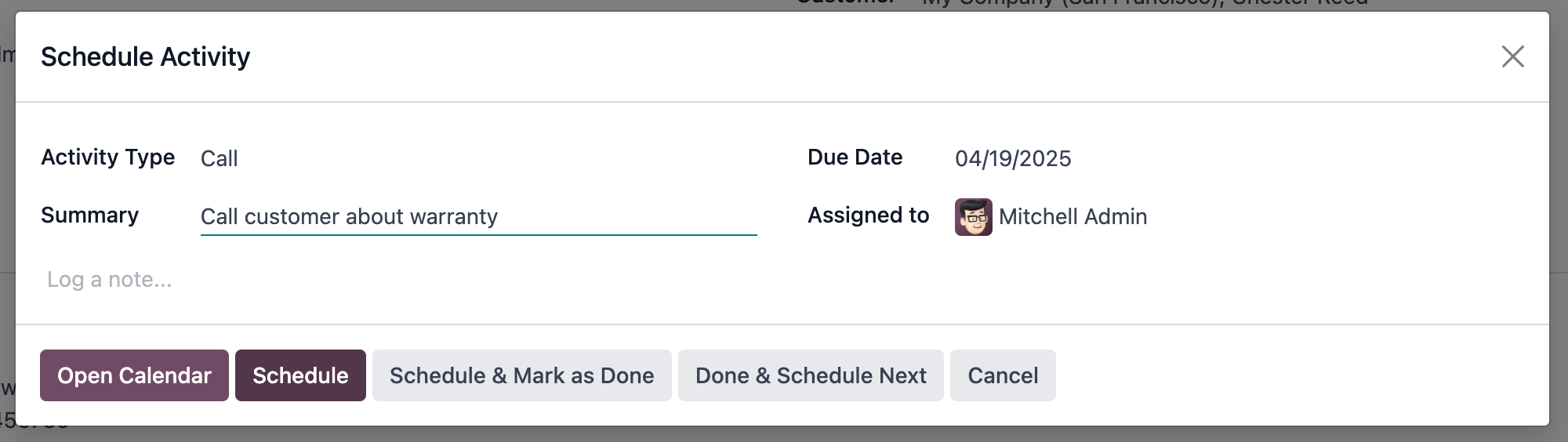
Stąd agent ma trzy sposoby na wykonanie połączenia:
Najedź kursorem na pole Telefon w bilecie, a następnie kliknij Zadzwoń.
W czacie biletu kliknij numer telefonu klienta.
W prawym górnym rogu kliknij ikonę (VoIP), aby otworzyć widget VoIP. Na karcie Następne działania wybierz połączenie, a następnie kliknij ikonę (telefon) w dolnej części widgetu.
Praca podczas połączenia
Po rozpoczęciu rozmowy z klientem agent wsparcia może nadal poruszać się po bazie danych Odoo. Ponadto w widżecie VoIP znajdują się ikony skrótów, których agent może użyć do dostępu do typowych działań, takich jak wysłanie wiadomości e-mail do klienta lub wyświetlenie jego profilu. Dowiedz się więcej o dokumentach, do których agent może uzyskać dostęp podczas rozmowy.
Agent wsparcia może również wykonać niektóre akcje podczas połączenia:
(transfer): Przekaż połączenie innemu członkowi zespołu.
(mikrofon): Agent wsparcia może się wyciszyć podczas połączenia.
(pauza): Zawieś dzwoniącego.
Obsługa działań następczych po połączeniu
Widżet VoIP może obsłużyć niektóre typowe zadania następcze, ale agenci mogą nadal poruszać się po Odoo w celu wykonania zadań niedostępnych w widżecie.
Oto niektóre z typowych zadań kontynuacyjnych, którymi można zarządzać z widżetu VoIP:
Wyślij e-mail następczy z krokami rozwiązywania problemów do klienta za pomocą ikony (koperta).
Zaktualizuj adres korespondencyjny klienta, klikając ikonę (użytkownik), która otwiera jego profil.
Zaplanuj drugie połączenie z klientem, klikając ikonę (zegar), ustawiając pole Typ działania na Połączenie, a następnie wypełniając resztę formularza.
Zakończ połączenie wsparcia
Gdy nadejdzie czas zakończenia rozmowy, agent klika czerwoną ikonę (telefon) w prawym dolnym rogu widżetu VoIP. Po wykonaniu tej czynności rozmowa zostanie zarejestrowana w chatterze zgłoszenia.
Jeśli jeszcze tego nie zrobili, agent oznacza następnie aktywność rozmowy telefonicznej jako wykonaną. W tym celu przejdź do chatteru zgłoszenia i znajdź sekcję Zaplanowane aktywności, a następnie kliknij Oznacz jako wykonane przy zaplanowanej rozmowie, aby usunąć ją z zakładki Następne aktywności w widżecie VoIP.
Wyloguj się z kolejki wsparcia
Gdy zmiana agenta się kończy lub jeśli robią przerwę, mogą wylogować się z kolejki połączeń wsparcia.
Zacznij od kliknięcia (VoIP) w prawym górnym rogu bazy danych Odoo. Następnie kliknij (klawiatura), wybierz numer rozłączenia agenta i kliknij telefon.
Gdy agent wsparcia zadzwoni na swój kod rozłączenia agenta, usłyszy krótki komunikat informujący, że został wylogowany z kolejki. Od tego momentu agent nie będzie już otrzymywał połączeń wsparcia, dopóki ponownie się nie zaloguje.