
Przechowywanie w chmurze
Integracja z chmurą umożliwia przechowywanie załączników z czatu i e-maili na platformie Google Cloud lub Microsoft Azure zamiast na serwerze bazy danych.
Moduł może być używany do zapobiegania przesyłaniu i pobieraniu dużych plików z serwera bazy danych lub gdy baza danych wymaga większej przestrzeni dyskowej.
Informacja
Pliki generowane przez Odoo (np. zamówienia sprzedaży) oraz pliki z aplikacji Dokumenty/ePodpis są zawsze przechowywane na serwerze bazy danych.
Limit przestrzeni dyskowej bazy danych zależy od rozwiązania hostingowego:
Odoo Online: 100 GB
Odoo.sh:
Hosting współdzielony: 512 GB
Hosting dedykowany: 4 TB
Rozwiązanie lokalne: ograniczone przez dostępną infrastrukturę.
Google Cloud
Najpierw zarejestruj się i zaloguj do Google Cloud.
Konto usługi
Otwórz pasek nawigacji bocznej w konsoli Google Cloud, następnie przejdź do .
Zdefiniuj Nazwę konta usługi, kliknij Utwórz i kontynuuj, a następnie Gotowe.

Zapisz E-mail konta usługi, ponieważ będzie on używany podczas konfiguracji zasobnika pamięci w chmurze.
Kliknij przycisk (Akcje), a następnie wybierz Zarządzaj kluczami.

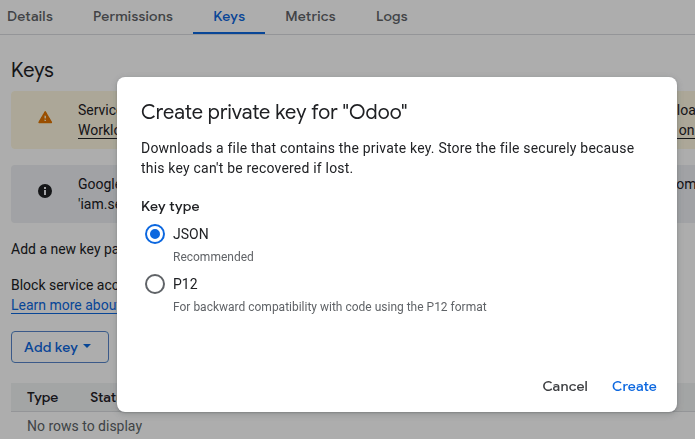
Przejdź do , wybierz JSON jako Typ klucza i kliknij Utwórz. Przechowuj pobrany plik JSON zawierający klucz w bezpiecznym miejscu. Będzie on używany podczas konfigurowania Odoo.
Zasobnik magazynu w chmurze
Otwórz pasek nawigacji bocznej w konsoli Google Cloud, następnie przejdź do .
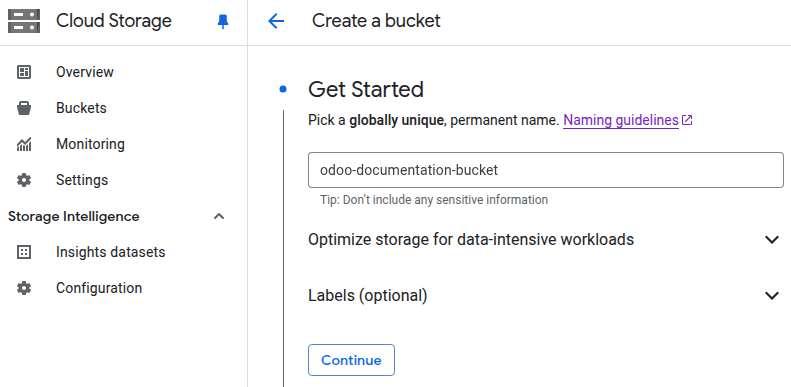
Wprowadź nazwę zasobnika zgodnie z wytycznymi dotyczącymi nazewnictwa zasobników i zanotuj ją, ponieważ będzie używana podczas konfigurowania Odoo.
Skonfiguruj zasobnik według potrzeb i kliknij Utwórz po zakończeniu.
Kliknij przycisk (Więcej działań), a następnie wybierz Edytuj dostęp.

Kliknij Dodaj podmiot i wklej adres e-mail konta usługi w polu Nowe podmioty.
Wybierz Administrator magazynu jako Rolę w sekcji Cloud Storage i kliknij Zapisz.

Konfiguracja Odoo
Zainstaluj moduł Cloud Storage Google.
Otwórz aplikację Ustawienia i wybierz Cloud Storage na pasku nawigacji bocznej.
Wybierz Google Cloud Storage jako Dostawcę Cloud Storage dla nowych załączników.
Wprowadź Nazwę zasobnika Google wcześniej ustawioną.
Kliknij Prześlij plik obok Klucz konta usługi Google i wybierz pobrany plik JSON.
Ustaw Minimalny rozmiar pliku (bajty) dla załączników, które mają być przechowywane w Google Cloud.
Microsoft Azure
Najpierw zarejestruj się i zaloguj na Microsoft Azure.
Rejestracja aplikacji
W portalu Microsoft Azure wyszukaj usługę Rejestracje aplikacji i otwórz ją.
Kliknij Nowa rejestracja, wprowadź Nazwę aplikacji, wybierz Konta w dowolnym katalogu organizacyjnym (dowolna dzierżawa Microsoft Entra ID — wielodostępne) w sekcji Obsługiwane typy kont i kliknij Zarejestruj.

Zanotuj Identyfikator aplikacji (klienta) i Identyfikator katalogu (dzierżawy), ponieważ będą one potrzebne podczas konfigurowania Odoo.
Kliknij Dodaj certyfikat lub klucz tajny obok Poświadczenia klienta, kliknij Nowy klucz tajny klienta, a następnie Dodaj.
Ważne
Ze względów bezpieczeństwa pozostaw pole Wygasa na
180 dni (6 miesięcy)lub wybierz krótszy okres ważności. Przed wygaśnięciem klucza tajnego konieczne jest dodanie nowego klucza tajnego klienta i zaktualizowanie konfiguracji Odoo nową wartością.Skopiuj Wartość klucza tajnego klienta i przechowuj ją w bezpiecznym miejscu. Będzie ona potrzebna podczas konfigurowania Odoo.

Konto magazynu
Wyszukaj usługę Konta magazynu, otwórz ją i kliknij Utwórz.
Kliknij Utwórz nowy poniżej pola Grupa zasobów, wprowadź Nazwę i kliknij OK.
Wprowadź unikalną Nazwę konta magazynu i zanotuj ją, ponieważ będzie używana podczas konfigurowania Odoo.
Skonfiguruj konto magazynu według potrzeb, a po zakończeniu kliknij Przejrzyj + utwórz, a następnie Utwórz.

Kontener
Otwórz zasób konta magazynu, na przykład wyszukując jego nazwę, i wybierz Kontenery w sekcji Magazyn danych na pasku nawigacji.
Wprowadź Nazwę, zanotuj ją, ponieważ będzie używana podczas konfigurowania Odoo, i kliknij Utwórz.

Udostępnianie zasobów
Wybierz Udostępnianie zasobów (CORS) w sekcji Ustawienia na pasku nawigacji konta magazynu.
Utwórz pierwszą regułę usługi blob CORS:
Dozwolone źródła:
*Dozwolone metody:
GETDozwolone nagłówki:
Content-Type, Content-DispositionUdostępnione nagłówki:
Content-Type, Content-DispositionMaksymalny wiek:
0
Utwórz drugą regułę usługi blob CORS i kliknij Zapisz:
Dozwolone źródła:
*Dozwolone metody:
PUTDozwolone nagłówki:
content-type,x-ms-blob-typeUdostępnione nagłówki:
content-type,x-ms-blob-typeMaksymalny wiek:
0

Przypisanie roli
Wybierz Access control (IAM) na pasku bocznym nawigacji konta magazynu, następnie kliknij Add i wybierz Add role assignment.
Wyszukaj Storage Blobs Data Contributor i kliknij Next.
Informacja
Aby usunąć niepotrzebne uprawnienie
delete, utwórz rolę niestandardową i wyszukaj nazwę roli niestandardowej.Kliknij Select members, wprowadź nazwę wcześniej zarejestrowanej aplikacji, wybierz ją i kliknij Select.
Kliknij Review + assign dwukrotnie.

Rola niestandardowa
Informacja
Ten krok jest opcjonalny. Usunięcie uprawnienia delete zapobiegłoby jednak usuwaniu plików przez osoby, które uzyskałyby dostęp do danych uwierzytelniających magazynu w chmurze.
Otwórz zasób subskrypcji, na przykład wyszukując jego nazwę, wybierz Access control (IAM) na pasku bocznym nawigacji, kliknij Add i wybierz Add custom role.
Wybierz kartę JSON i kliknij Edit. Skopiuj poniższy kod, dodaj swój
subscription-idpodassignableScopesi zmieńroleName(Custom role) jeśli chcesz, wklej go i kliknij Save.
{
    "properties": {
        "roleName": "Custom role",
        "description": "",
        "assignableScopes": [
            "/subscriptions/subscription-id"
        ],
        "permissions": [
            {
                "actions": ["Microsoft.Storage/storageAccounts/blobServices/generateUserDelegationKey/action"],
                "notActions": [],
                "dataActions": ["Microsoft.Storage/storageAccounts/blobServices/containers/blobs/read", "Microsoft.Storage/storageAccounts/blobServices/containers/blobs/add/action"],
                "notDataActions": []
            }
        ]
    }
}
Konfiguracja Odoo
Zainstaluj moduł Cloud Storage Azure.
Otwórz aplikację Ustawienia i wybierz Cloud Storage na pasku nawigacji bocznej.
Wybierz Azure Cloud Azure jako Cloud Storage Provider for new attachments.
Wprowadź:
nazwę konta magazynu w polu Azure Account Name;
nazwę kontenera w polu Azure Container Name;
identyfikator katalogu (dzierżawy) w polu Azure Tenant ID;
identyfikator aplikacji (klienta) w polu Azure Client ID; oraz
wartość klucza tajnego klienta w polu Azure Client Secret.
Ustaw Minimum File Size (bytes) dla załączników, które mają być przechowywane w Microsoft Azure.