
Elementy konstrukcyjne
Możesz zaprojektować swoją stronę internetową przeciągając i upuszczając bloki konstrukcyjne, a następnie edytując je, aby dopasować do swoich potrzeb dotyczących treści i układu.
Dodawanie bloku konstrukcyjnego
Aby dodać blok do strony internetowej, przejdź do strony, kliknij Edytuj, a następnie przeciągnij i upuść wybrany blok konstrukcyjny w odpowiednim miejscu. Dostępne są dwa typy bloków konstrukcyjnych: Kategorie i Zawartość wewnętrzna. Bloki konstrukcyjne Zawartość wewnętrzna można dodawać wyłącznie do bloków konstrukcyjnych Kategorie.
Po kliknięciu bloku kategorii pojawia się okno popup, umożliwiające wybór spośród wielu szablonów dla każdej kategorii.
Wskazówka
Możesz również wyszukać konkretny blok w oknie popup Wstaw blok, używając paska wyszukiwania.
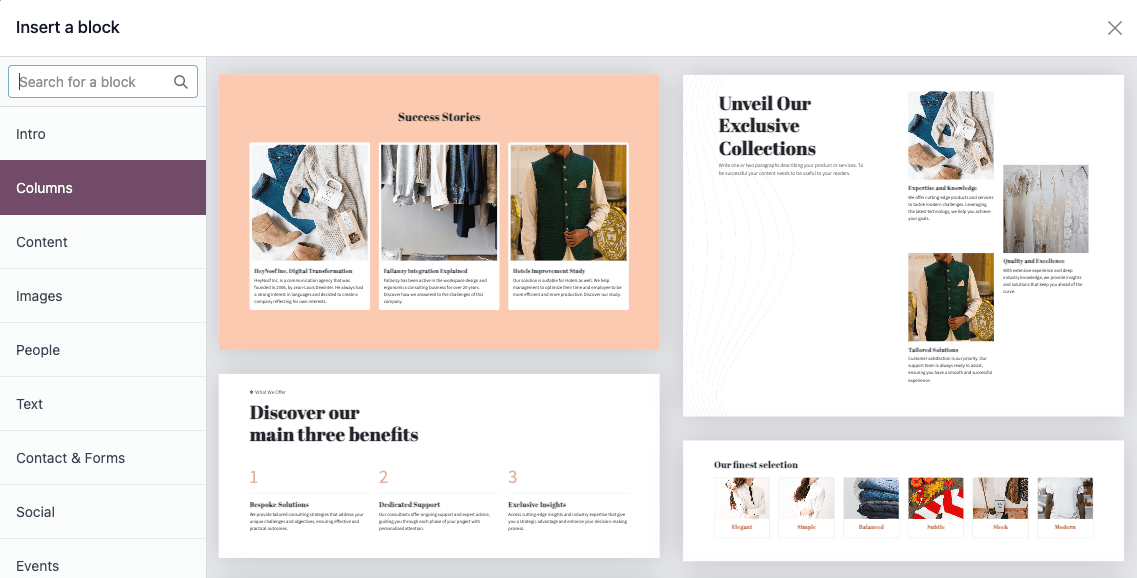
Po umieszczeniu bloku kategorii możesz przeciągać i upuszczać w nim bloki Zawartość wewnętrzna. Bloki Zawartość wewnętrzna pozwalają dodawać elementy, takie jak filmy, obrazy, przyciski mediów społecznościowych itp., do istniejących bloków kategorii.
Informacja
Dostęp do niektórych bloków wymaga zainstalowania odpowiedniej aplikacji lub modułu (np. eCommerce dla bloku Produkty).
Example
Dodaj wszystkie swoje konta w mediach społecznościowych w jednym miejscu za pomocą bloku zawartości wewnętrznej Media społecznościowe. Przełącz przełącznik na włączony lub wyłączony obok wybranej platformy i skopiuj/wklej adres URL swojego konta.

Formularz
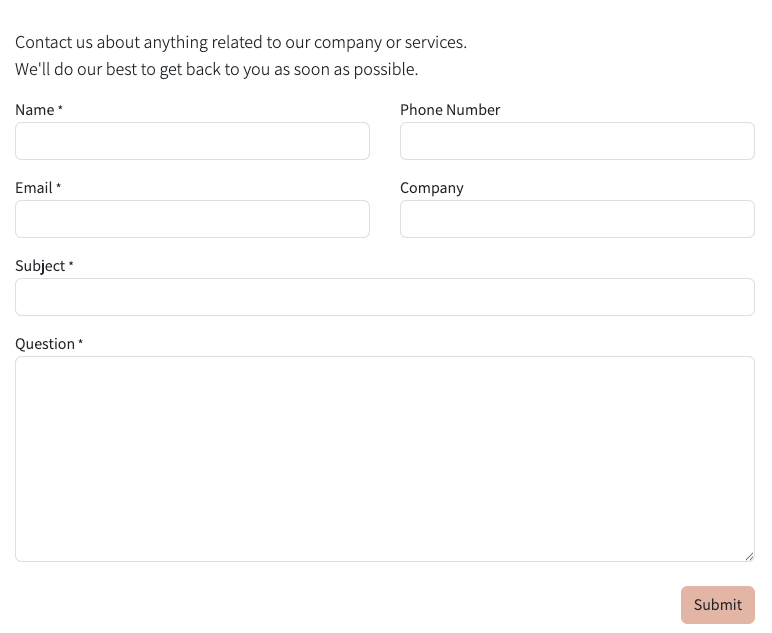
Blok Formularz służy do zbierania informacji od odwiedzających stronę internetową i tworzenia rekordów w bazie danych, jeśli ma to zastosowanie. Aby dodać formularz do strony internetowej, przeciągnij i upuść kategorię Kontakt i formularze, a następnie wybierz Blok formularza.
Akcja
Domyślnie, gdy formularz zostanie przesłany, automatycznie wysyłany jest e-mail zawierający informacje wprowadzone przez odwiedzającego. W zależności od aplikacji zainstalowanych w bazie danych, mogą stać się dostępne dodatkowe akcje, które mogą automatycznie tworzyć rekordy. Aby wybrać inną akcję, kliknij Edytuj, kliknij formularz, przejdź do zakładki Dostosuj i wybierz żądaną Akcję:
Aplikuj o pracę (Rekrutacja)
Utwórz klienta (eCommerce)
Utwórz zgłoszenie (Punkt Pomocy)
Utwórz szansę (CRM)
Zapisz się do newslettera (Email Marketing)
Utwórz zadanie (Projekt)

Domyślnie przesłanie formularza przekierowuje odwiedzających na stronę Dziękujemy. Użyj pola URL, aby wysłać ich na inną stronę. Możesz też nie przekierowywać ich i pozostawić na stronie formularza, wybierając Nic lub Pokaż wiadomość w polu Po pomyślnym przesłaniu.
Pola
Aby dodać nowe pole do formularza, przejdź do karty Dostosuj i kliknij przycisk + Pole obok sekcji Formularz lub Pole. Aby zmodyfikować nowe (lub dowolne inne) pole w formularzu, wybierz pole, a następnie użyj opcji dostępnych w sekcji Pole karty Dostosuj. Na przykład możesz:
Zmień pole Typ.
Wskazówka
Możliwe jest również wybranie Istniejącego pola z bazy danych i użycie zawartych w nim danych. Dostępne pola zależą od wybranej akcji. Można również użyć pól właściwości dodanych do bazy danych.

Niektóre pola wyglądają podobnie, ale wprowadzane dane muszą być zgodne z określonym formatem.
Edytuj Etykietę pola i dostosuj jego Pozycję.
Włączyć Opis pola. Kliknij domyślny opis w formularzu, aby go zmodyfikować.
Dodaj Symbol zastępczy lub Wartość domyślną.
Określ, czy pole jest Wymagane.
Edytuj ustawienia widoczności pola.
Dodaj animację.
Po wprowadzeniu żądanych zmian kliknij Zapisz.
Dodawanie formularza kontaktowego Odoo na stronie spoza Odoo
Możesz wyświetlić formularz kontaktowy Odoo na innej stronie internetowej za pomocą iframe. W tym celu wykonaj następujące kroki:
Przygotuj formularz Odoo: Utwórz formularz kontaktowy na stronie w Strona internetowa Odoo i usuń projekt nagłówka oraz projekt stopki. Upewnij się, że na stronie pozostał tylko formularz kontaktowy.
Wygeneruj kod do osadzenia: Skopiuj adres URL strony formularza Odoo i wklej go do generatora iframe, takiego jak La Digitale.dev lub iFrame Generator. Dostosuj szerokość i wysokość dla prawidłowego wyświetlania.
Dodaj osadzony kod do strony spoza Odoo: Otwórz kod HTML odpowiedniej strony (w edytorze kodu lub CMS) i wstaw osadzony kod w miejscu, w którym powinien być wyświetlany formularz.
Example
Przykład osadzonego kodu:
<iframe src="https://example.com/odoo-form"
        style="border:0;"
        name="odooForm"
        scrolling="no"
        frameborder="0"
        marginheight="0"
        marginwidth="0"
        height="400px"
        width="600px"
        allowfullscreen>
 </iframe>
Wstaw kod
Kod osadzony umożliwia integrację treści z usług zewnętrznych na stronie, takich jak filmy z YouTube, mapy z Google Maps, posty w mediach społecznościowych z Instagrama itp.
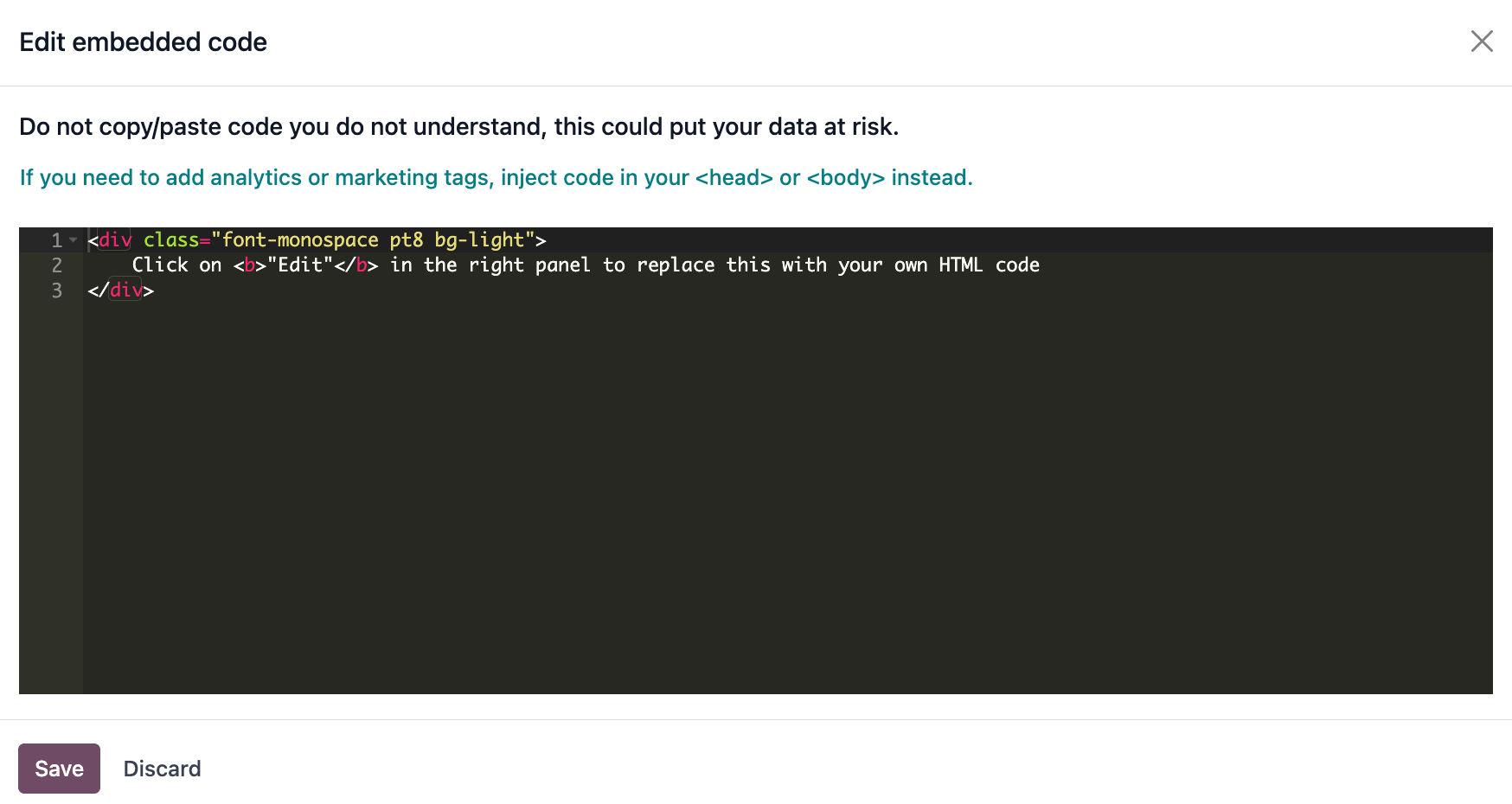
Po dodaniu bloku do strony kliknij blok, a następnie przejdź do karty Dostosuj i kliknij Edytuj. Zastąp kod zastępczy własnym kodem do osadzenia.
Ostrzeżenie
Nie kopiuj/wklej kodu, którego nie rozumiesz, ponieważ może to narazić Twoje dane na ryzyko.
Przenoszenie, przełączanie lub usuwanie bloku konstrukcyjnego
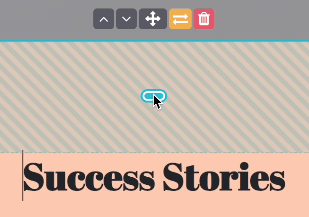
Przeciągnij turkusowe obramowania bloku, aby zmniejszyć lub zwiększyć odstęp u góry lub na dole bloku.
Zmień kolejność bloków, klikając (strzałka w górę) lub (strzałka w dół), i przenieś blok na stronie, klikając (strzałki). Gdy masz wiele kolumn, przenieś kolumnę w lewo lub w prawo, klikając (strzałka w lewo) lub (strzałka w prawo).
Aby usunąć blok, kliknij (kosz).
Wskazówka
Szybko zmień kategorię bloku, klikając (zamiana).
Edycja bloku konstrukcyjnego
Aby edytować zawartość bloku konstrukcyjnego, kliknij go i przejdź do karty Dostosuj. Dostępne opcje dostosowywania różnią się w zależności od typu wybranego bloku.
Zobacz także
Tło
Aby zmodyfikować tło bloku konstrukcyjnego, wybierz blok, przejdź do karty Dostosuj i kliknij kolorową kropkę lub inną opcję Tło. Możesz zmienić kolor i/lub dodać obraz, wideo i/lub kształt. Po wybraniu kształtu pojawią się nowe pola umożliwiające dostosowanie kształtu.
Wskazówka
Umieść element (obraz, tekst itp.) za lub przed innym elementem, używając ikon Przenieś na spód lub Przenieś na wierzch.

Aby zmienić rozmiar bloku, kliknij i przeciągnij kropki wokół jego krawędzi, aby dostosować go według potrzeb.

Zobacz także
Układ: siatka i kolumny
W przypadku większości bloków konstrukcyjnych możesz wybrać jeden z dwóch stylów układu: siatka lub kolumny (cols). Aby zmienić domyślny styl układu, kliknij blok, przejdź do karty Dostosuj i ustaw pole Układ na Siatka lub Kolumny.
Siatka
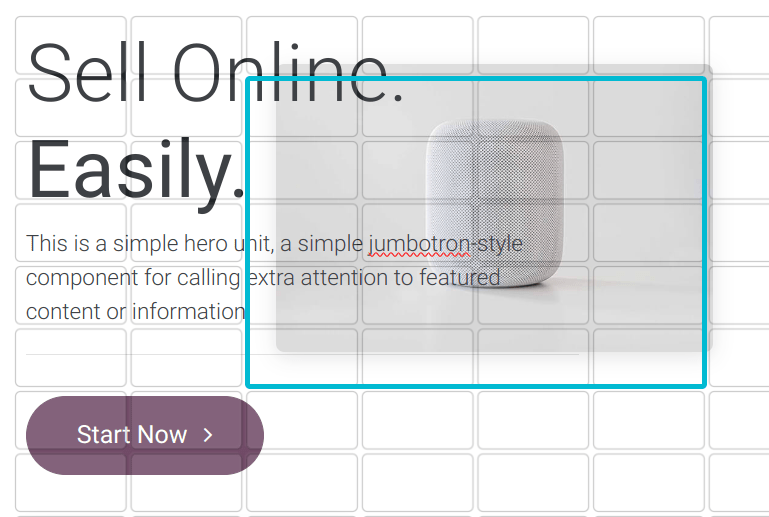
Układ Siatka umożliwia zmianę położenia i rozmiaru elementów, takich jak obrazy lub tekst, poprzez przeciąganie i upuszczanie. Gdy wybrana jest opcja Siatka, dostępne są dodatkowe opcje umożliwiające Dodaj elementy przez kliknięcie Obraz, Tekst lub Przycisk.
Cols
Wybranie układu Kolumny umożliwia określenie liczby elementów w wierszu w ramach bloku. Aby to zrobić, wybierz blok do modyfikacji, kliknij menu rozwijane obok pola Kolumny i dostosuj liczbę. Następnie możesz zmodyfikować ustawienia konkretnej kolumny za pomocą opcji w sekcji Kolumna karty Dostosuj.
Informacja
Domyślnie na urządzeniach mobilnych widoczny jest tylko jeden element (kolumna) w wierszu, aby zapewnić, że treść pozostaje łatwa do odczytania i dostępna na mniejszych ekranach. Aby dostosować wartość, kliknij (ikona mobile) u góry edytora strony internetowej i dostosuj liczbę kolumn. Kształty są domyślnie ukryte na urządzeniach mobilnych.
Duplikowanie bloku konstrukcyjnego
Aby zduplikować blok konstrukcyjny, kliknij ikonę (duplikuj) u góry karty Dostosuj. Po zduplikowaniu nowy blok pojawi się na stronie pod oryginałem.
Zapisz niestandardowy blok konstrukcyjny
Możesz zapisać dostosowany blok konstrukcyjny, aby użyć go ponownie gdzie indziej. W tym celu zaznacz go, przejdź do karty Dostosuj i kliknij ikonę (dyskietka). Kliknij przycisk Zapisz i przeładuj w wyskakującym okienku, aby potwierdzić zapisanie niestandardowego bloku.
Aby dodać zapisany blok konstrukcyjny do strony, przejdź do zakładki Bloki i przeciągnij blok Niestandardowy z sekcji Kategorie. W wyświetlonym oknie kliknij wybrany blok w kategorii Niestandardowy.
Wskazówka
W oknie Wstaw blok kliknij (edytuj), aby zmienić nazwę niestandardowego bloku, lub (usuń), aby go usunąć.
Utwórz link kotwicy
Linki kotwicy to hiperłącza kierujące użytkowników do konkretnej sekcji strony. Aby utworzyć link kotwicy dla bloku, wykonaj następujące kroki:
Kliknij Edytuj i wybierz blok, do którego chcesz utworzyć link.
Kliknij (link) u góry karty Dostosuj.
Aby edytować domyślną nazwę kotwicy, kliknij Edytuj w wyświetlonym zielonym komunikacie.
Zastąp nazwę kotwicy i kliknij Zapisz i kopiuj.
Po zapisaniu kotwicy możesz utworzyć do niej link z dowolnego miejsca na swojej stronie internetowej.