
eLearning
Aplikacja eLearning umożliwia łatwe przesyłanie treści, definiowanie celów nauczania, zarządzanie uczestnikami, ocenianie postępów uczniów, a nawet konfigurowanie nagród. Angażowanie uczestników w wartościowe doświadczenie edukacyjne zwiększa ich uwagę i sprzyja wzrostowi produktywności.
Ważne
Treściami eLearning możesz zarządzać w interfejsie użytkownika lub w zapleczu. Interfejs użytkownika umożliwia szybkie tworzenie treści ze strony internetowej, podczas gdy zaplecze zapewnia dodatkowe opcje i umożliwia współpracę. Niniejsza dokumentacja koncentruje się na wykorzystaniu zaplecza do tworzenia treści.
Zobacz także
Kursy
Aby uzyskać przegląd wszystkich kursów, przejdź do .
Kliknij kartę kursu, aby edytować kurs w zapleczu. Kliknij Wyświetl kurs, aby uzyskać dostęp do kursu w interfejsie użytkownika.
Tworzenie kursu
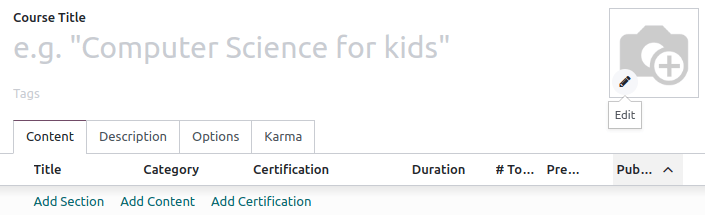
Kliknij Nowy, aby utworzyć nowy kurs. W formularzu, który się otworzy, dodaj Tytuł kursu oraz jeden lub więcej Tagów, aby skategoryzować kurs i umożliwić użytkownikom filtrowanie kursów na podstawie ich tagów. Aby dodać obraz ilustrujący kurs, najedź myszą na symbol zastępczy aparatu i kliknij (Edytuj).
Cztery zakładki umożliwiają dalszą edycję kursu: Treść, Opis, Opcje i Karma.
Zakładka Treść
Ta zakładka umożliwia zarządzanie treścią kursu. Kliknij Dodaj sekcję, aby podzielić kurs na różne sekcje. Kliknij Dodaj treść, aby utworzyć elementy treści. Kliknij Dodaj certyfikację, aby ocenić poziom zrozumienia uczestników, certyfikować ich umiejętności i zmotywować ich. Certyfikacja jest częścią aplikacji Ankiety.
Zakładka Opis
Możesz dodać krótki opis lub informacje związane z kursem w zakładce Opis. Pojawi się on pod tytułem kursu na Twojej stronie internetowej.

Zakładka Opcje
W zakładce Opcje dostępne są różne konfiguracje: Kurs, Prawa dostępu, Komunikacja oraz Wyświetlanie.

Kurs
Przypisz użytkownika Odpowiedzialnego za kurs. Jeśli masz wiele stron internetowych, użyj pola Strona internetowa, aby wyświetlać kurs tylko na wybranej stronie.
Komunikacja
Zezwalaj na recenzje: Włącz tę opcję, aby umożliwić uczestnikom polubienie, komentowanie i przesyłanie recenzji treści kursu.
Forum: Add a dedicated forum to the course (only shown if the Forum feature is enabled in the eLearning settings).
Powiadomienie o nowej treści: Wybierz szablon e-mail, aby wysyłać wiadomości do uczestników podczas przesyłania nowych elementów treści. Kliknij Link wewnętrzny, aby przejść do edytora szablonów e-mail.
Powiadomienie o ukończeniu: Wybierz szablon e-mail, aby wysyłać wiadomości do uczestników po ukończeniu kursu. Kliknij Link wewnętrzny, aby przejść do edytora szablonów e-mail.
Informacja
If the Mailing feature is enabled in the eLearning settings, a Contact Attendees button at the top left of the course form allows you to send mass mailings to people enrolled in the course.
Prawa dostępu
Wymagania wstępne: Ustaw jeden lub więcej innych kursów, które użytkownicy powinni ukończyć przed uzyskaniem dostępu do kursu.
Wymaganie wstępne dla: Jeśli kurs został zdefiniowany jako wymaganie wstępne dla jednego lub więcej kursów, to pole tylko do odczytu wyświetla nazwę (nazwy) kursu.
Show course to: Define who can access the course and its content. Select Everyone, Signed In, or Course Attendees.
Enroll Policy: Define how people enroll in the course. Select:
Open: to make the course available to anyone.
On Invitation: to restrict enrollment to invited attendees only. If enabled, provide an Enroll Message explaining the enrollment process. This message is displayed on your website beneath the course title. To send invite to attendees, click Invite and either:guilabel:
Copythe link or toggle Send by Email to send the invitation via email.On Payment: to restrict enrollment to users who purchase the course. If enabled, select the Product to be used. This option requires the Paid Courses feature to be enabled in the eLearning settings.
Informacja
Only products set up with Course as their Product Type are available for selection.
Wyświetl
Szkolenie: Treść kursu jest wyświetlana jako program szkoleniowy, a kursy muszą być realizowane w proponowanej kolejności.
Dokumentacja: Treść jest dostępna w dowolnej kolejności. Użyj pola Polecana treść, aby określić, które elementy treści są promowane na stronie głównej kursu.
Zakładka Karma
Ta zakładka dotyczy grywalizacji, aby uczynić eLearning zabawnym i interaktywnym.
W sekcji Nagrody wybierz, ile punktów karmy chcesz przyznać uczestnikowi, gdy Przejrzy lub Ukończy kurs.
W sekcji Prawa dostępu zdefiniuj punkty karmy potrzebne do Dodania recenzji, Dodania komentarza lub Głosowania na kurs.
Grupy kursów
Grupy kursów umożliwiają użytkownikom filtrowanie konsoli Wszystkie kursy na stronie internetowej i znalezienie kursu odpowiadającego ich zainteresowaniom, potrzebom, poziomowi itp.
Aby nimi zarządzać, przejdź do . Kliknij Nowy, aby utworzyć nową grupę kursów. Dodaj Nazwę grupy kursów, włącz Wpis w menu, aby umożliwić użytkownikom wyszukiwanie według grupy kursów na stronie internetowej, i dodaj tagi w kolumnie Nazwa tagu. Dla każdego tagu można wybrać odpowiadający kolor.
Ustawienia
Następujące opcje są dostępne w ustawieniach eLearning. Przejdź do , a następnie włącz żądaną funkcję:
Certyfikaty: Oceń wiedzę uczestników i zapewnij oficjalny certyfikat ich umiejętności.
Kursy płatne: Sprzedawaj dostęp do kursów bezpośrednio przez swoją stronę internetową i śledź przychody.
Wysyłka: Wysyłaj masowe wiadomości, aby wszyscy uczestnicy byli informowani i na bieżąco.
Forum: Zbuduj przestrzeń społeczności, w której uczestnicy mogą zadawać pytania i pomagać sobie nawzajem.
Zawartość
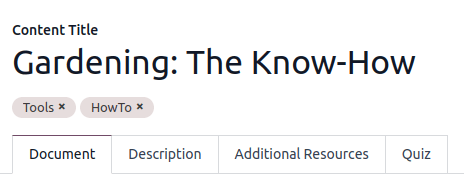
Aby zarządzać treścią kursu, przejdź do . Kliknij Nowy, aby utworzyć element treści. Dodaj Tytuł treści i dowolne Tagi, a następnie wypełnij wymagane informacje w różnych zakładkach.
Wskazówka
Możesz również tworzyć nowe treści z poziomu kursu. Przejdź do , kliknij odpowiednią kartę kursu, a następnie kliknij Dodaj treść na dole zakładki Treść.
Zakładka dokument
Dla każdego typu treści podaj następujące informacje:
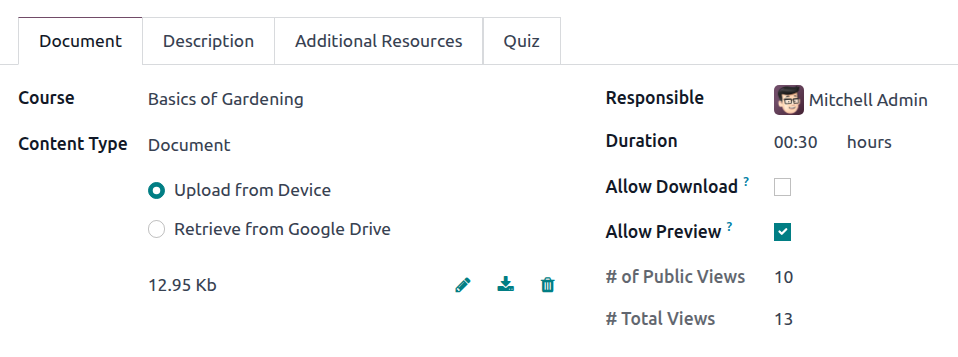
Kurs: Wybierz kurs, do którego należy element treści.
Typ treści: Wybierz odpowiedni typ treści i podaj wymagane informacje.
Odpowiedzialny: Wybierz użytkownika odpowiedzialnego za element treści. Domyślnie jest to użytkownik tworzący kurs, ale można wybrać innego użytkownika.
Czas trwania: Wprowadź czas wymagany do ukończenia lekcji.
Zezwól na podgląd: Włącz tę opcję, jeśli treść ma być dostępna dla wszystkich.
Informacja
Jeśli Typ treści to Dokument, włączenie opcji Zezwól na pobieranie umożliwia użytkownikom pobieranie treści.
Dwa pola tylko do odczytu zawierają dane o tym, jak często element treści jest przeglądany:
Liczba wyświetleń publicznych: wyświetla liczbę wyświetleń przez uczestników niezapisanych.
Całkowita liczba wyświetleń: wyświetla całkowitą liczbę wyświetleń (uczestnicy niezapisani i zapisani).
Typy treści
Możesz dodać następujące typy treści:
Obraz: Aby przesłać obraz, wybierz Prześlij z urządzenia, kliknij Prześlij swój plik, a następnie wybierz odpowiedni plik. Obsługiwane formaty to JPG, JPEG, PNG, SVG, GIF i WEBP. Maksymalny rozmiar pliku to 25 MB.
Alternatywnie, aby dodać obraz zapisany na Dysku Google, wybierz Pobierz z Dysku Google, a następnie dodaj link Dysku Google do obrazu.
Artykuł: Artykuły to strony internetowe dostosowywane za pomocą kreatora strony internetowej w interfejsie użytkownika twojej strony.
Po wybraniu Course kliknij przycisk inteligentny Go to Website, a następnie w prawym górnym rogu ekranu kliknij (Edit). Napisz treść artykułu i dostosuj stronę za pomocą konstruktora witryn.
Document: Aby przesłać dokument, wybierz Upload from Device, kliknij Upload your file, a następnie wybierz odpowiedni plik. Można przesyłać tylko dokumenty PDF.
Alternatywnie, aby dodać prezentację Google Slides, dokument Google Docs lub arkusz kalkulacyjny Google Sheets, kliknij Retrieve from Google Drive i dodaj link Google Drive do pliku.
Video: Dodaj link YouTube, Google Drive lub Vimeo do filmu.
Quiz: Otwórz Quiz tab, aby utworzyć quiz.
Zakładka Opis
Dodaj opis treści. Ten tekst jest wyświetlany w sekcji About elementu treści na Twojej stronie internetowej.
Zakładka dodatkowych zasobów
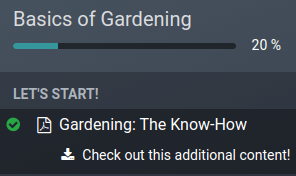
Kliknij Add a line, aby dodać link lub plik wspierający naukę uczestników. Zasób pojawia się w treści kursu na Twojej stronie internetowej.
Zakładka quizu
Z tej zakładki możesz utworzyć quiz, aby ocenić swoich uczniów na końcu kursu.
Sekcja Points Rewards pozwala przypisać punkty karmy w zależności od liczby prób potrzebnych do udzielenia poprawnej odpowiedzi. Aby utworzyć pytanie, kliknij Add a line, wprowadź Question Name i dodaj możliwe odpowiedzi. Oznacz prawidłową odpowiedź (odpowiedzi), zaznaczając Is correct answer. Możesz również użyć pola Comment, aby podać dodatkowe informacje, gdy odpowiedź zostanie wybrana.
Publikowanie kursów i treści
Kursy i elementy treści muszą być publikowane z poziomu front endu, aby były dostępne dla odbiorców. Aby uzyskać dostęp do front endu, kliknij przycisk inteligentny Go to Website u góry formularza kursu lub formularza pojedynczego elementu treści.
Kurs i jego elementy treści są publikowane oddzielnie:
Aby opublikować kurs, otwórz główną stronę kursu, a następnie przełącz przełącznik w prawym górnym rogu z Unpublished na Published.
Aby opublikować pojedyncze elementy treści, kliknij element, aby go otworzyć, a następnie przełącz przełącznik z Unpublished na Published.

Wskazówka
Podczas publikowania nowego kursu opublikuj pojedyncze elementy treści przed opublikowaniem samego kursu. Opublikowana treść jest dostępna dla odbiorców dopiero po opublikowaniu kursu, którego jest częścią.
Aby cofnąć publikację kursu lub pojedynczego elementu treści, otwórz kurs lub element, a następnie przełącz przełącznik z Opublikowano na Nieopublikowano.
Informacja
Cofnięcie publikacji kursu powoduje, że kurs i jego treść są niedostępne dla odbiorców.