
Karty pracy
Arkusze robocze pomagają twoim pracownikom serwisu terenowego wykonywać i raportować ich zadania na miejscu. Mogą zawierać różne informacje, takie jak instrukcje, listy zadaj do wykonania itp. Możesz również formatować swój arkusz roboczy za pomocą pól wyboru, punktów wypunktowania, pustych pól do wypełnienia, HTML oraz dodawać pliki, obrazy, linki i więcej.
Firmy często zlecają swoim pracownikom wielokrotne wykonywanie tego samego typu serwisu terenowego. Tworzenie niestandardowych szablonów arkuszy roboczych eliminuje potrzebę odtwarzania tego samego arkusza roboczego za każdym razem, gdy planujesz podobne zadanie serwisu terenowego.
Konfiguracja
Aby używać arkuszy roboczych w Serwisie Terenowym, przejdź do , włącz funkcję Arkusze robocze i kliknij Zapisz.
Ostrzeżenie
Szablony arkuszy roboczych są projektowane za pomocą Studio. Włączenie funkcji Arkusze robocze automatycznie instaluje aplikację Studio, co może wpłynąć na twój plan cenowy.
Utwórz szablon arkusza roboczego
Aby utworzyć szablony arkuszy roboczych, przejdź do . Kliknij Nowy i nadaj swojemu szablonowi arkusza roboczego nazwę. Zapisz ręcznie, a następnie kliknij Zaprojektuj szablon, aby otworzyć Studio i dostosować swój szablon arkusza roboczego.
W Studio przeciągnij i upuść żądane pola z lewej kolumny do arkusza roboczego po prawej stronie. Aby przestawić pola w arkuszu roboczym, przeciągnij i upuść je w żądanej kolejności. Kliknij pole, aby dostosować jego właściwości.
Gdy twój szablon arkusza roboczego jest gotowy, kliknij Zamknij w prawym górnym rogu strony, aby wyjść ze Studio.
Zobacz także
Dodaj szablon arkusza roboczego do zadania serwisu terenowego
Przejdź do swojego zadania serwisu terenowego, wybierz Szablon arkusza roboczego i kliknij Zapisz.
Domyślnie wybrany jest szablon Domyślny arkusz roboczy. Aby zdefiniować inny domyślny szablon arkusza roboczego, kliknij ikonę → (Link wewnętrzny), która pojawia się po najechaniu myszą na pole Projekt w formularzu zadania.
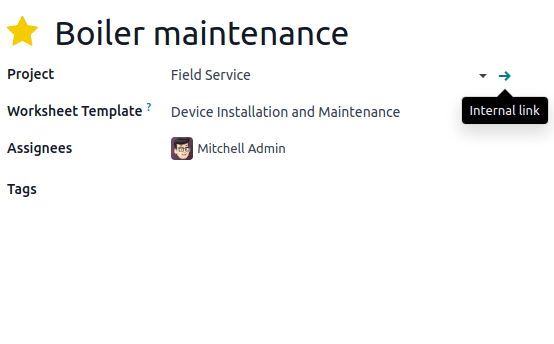
Następnie w zakładce Ustawienia przewiń w dół do sekcji Serwis terenowy i wybierz Szablon arkusza roboczego, który chcesz ustawić jako domyślny.
Używanie arkuszy roboczych w terenie
Aby wypełnić arkusz roboczy w terenie, otwórz zadanie i kliknij inteligentny przycisk Arkusz roboczy.
Informacja
Po zapisaniu arkusza roboczego etykieta inteligentnego przycisku Arkusz roboczy na zadaniu zmienia się na Arkusz roboczy ukończony, nawet jeśli niektóre pola pozostały puste.
Każde pole zdefiniowane jako Wymagane musi zostać wypełnione, aby arkusz roboczy mógł zostać zapisany.