
Wyszukiwanie, filtrowanie i grupowanie rekordów
Odoo umożliwia wyszukiwanie, filtrowanie i grupowanie rekordów w widoku, aby wyświetlać tylko najbardziej odpowiednie rekordy. Pasek wyszukiwania znajduje się u góry widoku: zacznij pisać, aby wyszukać wartości, lub kliknij ikonę (rozwijana), aby uzyskać dostęp do menu rozwijanych Filtr, Grupuj według i Ulubione.
Wyszukiwanie wartości
Użyj pola wyszukiwania, aby znaleźć określone wartości i dodać je jako filtr. Wpisz wartość do wyszukania (np. nazwisko handlowca lub produkt) i wybierz żądaną opcję z menu rozwijanego, aby zastosować filtr wyszukiwania.
Example
Zamiast dodawać filtr niestandardowy, aby wybrać rekordy, w których Mitchell Admin jest handlowcem w raporcie Analiza sprzedaży (), wyszukaj Mitch i kliknij ikonę (podmenu) obok Szukaj handlowca: Mitch, a następnie wybierz Mitchell Admin.

Informacja
Używanie pola wyszukiwania jest równoważne z użyciem operatora zawiera podczas dodawania filtru niestandardowego. Jeśli zostanie wprowadzona wartość częściowa, a żądane pole zostanie bezpośrednio wybrane (bez wybierania (podmenu), zostaną uwzględnione wszystkie rekordy zawierające wpisane znaki dla wybranego pola.
Filtry
Filtry służą do wybierania rekordów spełniających określone kryteria. Domyślny wybór rekordów jest specyficzny dla każdego widoku, ale można go zmodyfikować, wybierając jeden (lub kilka) filtrów wstępnie skonfigurowanych lub dodając filtr niestandardowy.
Filtry wstępnie skonfigurowane
Zmodyfikuj domyślny wybór rekordów, klikając (rozwijana) na pasku wyszukiwania i wybierając jeden (lub kilka) filtrów wstępnie skonfigurowanych z menu rozwijanego Filtry.
Example
W raporcie Analiza sprzedaży () domyślnie wybierane są tylko rekordy na etapie zamówienia sprzedaży z datą zamówienia w ciągu ostatnich 365 dni.
Aby uwzględnić również rekordy na etapie oferty, wybierz Oferty z Filtrów.
Ponadto, aby uwzględnić tylko rekordy zamówień sprzedaży i ofert z konkretnego roku, na przykład 2024, najpierw usuń istniejący filtr Data zamówienia: Ostatnie 365 dni, klikając (anuluj), a następnie wybierz filtr .

Informacja
Wstępnie skonfigurowane Filtry są pogrupowane, a każda grupa jest oddzielona linią poziomą. Wybranie wstępnie skonfigurowanych filtrów z tej samej grupy pozwala rekordom spełniać dowolny z zastosowanych warunków. Natomiast wybranie filtrów z różnych grup wymaga, aby rekordy spełniały wszystkie zastosowane warunki.
Filtry niestandardowe
Jeśli wstępnie skonfigurowane filtry nie są wystarczająco szczegółowe, dodaj filtr niestandardowy. Aby to zrobić, kliknij ikonę (lista rozwijana) na pasku wyszukiwania, a następnie wybierz .
Okno podręczne Dodaj filtr niestandardowy wyświetla opcję dopasowania, regułę filtrowania i przełącznik Uwzględnij zarchiwizowane rekordy.

Domyślną konfiguracją dopasowania jest Dopasuj dowolną z następujących reguł, co oznacza, że każda reguła filtrowania jest stosowana niezależnie. Aby zmienić konfigurację dopasowania na Dopasuj wszystkie następujące reguły, należy dodać co najmniej dwie reguły filtrowania do filtra niestandardowego.
Dopasuj wszystkie z następujących reguł: Wszystkie reguły filtrowania muszą być spełnione. Pomyśl o tym jako o operacji AND (
&).Dopasuj dowolną z następujących reguł: Dowolna z reguł filtrowania może być spełniona. Pomyśl o tym jako o operacji OR (
|).
Domyślnie do filtra niestandardowego dodawana jest pojedyncza reguła filtrowania. Poniżej opisano strukturę reguły filtrowania:
Pierwsze pole wbudowane to nazwa pola, według którego ma być przeprowadzone filtrowanie. Niektóre pola mają doprecyzowane parametry, które są zagnieżdżone w innym polu. Te pola mają obok siebie ikonę (podmenu), którą można wybrać, aby wyświetlić zagnieżdżone pola.
Drugie pole wbudowane to warunkowy operator używany do porównania nazwy pola z wartością. Dostępne operatory warunkowe są specyficzne dla typu danych pola.
Trzecie pole wbudowane to zmienna wartość nazwy pola. Wprowadzanie wartości może wyglądać jak menu rozwijane, pole tekstowe, pole numeryczne, pole daty/czasu, selektor logiczny lub może być puste, w zależności od użytego operatora i typu danych pola.
Trzy przyciski wbudowane są również dostępne po prawej stronie kryteriów filtrowania reguły:
(plus): Dodaje nową regułę poniżej istniejącej reguły.
(węzeł): Dodaje nową grupę reguł poniżej istniejącej reguły, z opcjami dopasowania dowolną i wszystkie dostępnymi do określenia, jak każda reguła w tej gałęzi jest stosowana do filtra. Jeśli opcja dopasowania jest ustawiona tak samo jak grupa nadrzędna, pola są przenoszone do grupy nadrzędnej.
Example
Jeśli opcja dopasowania jest ustawiona na Dopasuj wszystkie z następujących reguł, a nowa gałąź zostanie dodana z opcją dopasowania zmienioną z dowolną z na wszystkie z, nowo dodana gałąź znika, a jej grupa reguł jest przenoszona do grupy nadrzędnej.
(usuń): Usuwa węzeł. Jeśli węzeł gałęzi zostanie usunięty, wszystkie węzły podrzędne również zostaną usunięte.
Nową regułę filtra można dodać do własnego filtra, klikając przycisk Nowa reguła.
Po zdefiniowaniu kryteriów filtra kliknij Dodaj, aby dodać własny filtr do widoku.
Example
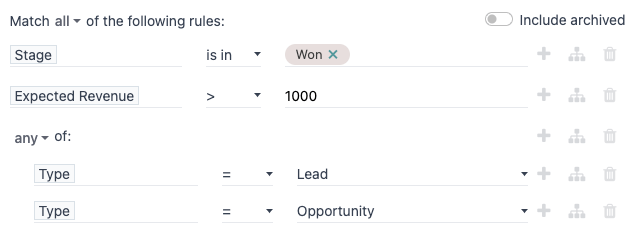
Aby wybrać wszystkie leady i szanse z aplikacji , które są w etapie Wygrana i mają oczekiwany przychód większy niż 1000 $, należy wprowadzić następujące dane:
Dopasuj wszystkie z następujących reguł:
Etap jest w Wygrana
Oczekiwany przychód >
1,000dowolne z:
Typ = Lead
Typ = Szansa
Wskazówka
Włącz Tryb dewelopera (tryb debugowania), aby wyświetlić nazwę techniczną i typ danych każdego pola, a także pole tekstowe Edytor kodu poniżej reguł filtra, aby wyświetlić i edytować domenę ręcznie.
Grupowanie rekordów
Wyświetlanie rekordów w widoku można grupować według jednej z wstępnie skonfigurowanych grup. W tym celu kliknij ikonę (lista rozwijana) na pasku wyszukiwania, a następnie wybierz jedną z opcji Grupuj według z menu rozwijanego.
Example
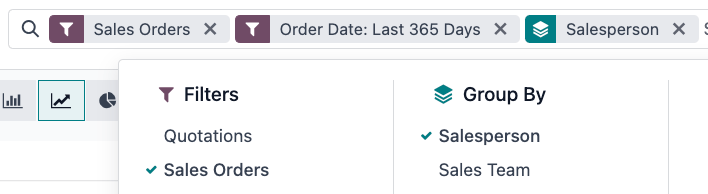
Aby pogrupować rekordy według sprzedawcy w raporcie Analiza sprzedaży (), kliknij opcję Sprzedawca z menu rozwijanego Grupuj według. Widok zmienia się, aby pogrupować rekordy według sprzedawcy, bez filtrowania żadnych rekordów.
Możliwe jest dostosowywanie grup przy użyciu pola obecnego w modelu. W tym celu kliknij i wybierz pole z menu rozwijanego.
Informacja
Można używać kilku grup jednocześnie. Pierwsza wybrana grupa to główny klaster, następna dodana grupa dodatkowo dzieli kategorie grupy głównej i tak dalej. Ponadto filtry i grupy można używać razem, aby jeszcze bardziej doprecyzować widok.
Porównanie
Niektóre konsole raportów zawierają sekcję Porównanie w menu rozwijanych swoich pasków wyszukiwania. Obejmuje to raport Ogólna efektywność urządzeń dla aplikacji Produkcja oraz raport Zakup dla aplikacji Zakup, między innymi.
Opcje w sekcji Porównanie służą do porównywania danych z dwóch różnych okresów. Wybierz jedną z dwóch opcji porównania: (Filtr czasu): Poprzedni okres oraz (Filtr czasu): Poprzedni rok.
Ważne
- W przypadku niektórych raportów sekcja Porównanie pojawia się tylko w menu rozwijanym paska wyszukiwania
jeśli jeden (lub więcej) okres czasu został wybrany w kolumnie Filtry. Dzieje się tak, ponieważ nie ma czego porównywać, jeśli nie określono okresu czasu.
Dodatkowo niektóre raporty pozwalają na użycie funkcji Porównanie tylko wtedy, gdy wybrany jest typ wykresu (Wykres kołowy) lub widok (Tabela przestawna). Opcję Porównanie można wybrać nawet jeśli włączony jest inny widok, ale to nie zmienia sposobu wyświetlania danych w raporcie.
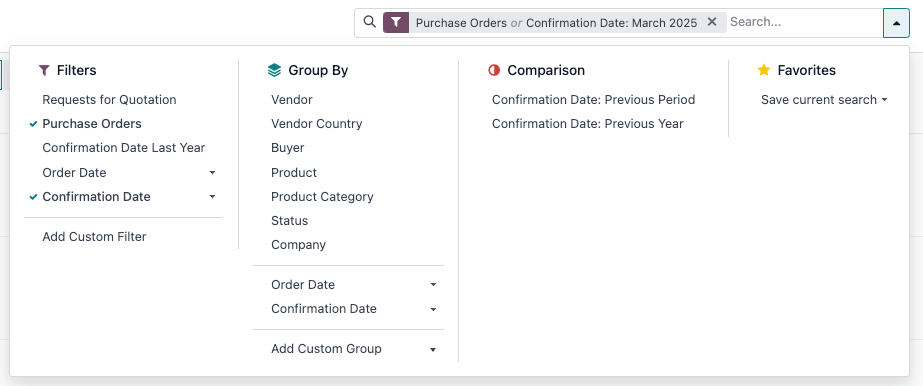
Aby wyświetlić dane przy użyciu jednego z dwóch porównań, zacznij od wybrania okresu czasu w kolumnie Filtry menu rozwijanego paska wyszukiwania. Następnie wybierz (Filtr czasu): Poprzedni okres lub (Filtr czasu): Poprzedni rok w sekcji Porównanie.
Po włączeniu jednej z opcji Porównanie raport porównuje dane dla wybranego okresu z danymi dla tej samej jednostki czasu (miesiąc, kwartał, rok), jeden okres lub rok wcześniej. Sposób wyświetlania danych zależy od wybranego widoku:
(Wykres słupkowy) pokazuje dwa słupki obok siebie dla każdej jednostki czasu wybranego okresu. Lewy słupek reprezentuje wybrany okres, podczas gdy prawy słupek reprezentuje poprzedni okres.
(Wykres liniowy) jest wyświetlany z dwiema liniami, jedna reprezentuje wybrany okres, a druga reprezentuje poprzedni okres.
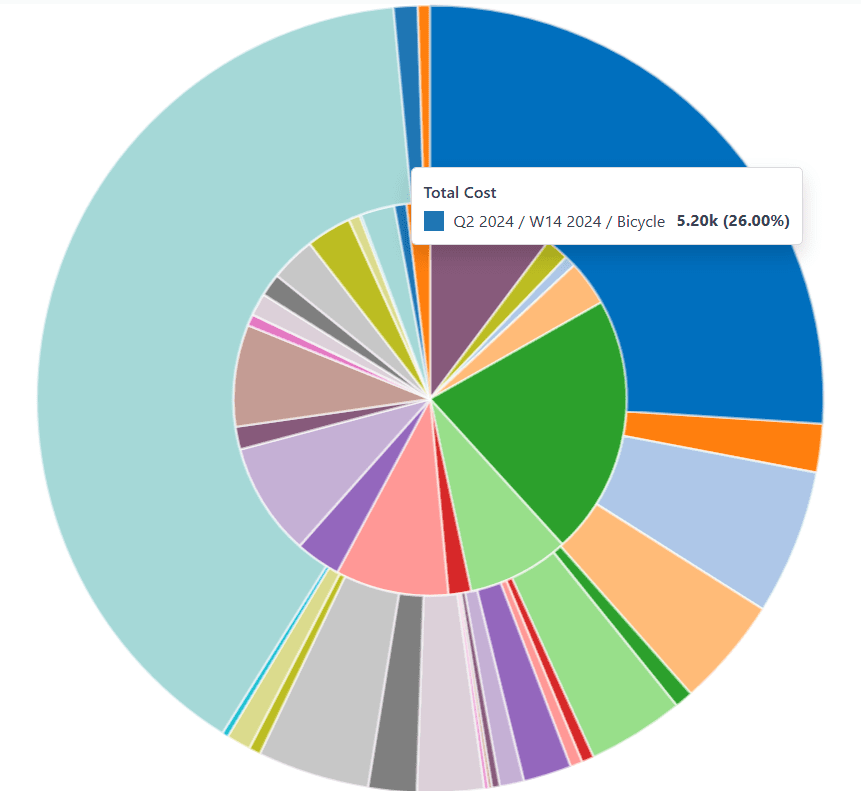
(Wykres kołowy) pojawia się jako duże koło z mniejszym kołem w środku. Większe koło reprezentuje wybrany okres, podczas gdy mniejsze koło reprezentuje poprzedni okres.
(Tabela przestawna) jest wyświetlany z każdą kolumną podzieloną na dwie mniejsze kolumny. Prawa kolumna reprezentuje wybrany okres, podczas gdy lewa kolumna reprezentuje poprzedni okres.
Example
W raporcie Analiza produkcji aplikacji dane za drugi kwartał 2024 są porównywane z danymi za drugi kwartał 2023. W sekcji filtra Data końcowa menu rozwijanego paska wyszukiwania wybrano Q2. W sekcji Porównanie wybrano Data końcowa: Poprzedni rok.
Bieżący rok to 2024, więc większe koło pokazuje dane za drugi kwartał (Q2) 2024. Mniejsze koło pokazuje dane za drugi kwartał (Q2) 2023, który jest tym samym okresem, ale rok wcześniej.
Jeśli zamiast tego wybrano Data końcowa: Poprzedni okres, mniejsze koło pokazuje dane za pierwszy kwartał (Q1) 2024, który jest tym samym okresem, ale jeden okres wcześniej.
Ulubione
Ulubione to sposób zapisania określonego wyszukiwania do przyszłego użytku lub jako nowy domyślny filtr widoku.
Aby zapisać bieżący widok jako ulubiony, kliknij ikonę (rozwijane) na pasku wyszukiwania, a następnie wybierz menu rozwijane Zapisz bieżące wyszukiwanie, aby wyświetlić następujące opcje:
Nazwa filtra: Nazwa ulubionego wyszukiwania.
Filtr domyślny: Ustawia ulubione wyszukiwanie jako domyślny filtr widoku.
Udostępnione: Sprawia, że ulubione wyszukiwanie jest dostępne dla wszystkich użytkowników. W przeciwnym razie domyślnie ulubione wyszukiwanie jest dostępne tylko dla użytkownika, który je utworzył.
Po ustawieniu opcji kliknij Zapisz, aby zapisać ulubione wyszukiwanie.

Ulubione wyszukiwania są dostępne po kliknięciu ikony (rozwijane) na pasku wyszukiwania i są wyświetlane w sekcji Ulubione. Wyszukiwania widoczne tylko dla bieżącego użytkownika, tj. nieudostępnione, są wyświetlane jako pierwsze, natomiast wszelkie udostępnione ulubione, niezależnie od tego, czy zostały utworzone przez bieżącego użytkownika, czy innego użytkownika, są wyświetlane w drugiej sekcji.
Aby usunąć ulubione wyszukiwanie, kliknij ikonę (usuń) obok zapisanego wyszukiwania.
Wskazówka
Aby wyświetlić wszystkie ulubione wyszukiwania, aktywuj tryb programisty, a następnie przejdź do . Stąd wszystkie ulubione wyszukiwania mogą być przeglądane, edytowane, archiwizowane lub usuwane.