
Filipiny
Konfiguracja
Install the 🇵🇭 Philippines fiscal localization package to get all the default accounting features of the Philippine localization, such as a chart of accounts, taxes, and reports. These provide a base template to get started with using Philippine accounting.
Informacja
When creating a new database and selecting the
Philippinesas a country, the fiscal localization module Philippines - Accounting is automatically installed.If the module is installed in an existing company, the chart of accounts and taxes will not be replaced if there are already posted journal entries.
Plan kont i podatki
A minimum configuration default chart of accounts is installed, and the following types of taxes are installed and linked to the relevant account:
Sales and Purchase VAT 12%
Sales and Purchase VAT Exempt
Sales and Purchase VAT Zero-Rated
Sales and Purchase Withholding
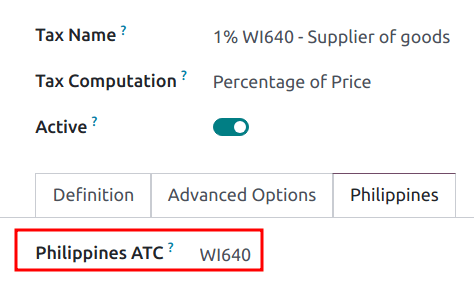
Dla podatków u źródła () dostępne jest dodatkowe pole Philippines ATC w zakładce Philippines.
Informacja
Kody ATC podatków są używane w raportach BIR 2307, SAWT i QAP. Jeśli podatek zostanie utworzony ręcznie, należy dodać jego kod ATC.
Kontakty
Gdy kontakt firmowy lub indywidualny (niebędący częścią firmy) znajduje się na Filipinach, wypełnij pole Tax ID ich numerem identyfikacji podatkowej (Taxpayer Identification Number - TIN).
Dla osób indywidualnych niebędących częścią firmy zidentyfikuj je, używając następujących dodatkowych pól:
Imię
Drugie imię
Nazwisko
Informacja
Zarówno dla Company, jak i Individual, numer TIN powinien mieć format NNN-NNN-NNN-NNNNN. Kod oddziału powinien odpowiadać ostatnim cyfrom numeru TIN, w przeciwnym razie można pozostawić 00000.
Raporty
Raport BIR 2307
Raporty BIR 2307, znane również jako Certificate of Creditable Tax Withheld at Source, mogą być generowane dla zamówień zakupu i płatności dla dostawców z odpowiednimi podatkami u źródła.
Aby wygenerować raport BIR 2307, wybierz jedną lub więcej faktur dostawcy z widoku listy i kliknij .

Wskazówka
Tę samą akcję można wykonać na fakturze dostawcy z widoku formularza.
W otwartym oknie dialogowym sprawdź wybór i kliknij Generate.

Spowoduje to wygenerowanie pliku Form_2307.xls, który zawiera wszystkie pozycje faktury dostawcy z odpowiednim podatkiem u źródła.
Powyższy proces może być również użyty dla pojedynczej płatności dostawcy, jeśli jest połączona z jedną lub więcej fakturami dostawcy z zastosowanymi podatkami u źródła.
Informacja
Jeśli nie jest zastosowany podatek u źródła, plik XLS nie wygeneruje rekordów dla tych pozycji faktury dostawcy.
Podczas grupowania płatności dla wielu faktur Odoo dzieli płatności na podstawie kontaktu. Z poziomu płatności kliknięcie generuje raport zawierający tylko faktury dostawcy związane z tym kontaktem.
Ważne
Odoo nie może bezpośrednio wygenerować raportu BIR 2307 w formacie PDF lub plików DAT. Wygenerowany plik Form_2307.xls można wyeksportować do zewnętrznego narzędzia, aby przekonwertować go do formatu BIR DAT lub PDF.
Raport SLSP
Aby uzyskać dostęp do raportu SLSP, przejdź do .
Kliknij przyciski u góry, aby wyświetlić żądany raport:
- Sprzedaż dla raportu SLS.Wszystkie faktury klientów z zastosowanymi podatkami od sprzedaży są wyświetlane w tym raporcie.
- Zakupy dla raportu SLP.Wszystkie faktury dostawców z zastosowanymi podatkami od zakupów są wyświetlane w tym raporcie.

Domyślnie oba raporty wykluczają zapisy księgowe zawierające partnerów bez ustawionego numeru NIP oraz te z ustawionymi podatkami od importu. Aby je wyświetlić lub ukryć, kliknij Opcje: i wybierz wymagany filtr:
Uwzględniając partnerów bez NIP
Uwzględniając import
Aby wyeksportować raport SLSP, kliknij Eksportuj SLSP.
Ważne
Odoo nie może bezpośrednio wygenerować plików DAT. Przyciski Eksportuj SLSP i XLSX służą do eksportu pliku XLSX, który można przetworzyć za pomocą zewnętrznego narzędzia w celu konwersji do formatu DAT.
Raport podatkowy 2550Q
Raport podatkowy jest dostępny po przejściu do . Formularz jest oparty na najnowszej wersji 2550Q (Kwartalna deklaracja podatku VAT) ze stycznia 2023 r.

Wskazówka
Większość wierszy w raporcie podatkowym jest automatycznie obliczana na podstawie podatków. Aby uzyskać dokładniejsze raportowanie i składanie raportu podatkowego, ręczne zapisy księgowe mogą być również mapowane do raportu podatkowego za pomocą wstępnie skonfigurowanych siatek podatkowych dla każdego wiersza raportu podatkowego.
Ważne
Odoo nie może bezpośrednio wygenerować raportu PDF w formacie BIR 2550Q. Powinien być używany jako odniesienie podczas zewnętrznego ręcznego lub internetowego składania formularza.
Raporty QAP i SAWT
Aby uzyskać dostęp do raportów QAP i SAWT, przejdź do , kliknij przycisk Raport: i wybierz SAWT i QAP (PH).
Kliknij przyciski u góry, aby wyświetlić żądany raport:
- SAWT dla raportu SAWT.Wszystkie faktury klientów z zastosowanymi podatkami u źródła od sprzedaży są wyświetlane w tym raporcie.
- QAP dla raportu QAP.Wszystkie faktury dostawców z zastosowanymi powiązanymi podatkami u źródła od zakupu są wyświetlane w tym raporcie.

Aby wyeksportować raporty SAWT i QAP w formacie XLSX, kliknij Eksportuj SAWT & QAP.
Ważne
Odoo nie może wygenerować plików DAT bezpośrednio. Przyciski Eksportuj SAWT & QAP i XLSX służą do eksportu pliku XLSX, który można przetworzyć za pomocą zewnętrznego narzędzia w celu konwersji do formatu DAT.
Drukowanie czeków
Układ druku czeków filipińskich jest zgodny z najnowszym standaryzowanym formatem PCHC. Aby włączyć drukowanie czeków, przejdź do , włącz Czeki i ustaw Układ czeku na Print Check - PH.
Czeki są drukowane przy użyciu standardowego przepływu pracy.