
Zapisy czasu pracy
Wpis pracy to indywidualny rekord w ewidencji czasu pracy pracownika. Wpisy pracy można skonfigurować tak, aby uwzględniały wszystkie rodzaje pracy i czasu wolnego, takie jak Attendance, Sick Time Off, Training lub Public Holiday.
Aplikacja Lista płac automatycznie tworzy wpisy robocze na podstawie typu struktury wynagrodzeń pracownika oraz z aplikacji Planowanie, Obecności i Dni wolne. W razie potrzeby wpisy robocze mogą być również tworzone ręcznie.
Wpisy pracy dostarczają aplikacji Lista płac informacje o przepracowanych godzinach wykorzystywanych do obliczania wynagrodzeń pracowników, jeśli wynagrodzenie pracownika jest oparte na wpisach pracy, a nie na stałym wynagrodzeniu.
Informacja
Odoo domyślnie konfiguruje kilka typów wpisów roboczych, ale w razie potrzeby można tworzyć dodatkowe typy wpisów roboczych.
Konsola wpisów pracy
Konsola Wpisy pracy w aplikacji Lista płac zapewnia wizualny przegląd indywidualnych wpisów pracy dla każdego pracownika.
Aby otworzyć konsolę, przejdź do .
Na konsoli Wpis pracy wpisy pracy pojawiają się w porządku alfabetycznym, według imion pracowników. Wyświetlany jest cały miesiąc, a bieżący dzień jest podświetlony na jasnożółto.
Konsola Wpis pracy ma domyślny filtr Konfliktowe, który wyświetla tylko wpisy pracy z konfliktami do rozwiązania.

Wskazówka
Usuń domyślny filtr Konfliktowe z paska wyszukiwania, aby wyświetlić wszystkie wpisy pracy.
Dodaj nowy wpis pracy
Jeśli brakuje wpisu pracy, np. zwolnienie chorobowe, lub jeśli pracownik zapomniał zarejestrować rozpoczęcie i zakończenie zmiany, należy utworzyć nowy wpis pracy dla brakującej zmiany.
Kliknij Nowy na konsoli wpisów pracy, a pojawi się pusty formularz Utwórz wpis pracy. Wprowadź następujące informacje w formularzu:
Opis: Wprowadź krótki opis wpisu pracy, np.
Zwolnienie chorobowe. Domyślny wpis toObecność: (Pracownik).Pracownik: Wybierz pracownika, dla którego tworzony jest wpis pracy, korzystając z menu rozwijanego.
Typ wpisu roboczego: Wybierz Typ wpisu roboczego używając menu rozwijanego.
Od i Do: Wprowadź daty i godziny rozpoczęcia (Od) i zakończenia (Do) wpisu pracy.
Najpierw kliknij na linię Od lub Do, aby wyświetlić wyskakujące okno kalendarza. Wybierz datę, przechodząc do właściwego miesiąca, a następnie kliknij na konkretny dzień, aby go wybrać.
Następnie wybierz godzinę, klikając pole godziny lub minuty u dołu kalendarza i ustaw żądany czas.
Gdy data i godzina wpisu są poprawne, kliknij przycisk Zastosuj.
Czas trwania: To pole wyświetla godziny na podstawie wpisów Do i Od. Modyfikacja tego pola modyfikuje pole Do (pole Od nie zmienia się).
Po wprowadzeniu żądanych informacji kliknij Zapisz i zamknij, aby zapisać wpis i zamknąć formularz.
Konflikty
Konflikt występuje, gdy wniosek nie został zatwierdzony, na przykład zwolnienie chorobowe lub urlop, lub jeśli występują jakiekolwiek błędy we wpisie pracy. Konflikty obejmujące bieżący przetwarzany okres płacowy muszą zostać rozwiązane przed wygenerowaniem pasków wynagrodzeń.
Każdy wpis pracy, który ma konflikt do rozwiązania, jest oznaczony na głównej konsoli Wpis pracy, do której można przejść za pomocą . Domyślnie wyświetlane są tylko konflikty wymagające rozwiązania.
Konflikty są oznaczone pomarańczowym trójkątem w lewym górnym rogu każdego pojedynczego wpisu pracy. Kliknij pojedynczy wpis pracy, aby zobaczyć datę i godzinę danego wpisu, a następnie kliknij Edytuj, aby wyświetlić szczegóły konfliktu w oknie podręcznym.

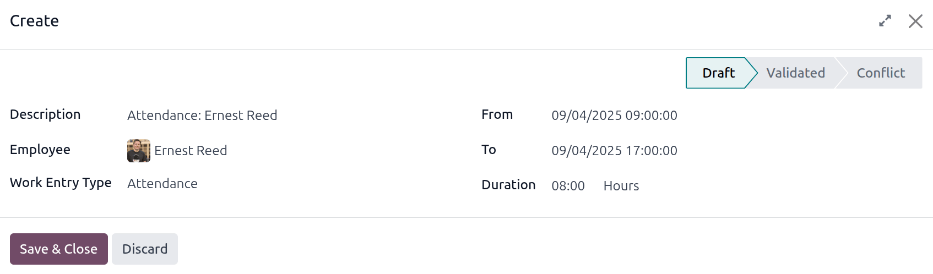
Konflikt jest krótko wyjaśniony w pomarańczowym polu tekstowym w oknie podręcznym Otwarte, które się pojawia.
Opis, Pracownik i Typ wpisu pracy są wyświetlane po lewej stronie okna podręcznego. Zakres daty i godziny Od i Do, a także całkowity czas (w godzinach) w polu Czas trwania, pojawia się po prawej stronie.
Konflikty dni wolnych
Najczęstsze konflikty wpisów pracy dotyczą wniosków o dni wolne. Odoo automatycznie generuje wpisy pracy dla określonych okresów czasu. Gdy dni wolne są wnioskowane po wygenerowaniu tych wpisów pracy, powoduje to zduplikowane wpisy pracy dla tego pracownika (jeden dla dni wolnych i drugi dla zwykłej pracy).
Jeśli występuje konflikt, ponieważ wniosek o dni wolne jest w systemie dla tego samego czasu, dla którego już istnieje zwykły wpis pracy, wniosek o dni wolne jest wprowadzany w polu Dni wolne.
Konflikty można rozwiązać bezpośrednio we wpisie pracy lub w szczegółowym formularzu wniosku o dni wolne.
Rozwiązywanie we wpisie pracy
Jeśli nie są potrzebne żadne dodatkowe szczegóły, aby określić, czy wniosek o dni wolne powinien zostać zatwierdzony czy odrzucony, konflikt dni wolnych można rozwiązać bezpośrednio z okna podręcznego wpisu pracy.
Kliknij przycisk Odrzuć dni wolne lub Zatwierdź dni wolne, aby odrzucić lub zatwierdzić wniosek o dni wolne, a następnie oba przyciski znikną. Kliknij przycisk Zapisz i zamknij, aby zamknąć okno podręczne.
Konflikt znika z konsoli Wpis pracy, ponieważ konflikt został rozwiązany.

Informacja
Jeśli dni wolne zostaną zatwierdzone, status konfliktu wpisu pracy zmienia się na Anulowano. Jeśli dni wolne zostaną odrzucone, status zmienia się na Wersja robocza.
Rozwiąż przy wniosku o dni wolne
Jeśli potrzebne są dodatkowe szczegóły, aby podjąć decyzję dotyczącą wniosku o dni wolne, najedź kursorem na wpis w polu Dni wolne i kliknij ikonę Łącze wewnętrzne, która pojawia się na końcu wiersza. Spowoduje to załadowanie okna podręcznego Otwórz: Dni wolne ze wszystkimi szczegółami wniosku o dni wolne. Kliknij przycisk Zatwierdź lub Odrzuć, aby zatwierdzić lub odrzucić wniosek.
Aby rozwiązać konflikt dni wolnych w szczegółowym oknie podręcznym wniosku o dni wolne, kliknij przycisk Łącze wewnętrzne na końcu wiersza wpisu Dni wolne, a szczegóły wniosku o dni wolne pojawią się w nowym oknie podręcznym. W razie potrzeby wniosek można zmodyfikować.
Kliknij przycisk Zatwierdź, aby zatwierdzić wniosek, a następnie kliknij przycisk Zapisz i zamknij, aby zapisać zmiany i wrócić do okna podręcznego konfliktu wpisu pracy.

Teraz przycisk Zatwierdź dni wolne jest ukryty, widoczny jest tylko przycisk Odrzuć dni wolne.
Jeśli zatwierdzenie było pomyłką, wniosek można tutaj odrzucić, klikając przycisk Odrzuć dni wolne.
Ponieważ dni wolne zostały zatwierdzone w oknie dni wolnych, kliknij X w prawym górnym rogu, aby zamknąć okno. Konflikt znika z konsoli Wpis pracy, ponieważ został rozwiązany.
Wygeneruj ponownie wpisy pracy
Po rozwiązaniu konfliktów dotknięte wpisy pracy muszą zostać wygenerowane ponownie. Powoduje to ponowne utworzenie określonych wpisów pracy i nadpisanie poprzednio kolidujących wpisów pracy.
Chociaż konflikty można rozwiązywać indywidualnie, jeśli konflikty są spowodowane przez inną aplikację, taką jak Planowanie lub Obecności, najlepszą praktyką jest skorygowanie rekordu w aplikacji powodującej konflikt. Powodem, dla którego ta metoda jest zalecana, jest to, że jeśli problem w powiązanej aplikacji nie zostanie rozwiązany, to gdy wpisy robocze są regenerowane, konflikty pojawiają się ponownie.
Najpierw upewnij się, że problemy zostały rozwiązane w konkretnych aplikacjach, które spowodowały konflikty wpisów pracy. Po rozwiązaniu konfliktów w odpowiednich aplikacjach otwórz konsolę wpisów pracy, przechodząc do .
Kliknij przycisk Wygeneruj ponownie wpisy pracy u góry konsoli Wpisy pracy, a pojawi się okno podręczne Regeneracja wpisu pracy.
Wybierz Pracowników, dla których mają zostać wygenerowane ponownie wpisy pracy, używając menu rozwijanego. Dostosuj pola Od i Do, aby wyświetlić prawidłowy zakres dat.
Kliknij przycisk Wygeneruj ponownie wpisy pracy, a wpisy pracy zostaną ponownie utworzone. Po zakończeniu okno podręczne się zamknie.

Example
Pracownik ma nieprawidłowe wpisy pracy wygenerowane z aplikacji Planowanie, ponieważ został błędnie przypisany do dwóch stanowisk pracy jednocześnie. Powinno to zostać poprawione w aplikacji Planowanie, a nie w aplikacji Lista płac.
Aby naprawić ten problem, zmodyfikuj harmonogram pracownika w aplikacji Planowanie, tak aby był prawidłowo przypisany tylko do jednego stanowiska pracy. Następnie w aplikacji Lista płac wygeneruj ponownie wpisy pracy dla tego pracownika dla tego konkretnego okresu.
Aplikacja Lista płac pobierze wtedy nowe, poprawione dane z aplikacji Planowanie i odtworzy prawidłowe wpisy pracy dla tego pracownika. Wszystkie konflikty dla tego pracownika zostaną teraz rozwiązane.
Typy wpisów pracy
Podczas tworzenia wpisu roboczego w aplikacji Lista płac lub gdy nowy typ dnia wolnego jest tworzony w aplikacji Dni wolne, należy wybrać typ wpisu roboczego.
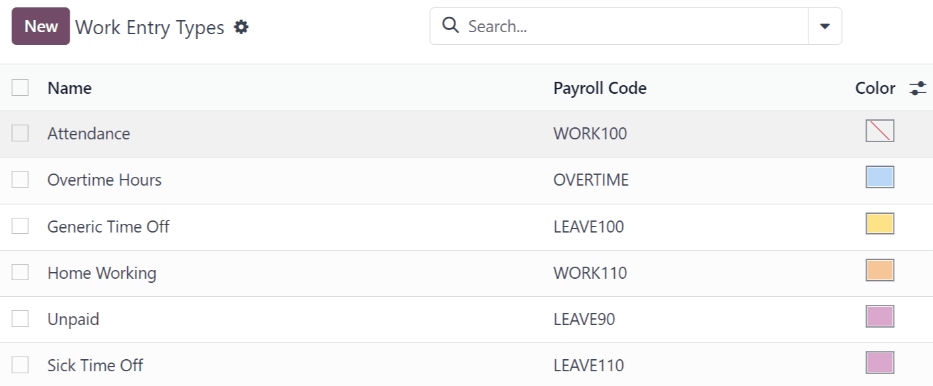
Aplikacja Lista płac jest dostarczana z dziewięcioma wstępnie skonfigurowanymi typami wpisów roboczych, a w zależności od zainstalowanej lokalizacji listy płac mogą być skonfigurowane dodatkowe wpisy robocze specyficzne dla danego kraju. Jeśli istnieje potrzeba dodatkowych typów wpisów roboczych, można je utworzyć.
Aby wyświetlić obecnie dostępne typy wpisów roboczych, przejdź do .
Każdy typ wpisu pracy posiada kod ułatwiający tworzenie list płac oraz zapewniający prawidłowe wprowadzenie wszystkich podatków i opłat.
Informacja
W zależności od zainstalowanej lokalizacji w formularzu mogą pojawiać się inne sekcje i pola.
Nowy typ wpisu pracy
Aby utworzyć nowy typ wpisu roboczego, przejdź do i kliknij Nowy. Następnie wprowadź informacje dla następujących sekcji w formularzu.
Sekcja informacji ogólnych
Nazwa typu wpisu roboczego: Wprowadź nazwę dla typu wpisu roboczego. Powinna być krótka i opisowa, na przykład
Zwolnienie chorobowelubSzkolenie.Kod płacowy: Wprowadź kod dla typu wpisu roboczego. Ten kod pojawia się wraz z typem wpisu roboczego na kartach pracy i pasach płacowych. Ponieważ kod jest używany w połączeniu z aplikacją Księgowość, zaleca się skonsultowanie z działem księgowości w celu ustalenia kodu do użycia.
Kod zewnętrzny: Wprowadź kod do użycia przy eksportowaniu danych do zewnętrznej usługi płacowej. Skonsultuj się z używaną usługą zewnętrzną, aby określić Kod zewnętrzny do wprowadzenia dla nowego typu wpisu roboczego.
Kolor: Wybierz kolor dla danego typu wpisu roboczego. Ten kolor pojawia się na konsoli wpisów roboczych, aby ułatwić identyfikację typów wpisów roboczych.
Informacja
Jedynymi wymaganymi polami dla typu wpisu roboczego są Nazwa typu wpisu roboczego oraz Kod płacowy.
Sekcja wyświetlania na liście płac
Zaokrąglenie: Wybierz sposób zaokrąglenia czasu wprowadzonego dla wpisu pracy. Wybrana metoda zaokrąglenia określa, jak obliczany jest czas pracy we wpisach ewidencji czasu pracy. Dostępne opcje to:
Bez zaokrąglenia: Wpisy pracy nie są modyfikowane.
Pół dnia: Wpisy pracy są zaokrąglane do najbliższej wartości pół dnia.
Dzień: Wpisy pracy są zaokrąglane do najbliższej wartości pełnego dnia.
Typ zaokrąglenia: Jeśli w polu Zaokrąglenie wybrano Pół dnia lub Dzień, pojawia się to pole. Wybierz W górę lub W dół, aby określić sposób zaokrąglenia.
Example
Czas pracy jest ustawiony na 8-godzinny dzień pracy (40-godzinny tydzień pracy). Pracownik wprowadza czas 5,5 godziny we wpisie pracy.
Jeśli Zaokrąglenie jest ustawione na Bez zaokrąglenia, wpis pracy pozostaje na poziomie 5,5 godziny.
Jeśli Zaokrąglenie jest ustawione na Pół dnia, a Typ zaokrąglenia jest ustawiony na W dół, wpis pracy jest zmieniany na 4 godziny. Jeśli Typ zaokrąglenia jest ustawiony na W górę, wpis pracy jest zmieniany na 8 godzin.
Jeśli Zaokrąglenie jest ustawione na Dzień, a Typ zaokrąglenia jest ustawiony na W dół, wpis pracy jest zmieniany na zero godzin. Jeśli Typ zaokrąglenia jest ustawiony na W górę, wpis pracy jest zmieniany na 8 godzin.
Sekcja nieodpłatna
Nieopłacone w typach struktur: Jeśli typ wpisu pracy dotyczy pracy, która nie jest płatna, określ, do której struktury wynagrodzeń ma zastosowanie nieopłacony typ wpisu pracy, korzystając z menu rozwijanego. Niektóre sytuacje, w których praca jest rejestrowana na pasku wypłat, ale nie jest przyznawane wynagrodzenie, takie jak nieopłacane staże, nieopłacane szkolenia lub praca wolontariacka.
Sekcja opcji dni wolnych
Dni wolne: Zaznacz to pole, jeśli typ wpisu pracy może być wybierany dla wniosku o czas wolny lub wpisu czasu wolnego w aplikacji Dni wolne.
Jeśli opcja Dni wolne jest aktywna, pojawia się pole Typ dni wolnych. To pole zawiera menu rozwijane umożliwiające wybór określonych rodzajów dni wolnych, takich jak
Płatny czas wolny,Zwolnienie chorobowelubGodziny dodatkowe. Wybierz Typ dni wolnych powiązany z typem wpisu pracy.Zachowaj prawo do dni wolnych: Zaznacz to pole, jeśli typ wpisu pracy powiązany z wybranym typem dni wolnych umożliwia przeniesienie niewykorzystanego czasu wolnego na następny rok.
Sekcja raportowania
Nieplanowana nieobecność: Zaznacz to pole, jeśli typ wpisu pracy powinien być widoczny w raporcie nieplanowanych nieobecności.
