
Modele, moduły i aplikacje
Modele określają logiczną strukturę bazy danych oraz sposób przechowywania, organizowania i manipulowania danymi. Innymi słowy, model to tabela informacji, która może być powiązana z innymi tabelami. Model zazwyczaj reprezentuje koncepcję biznesową, taką jak zamówienie sprzedaży, kontakt lub produkt.
Moduły i aplikacje zawierają różne elementy, takie jak modele, widoki, pliki danych, kontrolery webowe i statyczne dane webowe.
Informacja
Wszystkie aplikacje są modułami. Większe, samodzielne moduły są zazwyczaj określane jako aplikacje, podczas gdy inne moduły zazwyczaj służą jako dodatki do tych aplikacji.
Sugerowane funkcje
Podczas tworzenia nowego modelu lub aplikacji w Studio możesz dodać do 14 funkcji, aby przyspieszyć proces tworzenia. Te funkcje grupują pola, domyślne ustawienia i widoki, które są zazwyczaj używane razem w celu zapewnienia standardowej funkcjonalności. Większość z tych funkcji można dodać później, ale dodanie ich od początku znacznie ułatwia proces tworzenia modelu. Ponadto te funkcje w niektórych przypadkach współdziałają ze sobą, zwiększając swoją użyteczność.
Example
Utworzenie modelu z włączonymi funkcjami Obraz i Poziomy lejku dodaje obraz w układzie karty widoku Kanban.

Szczegóły kontaktu
Wybranie Dane kontaktowe dodaje do widoku formularza pole Many2One powiązane z modelem Kontakt oraz dwa jego pola powiązane: Telefon i Email. Pole Kontakt jest również dodawane do widoku listy, a widok mapy jest aktywowany.
Example

Przypisanie użytkownika
Wybranie Przypisanie użytkownika dodaje do widoku formularza pole Many2One powiązane z modelem Kontakt, z następującą domeną: Share User is not set, aby umożliwić wybór tylko użytkowników wewnętrznych. Ponadto wykorzystywany jest widget many2one_avatar_user do wyświetlania awatara użytkownika. Pole Odpowiedzialny jest również dodawane do widoku listy.
Example

Data i kalendarz
Wybranie Data i kalendarz dodaje do widoku formularza pole daty i aktywuje widok kalendarza.
Zakres dat i Gantt
Wybranie Zakres dat i Gantt dodaje do widoku formularza dwa pola daty obok siebie: jedno do ustawienia daty początkowej, drugie do ustawienia daty końcowej, używając widgetu daterange, i aktywuje widok Gantta.
Poziomy lejku
Wybranie Etapy pipeline aktywuje widok Kanban, dodaje kilka pól, takich jak Priorytet i Stan Kanban, oraz trzy etapy: Nowy, W trakcie i Wykonane. Pasek stanu pipeline i pole Stan Kanban są dodawane do widoku formularza. Pole Kolor jest dodawane do widoku listy.
Informacja
Funkcja Etapy pipeline może zostać dodana na późniejszym etapie.
Obraz
Wybranie Obraz dodaje w prawym górnym rogu widoku formularza pole obrazu.
Informacja
Funkcja Obraz może zostać dodana na późniejszym etapie.
Pozycje
Wybranie Linie: dodaje do widoku formularza pole linii wewnątrz komponentu Zakładka.
Notatki
Wybranie Notatki dodaje do widoku formularza pole Html wykorzystujące pełną szerokość formularza.
Wartość monetarna
Wybranie opcji Wartość pieniężna dodaje do widoków Formularz i Lista Pole pieniężne. Widoki Wykres i Pivot są również aktywowane.
Informacja
Pole Waluta jest dodawane i ukrywane w widoku.
Firma
Wybranie opcji Firma dodaje do widoków Formularz i Lista Pole Many2One powiązane z modelem Firma.
Informacja
Jest to przydatne tylko w środowisku wielofirmowym.
Sortowanie niestandardowe
Wybranie opcji Niestandardowe sortowanie dodaje do Widoku listy ikonę uchwytu przeciągania do ręcznego zmieniania kolejności rekordów.
Example

Rozmowa
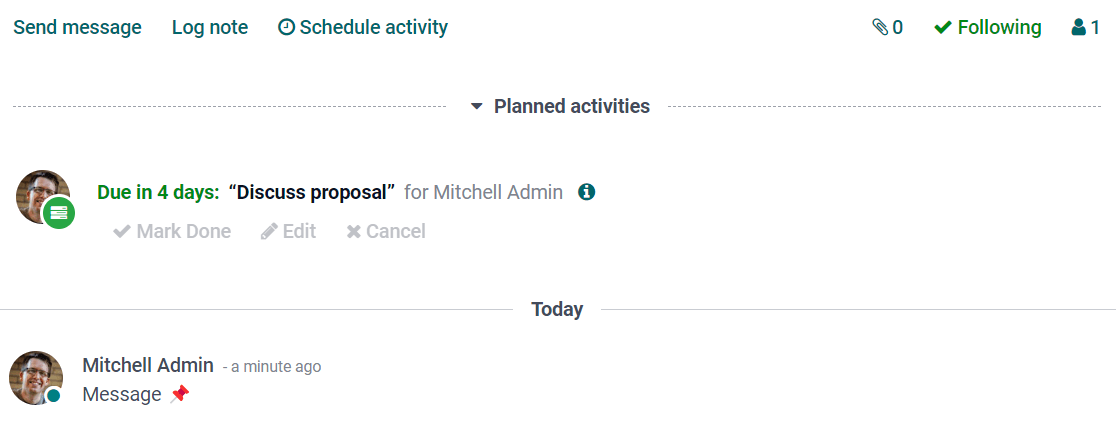
Wybranie opcji Chatter dodaje do Widoku formularza funkcje Chatter (wysyłanie wiadomości, rejestrowanie notatek i planowanie działań).
Informacja
Funkcję Chatter można dodać na późniejszym etapie.
Example
Archiwizacja
Wybranie opcji Archiwizowanie dodaje do widoków Formularz i Lista akcję Archiwizuj i domyślnie ukrywa zarchiwizowane rekordy w wyszukiwaniach i widokach.
Eksportuj i importuj dostosowania
Gdy wykonujesz jakiekolwiek dostosowanie za pomocą Studio, do bazy danych dodawany jest nowy moduł o nazwie studio_customization. Możesz wyeksportować ten moduł jako plik ZIP za pomocą funkcji Eksport Studio. Moduł można następnie zaimportować do innej bazy danych Odoo. Może to być przydatne na przykład podczas konfigurowania nowego modułu lub do celów szkoleniowych.
Informacja
Eksportowanie i importowanie dostosowań w ten sposób, zamiast korzystania z standardowych funkcji eksportu i importu Odoo, oznacza, że dane są importowane w logiczny sposób. Na przykład, jeśli moduł zawiera klientów i zamówienia sprzedaży, klienci są tworzeni jako pierwsi, ponieważ są wymagani do utworzenia zamówień sprzedaży.
Eksportuj dostosowania
Aby wyeksportować dostosowania, kliknij przycisk Przełącz Studio na głównej konsoli Odoo, następnie Eksportuj, a następnie:
pobierz wszystkie dostosowania Studio, klikając przycisk Eksportuj; lub
wybierz dane do eksportu, klikając Skonfiguruj dane i dane demonstracyjne do eksportu.
Skonfiguruj dane do eksportu
Aby wybrać konkretne modele do eksportu, kliknij Nowy na ekranie Eksport Studio, a następnie zacznij wpisywać nazwę odpowiedniego modelu lub wybierz go z listy.
Wskazówka
Kliknij Wstępne ustawienie, aby zobaczyć listę wszystkich modeli w bazie danych z rekordami, które zostały zmodyfikowane za pomocą Studio, oraz wszystkich niestandardowych modeli utworzonych za pomocą Studio. Aby skonfigurować jeden z tych modeli do eksportu, kliknij model, aby go otworzyć i wprowadź wymagane zmiany.
Zaznacz następujące opcje według potrzeb:
Demo: jeśli eksportowane rekordy powinny być traktowane jako dane demonstracyjne po zaimportowaniu.
Załączniki: jeśli załączniki powiązane z eksportowanymi rekordami powinny być uwzględnione w eksporcie.
Aktualizowalne: jeśli eksportowane rekordy powinny móc być aktualizowane podczas aktualizacji modułu.
W razie potrzeby edytuj Domenę, aby określić, które rekordy modelu powinny zostać wyeksportowane. W tym celu kliknij przycisk Edytuj domenę lub (Modyfikuj filtr), a następnie Edytuj domenę. Wprowadź wymagane zmiany.
Po skonfigurowaniu modelu do eksportu kliknij Eksport Studio, aby powrócić do ekranu głównego. Aby pobrać plik ZIP z dostosowaniami dla wszystkich wymienionych modeli, kliknij Eksportuj.
Informacja
Nie jest konieczne wybieranie jednego lub więcej modeli, ponieważ wszystkie wymienione modele zostaną uwzględnione w eksporcie. Aby usunąć model z eksportu, zaznacz go i kliknij przycisk Akcje, a następnie Usuń.
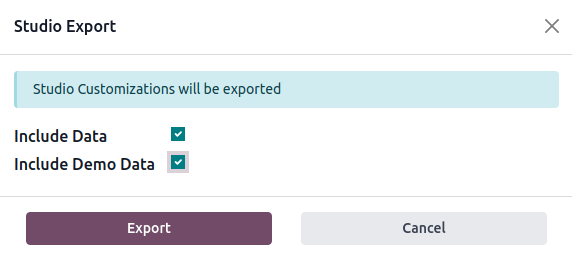
W oknie Eksport Studio:
pozostaw pola wyboru odznaczone, aby wyeksportować tylko dostosowania wykonane w Studio.
zaznacz Uwzględnij dane, aby uwzględnić dane z wybranych modeli w eksporcie.
zaznacz Uwzględnij dane demonstracyjne, aby uwzględnić dane z wybranych modeli, które są oznaczone jako dane demonstracyjne. Zaznaczenie tej opcji spowoduje również zaznaczenie Uwzględnij dane.
Kliknij przycisk Eksportuj, aby pobrać plik ZIP.
Importuj dostosowania
Ostrzeżenie
Przed zaimportowaniem upewnij się, że docelowa baza danych znajduje się w tej samej wersji Odoo i zawiera te same aplikacje i moduły co źródłowa baza danych. Studio nie dodaje podstawowych modułów jako zależności wyeksportowanego modułu.
Aby zaimportować i zainstalować dostosowania Studio w innej bazie danych Odoo:
Połącz się z docelową bazą danych.
Kliknij przycisk (Przełącz Studio) na głównej konsoli Odoo, a następnie Importuj.
Prześlij wyeksportowany plik ZIP. Jeśli dane demonstracyjne powinny zostać zaimportowane, zaznacz Załaduj dane demonstracyjne.
Kliknij Zainstaluj.