
Analiza listy płac
Raport Analiza listy płac wyświetla całkowitą płacę netto firmy za ostatnie 365 dni. Raport ten umożliwia firmom przeglądanie kosztów wynagrodzeń i identyfikowanie wszelkich trendów.
Aby wyświetlić raport Analiza listy płac, przejdź do .
Płaca netto jest domyślną miarą wyświetlaną w raporcie, ale w razie potrzeby można wyświetlić inne miary, takie jak płaca brutto lub dni płatnego czasu wolnego. Kliknij przycisk Miary , aby wyświetlić menu rozwijane z innymi miarami do wyświetlenia. Kliknij wybraną miarę, aby wyświetlić wyniki.

Wyświetlanie wielu miar
Możliwe jest wyświetlenie wielu miar jednocześnie, przeglądając raport w widoku tabeli przestawnej. Może to pomóc kierownictwu w określeniu innych trendów, takich jak które działy nie korzystają z czasu wolnego lub które działy mają najwyższe koszty wynagrodzeń.
Informacja
Tylko jedna miara może być wyświetlona w domyślnym widoku Wykres. Wiele miar jest możliwe tylko w widoku Przestawny.
Aby wyświetlić dane w tabeli przestawnej, kliknij przycisk Przestawny.
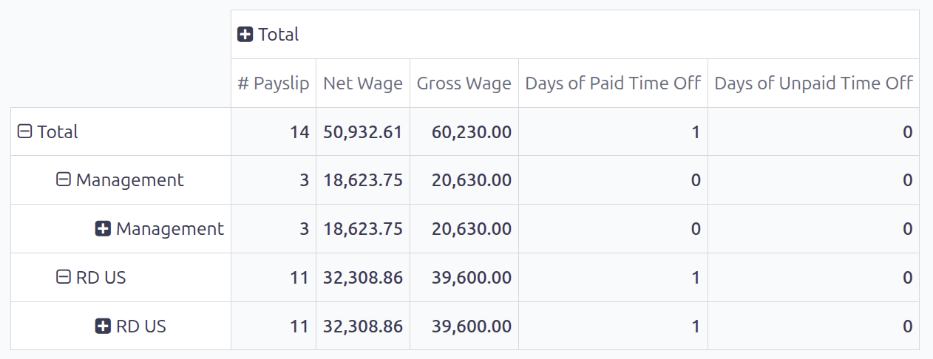
Domyślne wyświetlane informacje obejmują liczbę pasków płacowych (# Pasek płacowy), liczbę Dni płatnego czasu wolnego i Dni bezpłatnego czasu wolnego, wraz z Płacą netto i Płacą brutto. Wszystkie informacje są uporządkowane według działów.
Aby wyświetlić więcej informacji w raporcie, kliknij przycisk Miary , aby wyświetlić menu rozwijane. Kliknij dowolną miarę, aby wyświetlić ją w tabeli przestawnej.
Przypadek użycia: porównywanie kosztów wynagrodzeń
Menedżerowie mogą porównywać koszty wynagrodzeń i określać, które działy zwiększyły swoje koszty wynagrodzeń, either poprzez zatrudnienie większej liczby pracowników, lub poprzez podniesienie wynagrodzeń.
Aby porównać poprzednie okresy czasu, najpierw wyświetl raport Analiza listy płac w tabeli przestawnej. Następnie kliknij ikonę (Przełącz panel wyszukiwania) na pasku wyszukiwania i kliknij Data rozpoczęcia , aby wyświetlić listę okresów czasu (miesiące, kwartały i lata). Kliknij wybrany okres czasu, a w pasku wyszukiwania pojawi się sekcja Porównanie. Kliknij jedną z dwóch dostępnych opcji: Data rozpoczęcia: Poprzedni okres lub Data rozpoczęcia: Poprzedni rok.
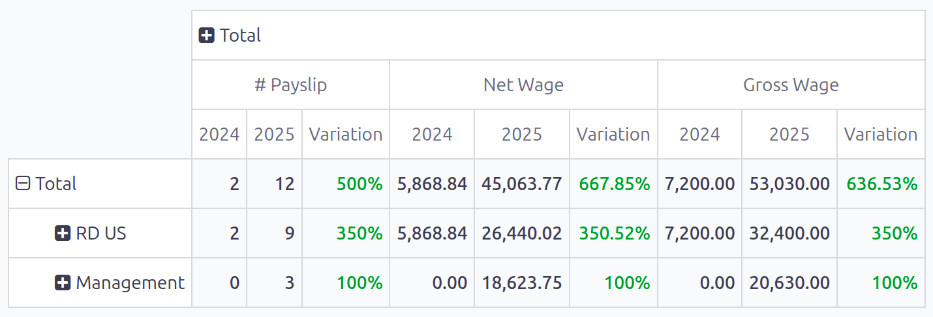
Raport wyświetla teraz trzy kolumny informacji dla każdej wyświetlanej miary: kolumnę dla bieżącego okresu czasu, kolumnę dla poprzedniego okresu czasu oraz kolumnę Zmiana, która wyświetla różnicę między dwoma okresami czasu w postaci kolorowego procentu (zielony dla wzrostów, czerwony dla spadków).
Example
W tym przykładzie dane pokazują ogólny wzrost liczby pasków płacowych. Ponieważ firma płaci wszystkim pracownikom co dwa tygodnie, wzrost liczby pasków płacowych (# Paski płacowe) oznacza, że zatrudniono więcej pracowników, w tym przykładzie wzrost o 500%.
Dodatkowo zarówno Płaca netto, jak i Płaca brutto wzrosły. Dział RD US wykazał największy wzrost, przy czym obie miary wzrosły o około 350%.
Zobacz także