
Synchronizacja Kalendarza Google
Zsynchronizuj Kalendarz Google z Odoo, aby wyświetlać i zarządzać spotkaniami z obu platform (aktualizacje odbywają się w obu kierunkach). Ta integracja pomaga organizować harmonogramy, dzięki czemu żadne spotkanie nie zostanie pominięte.
Konfiguracja w Google
Wybierz (lub utwórz) projekt
Utwórz nowy projekt Google API i włącz interfejs Google Calendar API. Najpierw przejdź do konsoli Google API i zaloguj się na konto Google.
Informacja
Jeśli jest to pierwsza wizyta na tej stronie, Google poprosi użytkownika o wybór kraju i wyrażenie zgody na Warunki korzystania z usługi. Wybierz kraj z listy rozwijanej i zaakceptuj WKU.
Następnie kliknij Wybierz projekt i wybierz (lub utwórz) projekt API, w którym skonfigurujesz OAuth i przechowasz dane uwierzytelniające. Kliknij Nowy projekt.
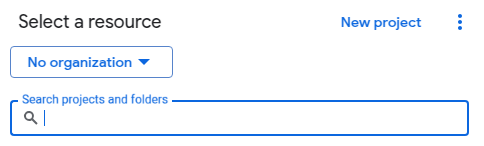
Nadaj projektowi API jasną nazwę, taką jak Odoo Sync, aby można go było zidentyfikować. Następnie kliknij przycisk Utwórz.
Włącz Google Calendar API
Teraz kliknij Włączone interfejsy API i usługi w menu po lewej stronie. Wybierz ponownie Włączone interfejsy API i usługi, jeśli Pasek wyszukiwania się nie pojawi.

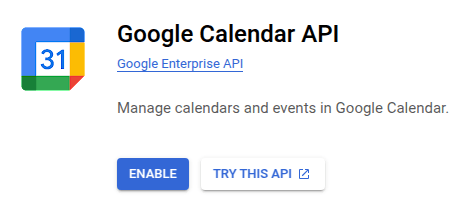
Następnie wyszukaj Google Calendar API za pomocą paska wyszukiwania i wybierz Google Calendar API z wyników wyszukiwania. Kliknij Włącz.
Ekran zgody OAuth
Teraz, gdy projekt API został utworzony, należy skonfigurować OAuth. W tym celu kliknij Ekran zgody OAuth w menu po lewej stronie, a następnie kliknij przycisk Rozpocznij.
Ostrzeżenie
Osobiste konta Gmail mogą mieć tylko typ użytkownika Zewnętrzny, co oznacza, że Google może wymagać zatwierdzenia lub dodania Zakresów. Jednak użycie konta Google WorkSpace pozwala na użycie typu użytkownika Wewnętrzny.
Należy również pamiętać, że gdy połączenie API jest w trybie testowania Zewnętrznego, nie jest wymagane zatwierdzenie przez Google. Limit użytkowników w tym trybie testowania wynosi 100 użytkowników.
Wykonaj kolejne kroki w podanej kolejności:
W Informacje o aplikacji wpisz
Odoow polu Nazwa aplikacji, następnie wprowadź adres e-mail w polu E-mail pomocy użytkownika i kliknij przycisk Dalej.W Odbiorcy wybierz Zewnętrzny, a następnie kliknij przycisk Dalej.
W Informacje kontaktowe ponownie wprowadź adres e-mail, a następnie kliknij przycisk Dalej.
W Zakończ zaznacz pole wyboru, aby wyrazić zgodę na Usługi Google API: Polityka użytkownika. W ostatnim kroku kliknij przycisk Utwórz.
Użytkownicy testowi
Aby użytkownicy mogli synchronizować się z osobistymi kontami Gmail, muszą być ustawieni jako użytkownicy testowi. Skonfiguruj użytkowników testowych, przechodząc do Audience w menu po lewej stronie i klikając przycisk Add users w sekcji Test users. Wprowadź dowolne adresy e-mail użytkowników i kliknij przycisk Save.
Utwórz dane uwierzytelniające
Client ID i Client Secret są potrzebne do połączenia Kalendarza Google z Odoo. To ostatni krok w konsoli Google. Zacznij od kliknięcia Clients w menu po lewej stronie. Następnie kliknij Create Credentials i wybierz OAuth client ID, Google otworzy przewodnik tworzenia danych uwierzytelniających.
W wybierz Website application dla pola Application Type i wpisz My Odoo Database dla Name.
W sekcji Authorized JavaScript Origins kliknij + Add URI i wpisz pełny adres URL Odoo firmy.
W sekcji Authorized redirect URIs kliknij + Add URI i wpisz adres URL Odoo firmy, po którym następuje
/google_account/authentication. Na koniec kliknij Create.

Pojawi się Client ID i Client Secret, zapisz je w bezpiecznym miejscu.
Konfiguracja w Odoo
Po odnalezieniu Client ID i Client Secret otwórz bazę danych Odoo i przejdź do , aby znaleźć funkcję Google Calendar. Zaznacz pole wyboru Google Calendar.

Następnie skopiuj i wklej Client ID i Client Secret ze strony danych uwierzytelniających API Kalendarza Google do odpowiednich pól poniżej pola wyboru Google Calendar. Następnie kliknij Save.
Informacja
Zaznacz pole wyboru Pause Synchronization, aby tymczasowo wstrzymać aktualizację wydarzeń. Pozwala to na testowanie i rozwiązywanie problemów bez usuwania danych uwierzytelniających lub odinstalowywania synchronizacji. Aby wznowić synchronizację, wyczyść pole wyboru i zapisz.
Synchronizuj kalendarz w Odoo
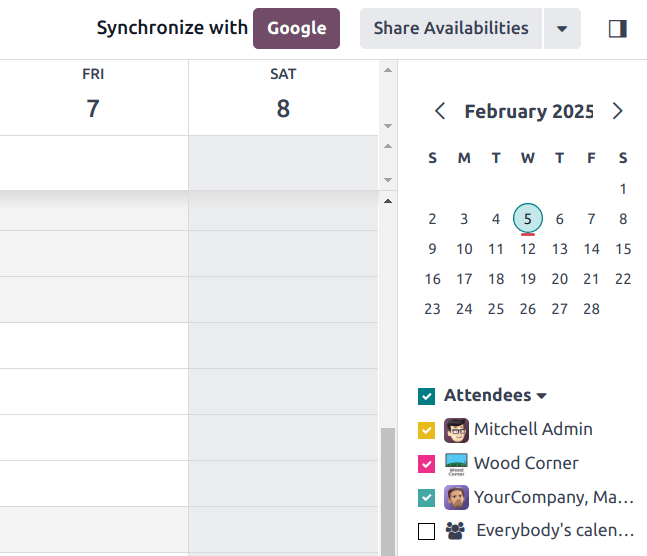
Na koniec otwórz aplikację w Odoo i kliknij przycisk synchronizacji Google, aby zsynchronizować Google Calendar z Odoo.
Informacja
Podczas pierwszej synchronizacji Kalendarza Google z Odoo strona przekieruje do konta Google. Stamtąd wybierz Email Account, który powinien mieć dostęp, następnie wybierz Continue (jeśli aplikacja nie została zweryfikowana), a na końcu wybierz Continue (aby udzielić zezwolenia na przesyłanie danych).

Teraz Kalendarz Odoo jest pomyślnie zsynchronizowany z Kalendarzem Google!
Ostrzeżenie
Odoo zdecydowanie zaleca przetestowanie synchronizacji kalendarza Google na testowej bazie danych i testowym adresie e-mail (który nie jest używany do żadnych innych celów) przed próbą synchronizacji żądanego Kalendarza Google z produkcyjną bazą danych użytkownika.
Po zsynchronizowaniu przez użytkownika kalendarza Google z kalendarzem Odoo:
Utworzenie wydarzenia w Odoo powoduje, że Google wysyła zaproszenie do wszystkich uczestników wydarzenia.
Usunięcie wydarzenia w Odoo powoduje, że Google wysyła anulowanie do wszystkich uczestników wydarzenia.
Dodanie kontaktu do wydarzenia powoduje, że Google wysyła zaproszenie do wszystkich uczestników wydarzenia.
Usunięcie kontaktu z wydarzenia powoduje, że Google wysyła anulowanie do wszystkich uczestników wydarzenia.
Wydarzenia można tworzyć w Google Calendar bez wysyłania powiadomienia, wybierając Nie wysyłaj, gdy pojawi się monit o wysłanie zaproszeń e-mail.
Rozwiązywanie problemów z synchronizacją
Mogą zdarzyć się sytuacje, gdy konto Google Calendar nie synchronizuje się poprawnie z Odoo. Problemy z synchronizacją można zobaczyć w dziennikach bazy danych.
W takich przypadkach konto wymaga rozwiązania problemu. Reset można wykonać za pomocą przycisku Zresetuj konto, do którego można uzyskać dostęp przechodząc do . Następnie wybierz użytkownika, aby zmodyfikować kalendarz, i kliknij zakładkę Kalendarz.
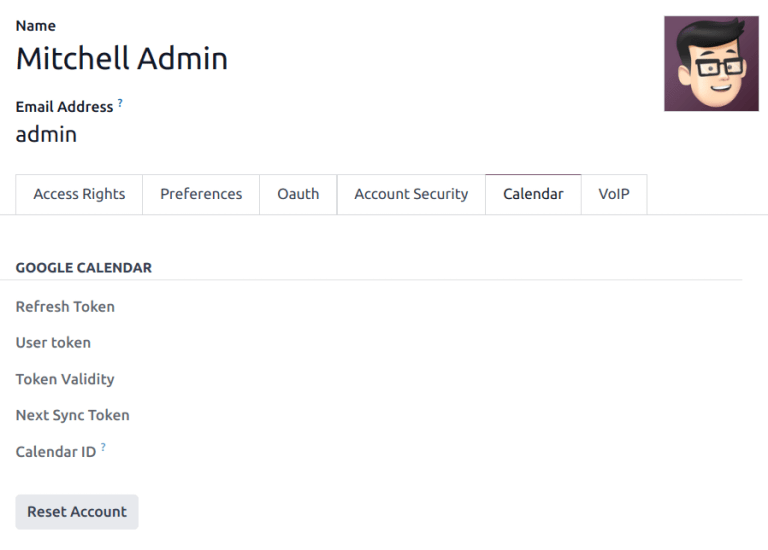
Następnie kliknij Zresetuj konto pod odpowiednim kalendarzem.
Opcje resetowania
Następujące opcje resetowania są dostępne do rozwiązywania problemów z synchronizacją kalendarza Google z Odoo:

Istniejące wydarzenia użytkownika:
Pozostaw je nietknięte: brak zmian w wydarzeniach.
Usuń z bieżącego konta Google Calendar: usuń wydarzenia z Google Calendar.
Usuń z Odoo: usuń wydarzenia z kalendarza Odoo.
Usuń z obu: usuń wydarzenia zarówno z Google Calendar, jak i kalendarza Odoo.
Następna synchronizacja:
Synchronizuj tylko nowe wydarzenia: synchronizuj nowe wydarzenia w Google Calendar i/lub kalendarzu Odoo.
Synchronizuj wszystkie istniejące wydarzenia: synchronizuj wszystkie wydarzenia w Kalendarzu Google i/lub kalendarzu Odoo.
Kliknij Potwierdź po dokonaniu wyboru, aby zmodyfikować wydarzenia użytkownika i synchronizację kalendarza.
Google OAuth – FAQ
Czasami mogą wystąpić błędy konfiguracji, które wymagają rozwiązania problemu. Poniżej znajdują się najczęstsze błędy, które mogą wystąpić podczas konfigurowania Kalendarza Google do użytku z Odoo.
Status publikacji: produkcja a testy
Wybranie Produkcja jako Status publikacji (zamiast Testowanie) wyświetla następujący komunikat ostrzegawczy:
OAuth jest ograniczony do 100 logowań z wrażliwym zakresem, dopóki ekran zgody OAuth nie zostanie zweryfikowany. Może to wymagać procesu weryfikacji, który może potrwać kilka dni.
Aby naprawić to ostrzeżenie, przejdź do Google API Platform. Jeśli Status publikacji to W produkcji, kliknij Powrót do testowania, aby rozwiązać problem.
Nie dodano użytkowników testowych
Jeśli nie dodano użytkowników testowych do Ekranu zgody OAuth, pojawia się Błąd 403: access_denied.
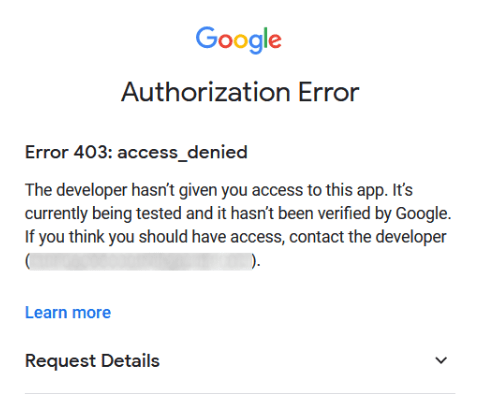
Aby naprawić ten błąd, wróć do Ekranu zgody OAuth w sekcji Interfejsy API i usługi i dodaj użytkowników testowych do aplikacji. Dodaj adres e-mail, który ma być skonfigurowany w Odoo.
Typ aplikacji
Podczas tworzenia poświadczeń (OAuth Client ID i Client Secret), jeśli wybrano Aplikacja komputerowa jako Typ aplikacji, pojawia się Błąd autoryzacji (Błąd 400:redirect_uri_mismatch).
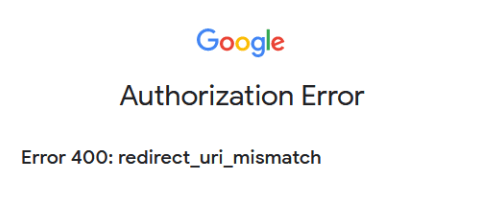
Aby naprawić ten błąd, usuń istniejące poświadczenia i utwórz nowe, wybierając Aplikacja internetowa jako Typ aplikacji.
Następnie w sekcji Autoryzowane URI przekierowań kliknij DODAJ URI i wpisz: https://yourdbname.odoo.com/google_account/authentication w polu, pamiętając o zastąpieniu yourdbname w adresie URL rzeczywistą nazwą bazy danych Odoo.
Wskazówka
Upewnij się, że domena (używana w URI: https://yourdbname.odoo.com/google_account/authentication) jest dokładnie tą samą domeną, która jest skonfigurowana w parametrze systemowym web.base.url.
Uzyskaj dostęp do web.base.url, aktywując tryb programisty i przechodząc do .