
Odrzucanie kandydatów
W dowolnym momencie procesu rekrutacji kandydat może zostać odrzucony na dane stanowisko.
Aby odrzucić kandydata, zacznij od przejścia do karty kandydata w aplikacji Rekrutacja. Można to zrobić na dwa sposoby:
Przejdź do . Na liście Aplikacje kliknij w dowolnym miejscu wiersza wybranego kandydata, aby otworzyć kartę tego konkretnego kandydata.
Przejdź do głównej konsoli Stanowiska, przechodząc do . Następnie kliknij wybraną kartę stanowiska, a następnie kliknij kartę indywidualnego kandydata na stronie Aplikacje.
U góry karty kandydata znajduje się kilka przycisków. Kliknij ten oznaczony jako Odrzuć.
Powody odrzucenia
Powody odrzucenia umożliwiają rekruterom udokumentowanie, dlaczego kandydat nie był odpowiedni, oraz wysłanie kandydatowi określonych szablonów wiadomości e-mail z powodem odrzucenia.
Kliknięcie Odrzuć na formularzu kandydata powoduje wyświetlenie okna dialogowego Powód odrzucenia.
Domyślne powody odrzucenia w Odoo oraz odpowiadające im szablony wiadomości e-mail to:
Szablon wiadomości |
Powód odrzucenia |
|---|---|
Rekrutacja: Odrzuć |
Nie spełnia wymagań stanowiska
Stanowisko już obsadzone
Duplikat
Spam
|
Rekrutacja: Już nie zainteresowany |
Odrzucone przez kandydata: dopasowanie do stanowiska
Odrzucone przez kandydata: wynagrodzenie
|
Dodatkowe powody odrzucenia mogą być tworzone, a istniejące mogą być modyfikowane (lub usuwane).
Wybierz powód odrzucenia, aby wysłać e-mail z odmową.
Tworzenie lub modyfikowanie powodów odrzucenia
Aby wyświetlić i skonfigurować powody odrzucenia, przejdź do . Wyświetli się strona Powody odrzucenia, na której wymienione są wszystkie istniejące powody odrzucenia.
Aby utworzyć nowy powód odrzucenia na stronie Powody odrzucenia, kliknij przycisk Nowy w lewym górnym rogu. Na dole listy pojawi się pusta linia z pustym polem w kolumnie Opis.
Wpisz nowy powód odrzucenia w polu. Zaleca się wprowadzenie zwięzłego powodu, takiego jak Oferta wygasła lub Wycofał aplikację.
Następnie w polu Szablon e-mail kliknij na pole, aby wyświetlić rozwijane menu. Wybierz Szablon e-mail z listy, który będzie używany, gdy zostanie wybrany ten powód odrzucenia.
Jeśli potrzebny jest nowy Szablon e-mail, wpisz nazwę nowego szablonu w polu. Następnie kliknij Utwórz i edytuj…, a pojawi się okno pop-up formularza Utwórz szablon e-mail.
W oknie pop-up Utwórz szablon e-mail wprowadź Nazwę formularza oraz Temat e-maila w odpowiednich polach.
Wprowadź żądaną treść e-maila w zakładce Treść. Dokonaj innych modyfikacji szablonu w zakładkach Konfiguracja e-mail i Ustawienia, a następnie kliknij Zapisz i zamknij, aby zapisać szablon. Po kliknięciu Odoo powróci do listy Powody odrzucenia.
Nowy szablon pojawia się w polu Szablon e-mail nowego powodu odrzucenia.
Informacja
Wstępnie skonfigurowane szablony e-maili odmowy rekrutacyjnej w Odoo używają dynamicznych elementów zastępczych, które są spersonalizowanymi elementami zastępczymi wypełniającymi dane z rekordu kandydata w treści e-maila.
Na przykład, jeśli nazwa kandydata jest użyta w dynamicznym elemencie zastępczym, nazwa kandydata pojawia się za każdym razem, gdy ten dynamiczny element zastępczy występuje w szablonie e-maila.
Aby uzyskać bardziej szczegółowe informacje na temat szablonów e-mail, zapoznaj się z dokumentacją Szablony wiadomości e-mail.
Wyślij e-mail z odmową
Po kliknięciu przycisku Odmów w formularzu kandydata z okna Powód odmowy należy wybrać Powód odmowy. Następnie poniżej wybranego powodu odmowy pojawią się dwa pola: Wyślij e-mail i Szablon e-mail.

Adres e-mail kandydata automatycznie wypełnia pole Wyślij e-mail; dodatkowi odbiorcy e-maila nie mogą zostać dodani.
Jeśli e-mail nie powinien zostać wysłany do kandydata, należy odznaczyć pole wyboru Wyślij e-mail.
Szablon e-mail powiązany z powodem odmowy wypełnia pole Szablon e-mail. Jeśli potrzebny jest inny szablon e-mail, należy wybrać inny szablon z rozwijanego menu Szablon e-mail.
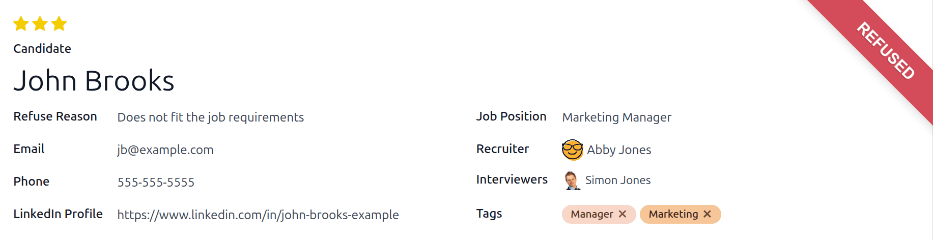
Aby wysłać e-mail z odmową do kandydata, należy upewnić się, że pole wyboru Wyślij e-mail jest zaznaczone, a następnie kliknąć Odmów na dole okna Powód odmowy. E-mail z odmową zostanie wysłany do kandydata, a czerwony baner Odrzucono pojawi się na karcie kandydata w prawym górnym rogu.
Wyświetl odrzuconych kandydatów
Po odrzuceniu karta kandydata nie jest już widoczna w widoku Kanban stanowiska. Nadal jednak możliwe jest wyświetlenie kandydatów, którzy zostali odrzuceni.
Aby wyświetlić tylko odrzuconych kandydatów, przejdź do lub . Obie metody prowadzą do konsoli Aplikacje, jedyna różnica polega na tym, że Według stanowisk wyświetla kandydatów w widoku Kanban, podczas gdy Wszystkie aplikacje wyświetla kandydatów w widoku listy.
Na stronie Aplikacje kliknij przycisk Przełącz panel wyszukiwania na pasku wyszukiwania, a następnie kliknij Odrzucono, znajdujący się w sekcji Filtry.
Wszyscy kandydaci, którzy zostali odrzuceni na dane stanowisko, pojawią się na stronie Aplikacje dla tego stanowiska, uporządkowani według etapu, w którym się znajdowali w momencie odrzucenia.