
Działania VoIP
Widżet VoIP to dodatek udostępniony użytkownikom Odoo poprzez zainstalowanie modułu VoIP. Zamiast zarządzać urządzeniami mobilnymi dla każdego sprzedawcy, męczyć się z przekierowywaniem połączeń dla zdenerwowanych klientów lub potrzebować sali konferencyjnej do obsługi połączenia konferencyjnego, użyj widżetu VoIP, aby sprostać tym potrzebom biznesowym.
Poruszanie się po widżecie VoIP
Widżet VoIP zawiera trzy zakładki: Ostatnie, Następne aktywności i Kontakty, które służą do zarządzania połączeniami i codziennymi aktywnościami w Odoo. Użyj paska wyszukiwania, aby szybciej znajdować kontakty.

Zakładka Ostatnie
W zakładce Ostatnie widżetu VoIP dostępna jest historia połączeń użytkownika. Obejmuje to połączenia przychodzące i wychodzące. Można kliknąć dowolny numer, aby rozpocząć połączenie.
Zakładka następnych aktywności
W zakładce Następne aktywności widżetu VoIP użytkownik może zobaczyć wszystkie przypisane mu połączenia i te, które mają zostać wykonane w danym dniu.
Kliknij aktywność z tej zakładki, aby wykonać dowolną z tych akcji w celu przygotowania się i zakończenia (znajduje się pod nagłówkiem Dokumenty):
(koperta): wyślij wiadomość e-mail do kontaktu (np. współpracowników lub klientów)
(użytkownik): wyświetla informacje kontaktowe dla tego kontaktu
(dokumenty): wyświetla powiązany rekord w Odoo (np. zamówienia sprzedaży)
(Aktywności): zaplanuj aktywność
Podczas przeglądania aktywności użytkownik może również zarządzać szczegółami i statusem aktywności:
(zaznacz): oznacza aktywność jako wykonaną
(edytuj): edytuje aktywność (np. jej termin)
(zamknij): anuluje działanie
Aby zadzwonić do klienta powiązanego z zaplanowanym działaniem, kliknij ikonę (telefon). Kliknij ikonę (klawiatura), aby wybrać inny numer.
Dodaj połączenie
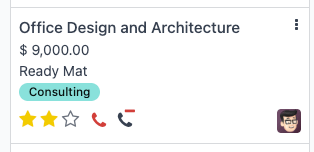
Ze strony głównej bazy danych kliknij . W Lejku upewnij się, że jest otwarty widok Kanban. Następnie w górnej części ekranu kliknij ikonę VoIP i upewnij się, że widżet VoIP jest otwarty na karcie Następne działania. Następnie najedź kursorem na okazję, do której ma zostać dodane połączenie i kliknij (telefon) z małą zieloną ikoną plus.

Aby usunąć połączenie z karty Następne działania, najedź kursorem na okazję z zaplanowanym połączeniem i kliknij czerwoną ikonę (telefon), która pojawi się z ikoną (minus).
Zakładka Kontakty
W karcie Kontakty widżetu VoIP użytkownik może uzyskać dostęp do kontaktu w aplikacji Kontakty.
Do każdego kontaktu, który ma zapisany numer telefonu, można zadzwonić klikając w kontakt z karty VoIP widżetu Kontakty.
Na górze widżetu dostępna jest także funkcja wyszukiwania, reprezentowana przez ikonę (szukaj). Użyj tego narzędzia, aby znaleźć konkretny kontakt. Zaplanowane aktywności nie pojawią się w wynikach wyszukiwania.
Wykonywanie połączeń telefonicznych za pomocą VoIP
Jednym z głównych celów VoIP jest wykonywanie połączeń telefonicznych bez konieczności posiadania telefonu. Oto trzy sposoby wykonania połączenia telefonicznego w bazie danych Odoo. Najpierw kliknij ikonę (VoIP) znajdującą się w prawym górnym rogu paska nawigacji. Stąd:
Wprowadź numer telefonu do wywołania, klikając ikonę klawiatura, a następnie wprowadzając numer telefonu.
Kliknij ikonę telefon, aby ponownie wybrać ostatni kontakt.
Wyszukaj nazwę określonego kontaktu lub przejdź do zakładki Kontakty. Następnie wybierz kontakt i kliknij ikonę telefon.
Podczas odbierania połączeń w Odoo widżet VoIP dzwoni i wyświetla powiadomienie. Aby zamknąć widżet, kliknij ikonę (zamknij) w prawym górnym rogu ekranu widżetu.
Informacja
Numer VoIP jest numerem dostarczonym przez Axivox. Można uzyskać do niego dostęp, przechodząc do https://manage.axivox.com/. Po zalogowaniu się do portalu przejdź do (kolumna).
Przekaż połączenie telefoniczne
Ręczne przekierowanie połączenia następuje tylko podczas trwania rozmowy. Aby przekierować połączenie w widżecie VoIP, najpierw odbierz połączenie za pomocą zielonej ikony (telefon).
Po odebraniu połączenia przychodzącego kliknij ikonę strzałki w lewo-prawo. Następnie wprowadź wewnętrzny numer użytkownika, do którego połączenie powinno zostać przekierowane. Na koniec kliknij Przekaż, aby przekierować połączenie na ten numer telefonu.
Wskazówka
Aby znaleźć numer wewnętrzny użytkownika, skonsultuj się z administratorem VoIP. Jeśli użytkownik ma prawa dostępu Administracja ustawione na Ustawienia, znajdź numery wewnętrzne przechodząc do i kliknij przycisk Zarządzaj użytkownikami. Wybierz użytkownika i przejdź do karty VoIP. Numer wewnętrzny tego użytkownika to jego Nazwa użytkownika VoIP.
Jeśli użytkownik nie odbierze połączenia lub jest zajęty innym połączeniem, wówczas połączenia mogą być automatycznie przekazywane. Konfiguruje się to u dostawcy usług VoIP.
Przekieruj połączenie telefoniczne
Aby przekierować połączenie w widżecie VoIP, najpierw odbierz połączenie za pomocą zielonej ikony telefon.
Następnie kliknij ikonę strzałki w lewo-prawo. Wprowadź pełny numer telefonu użytkownika, do którego połączenie powinno zostać przekierowane. Na koniec kliknij Przekaż, aby przekierować połączenie na ten numer telefonu.
Wysyłanie wiadomości e-mail przez widżet VoIP
Wiadomości e-mail można również wysyłać za pomocą widżetu VoIP. Jest to pomocne przy wysyłaniu wiadomości następczych do uczestników rozmowy, wysyłaniu pytania do współpracownika lub przypomnieniu dostawcy o przesłanie komponentów podczas rozmowy kontrolnej.
Aby wysłać wiadomość e-mail za pomocą widżetu VoIP, kliknij ikonę (VoIP) znajdującą się na górnym pasku nawigacji. Po kliknięciu widżet VoIP pojawi się w lewym dolnym rogu strony. Następnie wyszukaj kontakt do wysłania wiadomości e-mail lub znajdź go w karcie Kontakty widżetu VoIP.
Następnie kliknij ikonę koperta, a następnie wybierz adresatów wiadomości e-mail, wprowadź temat wiadomości i napisz e-mail. Gdy będzie gotowy do wysłania, kliknij Wyślij. Aby zaplanować wysłanie wiadomości e-mail później, kliknij ikonę rozwijana lista obok Wyślij, kliknij Wyślij później, wybierz zaplanowany czas i kliknij Zaplanuj.
Rozwiązywanie problemów z widżetem VoIP
Każda sekcja poniżej opisuje typowe problemy z widżetem VoIP i sposób ich rozwiązania.
Brakujący parametr
Jeśli w widżecie VoIP pojawi się komunikat o błędzie Brak parametru, odśwież okno i spróbuj ponownie.
Nieprawidłowy numer
Jeśli w widżecie VoIP pojawi się komunikat o błędzie Nieprawidłowy numer, upewnij się, że używasz formatu międzynarodowego, zaczynając od (plus), a następnie międzynarodowego kodu kraju (np. +16506913277, gdzie +1 to prefiks międzynarodowy dla Stanów Zjednoczonych).
Połączenie websocket z serwerem zostało utracone
Jeśli w widżecie VoIP pojawia się komunikat o błędzie Połączenie websocket z serwerem zostało utracone. Spróbuj odświeżyć stronę., odśwież stronę i zamknij inne karty przeglądarki.
Ten błąd jest spowodowany powrotem do bazy danych po okresie bezczynności, takim jak lunch, lub jeśli otwartych jest zbyt wiele kart przeglądarki.
Nie udało się uruchomić user agent
Jeśli w widżecie VoIP pojawia się komunikat o błędzie Nie udało się uruchomić agenta użytkownika. Adres URL websocket może być nieprawidłowy. Poprosić administratora o sprawdzenie adresu URL serwera websocket w Ustawieniach ogólnych., zaktualizuj przeglądarkę i komputer.
Ten błąd jest spowodowany tym, że przeglądarka lub komputer nie jest zaktualizowany (może również powodować problemy z mikrofonem).
Wyszarzony widżet VoIP
Jeśli widżet VoIP jest całkowicie wyszarzony i nie można z nim wchodzić w interakcję, zaktualizuj przeglądarkę i komputer oraz usuń rozszerzenie Google Chrome powodujące problem.
Nie można połączyć się z numerem telefonu VoIP
Jeśli użytkownik nie może połączyć się ze swoim numerem telefonu VoIP, w jego profilu Odoo brakuje Voip Secret. Aby to dodać, kliknij awatar użytkownika, a następnie kliknij Mój profil. Stąd kliknij zakładkę VoIP, a następnie wprowadź Voip Secret użytkownika. Jest to hasło użytkownika do jego konta u dostawcy usług VoIP.