
Raporty subskrypcji
Aplikacja Odoo Subskrypcje udostępnia serię stron raportowych, które pomagają firmom analizować wyniki subskrypcji.
Na stronie raportowej Analiza subskrypcji użytkownicy mogą przeglądać określone dane związane z powtarzającymi się subskrypcjami, liczbą subskrypcji, subskrypcjami w toku lub wstrzymanymi i innymi.
Strona raportowa Analiza retencji zapewnia uporządkowaną tabelę procentów retencji subskrypcji w dowolnym okresie czasu.
Strona raportowa Podział MRR wyraźnie dzieli metryki MRR i ARR dla subskrypcji na różne wykresy, listy i schematy.
A strona raportowa Analiza MRR oferuje zbiorczą kolekcję analiz pokazujących, jak MRR i ARR subskrypcji zmieniały się w ciągu dowolnego okresu czasu.
Elementy strony raportów
Wszystkie strony raportowe oparte na subskrypcjach są dostępne za pośrednictwem menu nagłówka Raporty w aplikacji Subskrypcje.
Poniższe sekcje opisują elementy znajdujące się na każdej stronie raportów.
Filtry i Grupuj według
Filtry służą do zawężenia metryk w celu wyświetlenia określonych analiz, podczas gdy grupowania (za pomocą opcji Grupuj według) są używane do gromadzenia danych z określonych sekcji w grupy w celu bardziej uporządkowanej analizy.
Ta sekcja odnosi się zarówno do filtrów, jak i grupowań, ponieważ kombinacja obu może zostać zapisana w sekcji Ulubione.
Aby zmodyfikować wyniki wyświetlane na dowolnej stronie raportowej, kliknij ikonę (strzałka w dół) po prawej stronie paska wyszukiwania. Spowoduje to wyświetlenie rozwijanego menu ze szczegółowymi opcjami filtrowania i grupowania.
Jeśli to konieczne, filtr lub grupowanie (lub kombinacja filtrów i/lub grupowań) można zapisać w sekcji Ulubione tego rozwijanego menu. Aby to zrobić, kliknij ikonę (strzałka w dół) obok Zapisz bieżące wyszukiwanie, znajdującą się pod sekcją Ulubione.
Spowoduje to wyświetlenie pola do przypisania tytułu ulubionemu filtrowi. Dwie opcje znajdują się również pod polem tytułu: Filtr domyślny i Współdzielone.
Zaznaczenie pola wyboru obok Filtr domyślny sprawia, że nowo dodany filtr do ulubionych staje się domyślną opcją dla tej strony raportowej.
Zaznaczenie pola wyboru obok Współdzielone sprawia, że nowo dodany filtr do ulubionych jest dostępny dla innych użytkowników w bazie danych.
Informacja
Opcje Filtr domyślny i Współdzielone nie są wymagane i tylko jedna z tych opcji może być wybrana jednocześnie.
Aby zapisać filtr, kliknij Zapisz w sekcji Ulubione rozwijanego menu filtrów.
Po kliknięciu zapisany filtr pojawia się pod kolumną Ulubione w menu rozwijanym filtrów, a ikona (złota gwiazdka) pojawia się obok nazwy ulubionego filtra na pasku wyszukiwania.
Widoki
Na stronach raportów Analiza subskrypcji, Podział MRR i Analiza MRR w prawym górnym rogu dostępne są trzy różne opcje widoku.
Informacja
Na stronie raportu Analiza utrzymania nie ma innych dostępnych opcji widoku.
Dostępne opcje widoku, od lewej do prawej, to:
Wykres
Lista
Tabela przestawna

Każdy widok ma własną serię powiązanych opcji wizualnych specyficznych dla widoku.
Widok wykresu
Po wybraniu widoku wykresu między paskiem wyszukiwania a wizualną reprezentacją danych pojawiają się następujące opcje. Te opcje specyficzne dla wykresu znajdują się po prawej stronie przycisków Miary i Wstaw w arkuszu kalkulacyjnym.

Pierwsze trzy opcje, od lewej do prawej, reprezentują różne widoki związane z wykresami. Pozostałe opcje reprezentują różne sposoby organizacji i wizualizacji tych konkretnych danych wykresów.
Od lewej do prawej, konkretne opcje widoku związane z wykresami to:
Wykres słupkowy: przedstawia dane w formacie wykresu słupkowego.
Wykres liniowy: przedstawia dane w formacie wykresu liniowego.
Wykres kołowy: przedstawia dane w formacie wykresu kołowego.
Każda opcja widoku wykresu ma własną serię specyficznych opcji wizualnych, które są reprezentowane przez dostępne przyciski pojawiające się po prawej stronie wybranej opcji widoku związanej z wykresami.
Gdy wybrany jest widok wykresu Wykres słupkowy, dostępne są następujące opcje wizualne:
Skumulowany: przedstawia dane w skumulowanym formacie wizualnym.
Malejąco: przedstawia dane w kolejności malejącej.
Rosnąco: wyświetla dane w porządku rosnącym.
Gdy wybrany jest widok wykresu Wykres liniowy, dostępne są następujące opcje wizualne:
Skumulowany: przedstawia dane w skumulowanym formacie wizualnym.
Skumulowane: wyświetla dane w formacie skumulowanym, rosnącym.
Malejąco: przedstawia dane w kolejności malejącej.
Rosnąco: wyświetla dane w porządku rosnącym.
Gdy wybrany jest widok wykresu Wykres kołowy, nie ma dodatkowych opcji wizualnych.
Widok listy
Po wybraniu widoku listy analizowane metryki subskrypcji są wyświetlane w prostej liście, którą można w pełni dostosować za pomocą dowolnych dostępnych filtrów lub grupowań w rozwijanym menu filtrów (dostępnym po kliknięciu ikony (strzałka w dół) po prawej stronie paska wyszukiwania).
Informacja
Po wybraniu widoku listy rozwijane menu Miary i przycisk Wstaw do arkusza kalkulacyjnego nie są dostępne.
Widok tabeli przestawnej
Po wybraniu widoku tabeli przestawnej metryki subskrypcji są wyświetlane w tabeli danych, którą można w pełni dostosować.
Tabelę danych przestawnych można dostosować za pomocą opcji dostępnych w rozwijanym menu Miary i/lub opcji grupowania filtrów dostępnych w rozwijanym menu filtrów (dostępnym po kliknięciu ikony (strzałka w dół) po prawej stronie paska wyszukiwania).
Dostępne są trzy opcje specyficzne dla tabeli przestawnej, znajdujące się po prawej stronie rozwijanego menu Miary i przycisku Wstaw do arkusza kalkulacyjnego.

Od lewej do prawej, dostępne opcje widoku specyficzne dla tabeli przestawnej to:
Odwróć osie: osie
xiytabeli danych przestawnych zostają odwrócone.Rozwiń wszystko: wszystkie dostępne wiersze i kolumny tabeli danych przestawnych zostają w pełni rozwinięte.
Pobierz .xlsx: tabela danych przestawnych zostaje pobrana jako plik
.xlsx.
Miary
Strony raportowania wykresów i tabeli przestawnej mają własne rozwijane menu Miary z opcjami związanymi z danymi specyficznymi dla metryk, które można wybrać, znajdujące się w lewym górnym rogu, nad wizualną reprezentacją metryk.

Po kliknięciu przycisku Miary dostępna staje się seria miar do wyboru za pomocą rozwijanego menu. Po wybraniu dowolnej opcji z rozwijanego menu Miary wybrane metryki związane z daną miarą pojawiają się na stronie raportowania.
Informacja
Więcej informacji na temat różnych miar, które można wykorzystać na każdej stronie raportowania, można znaleźć w szczegółowych opisach stron raportowania znajdujących się poniżej w tej dokumentacji.
Wstaw do arkusza kalkulacyjnego
Obok rozwijanego menu Miary znajduje się przycisk Wstaw do arkusza kalkulacyjnego.
Po kliknięciu dostępna staje się możliwość dodania aktualnie prezentowanych danych konfigurowanych na stronie raportowania do nowego lub istniejącego arkusza kalkulacyjnego lub konsoli za pośrednictwem okna podręcznego.

Wybierz żądaną opcję z tego okna podręcznego, a następnie kliknij Potwierdź.
Strony raportów
W aplikacji Odoo Subskrypcje dostępne są cztery różne strony raportowania.
Aby uzyskać dostęp, przeanalizować i dostosować różne raporty związane z subskrypcjami, przejdź do menu rozwijanego w nagłówku, aby wyświetlić następujące strony raportowania:
Subskrypcje
Utrzymanie
Podział MRR
Oś czasu MRR
Kliknięcie dowolnej z tych opcji ujawnia osobną, w pełni konfigurowalną stronę raportowania koncentrującą się na tym konkretnym aspekcie danych subskrypcji.
Poniżej przedstawiono podział tych czterech konkretnych stron raportowania.
Analiza subskrypcji
Aby uzyskać dostęp do strony raportowania Analiza subskrypcji, przejdź do .
Domyślnie opcja Wykres słupkowy w widoku Wykres jest wybrana na stronie raportowania Analiza subskrypcji.
Następujące filtry są również obecne na pasku wyszukiwania: W toku lub wstrzymane oraz Cykliczne.
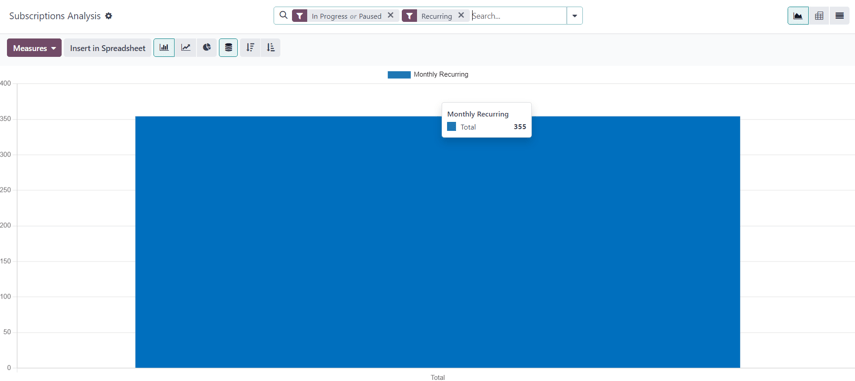
Gdy przycisk Miary na stronie Analiza subskrypcji zostanie kliknięty, seria opcji związanych z metrykami staje się dostępna jako menu rozwijane.
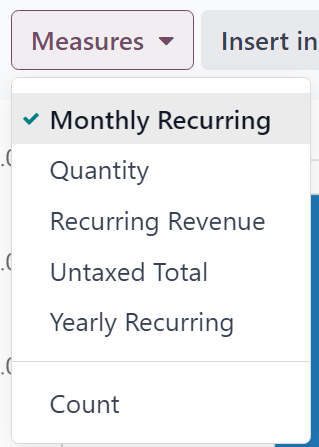
Opcje związane z metrykami w menu rozwijanym Miary na stronie Analiza subskrypcji to:
Miesięczne cykliczne
Ilość
Przychód cykliczny
Suma netto
Rocznie cykliczny
Liczba
Informacja
Opcja pomiaru Miesięcznie cykliczny jest domyślnie wybrana.
Po kliknięciu dowolnej z tych dostępnych miar Odoo wyświetla wybrane dane na stronie raportowania w celu dalszej analizy.
Analiza utrzymania
Aby uzyskać dostęp do strony raportowania Analiza utrzymania, przejdź do .
Strona raportowania Analiza utrzymania różni się od innych stron raportowania aplikacji Subskrypcje tym, że nie oferuje żadnych dodatkowych opcji widoku. Dane na tej stronie są prezentowane wyłącznie w postaci konfigurowalnego wykresu danych.

Po kliknięciu menu rozwijanego Miary na stronie raportowania Analiza utrzymania dostępnych staje się szereg opcji związanych z metrykami.

Opcje związane z metrykami w menu rozwijanym Miary na stronie raportowania Analiza utrzymania to:
Kwota do zafakturowania
Marża
Marża (%)
Procent przedpłaty
Waga wysyłki
Kwota niezapłacona
Liczba
Informacja
Opcja pomiaru Liczba jest domyślnie wybrana.
Po prawej stronie menu rozwijanego Miary na stronie Analiza utrzymania znajduje się dodatkowe menu rozwijane zawierające różne okresy czasu. Domyślnym okresem jest Miesiąc.
Po kliknięciu staje się dostępne menu rozwijane z różnymi opcjami okresów czasu.

Opcje okresów czasu to:
Dzień
Tydzień
Miesiąc
Rok
Gdy zostanie wybrana opcja okresu czasu z tego menu rozwijanego, strona raportowa Analiza utrzymania prezentuje dane dla skonfigurowanych miar i filtrów w tym okresie.
Po prawej stronie menu rozwijanego okresu czasu znajduje się przycisk pobierania, który pozwala użytkownikowi pobrać dane przedstawione na stronie Analiza utrzymania jako plik Excel.
Podział MRR
Aby uzyskać dostęp do strony raportowej Podział MRR, przejdź do .
Domyślnie dane wyświetlane na stronie raportowej Podział MRR są w widoku wykresu, z wybraną opcją Wykres słupkowy i opcją Skumulowany.
Domyślny filtr jest również dostępny na pasku wyszukiwania dla Data zdarzenia: Miesiąc > Typ zdarzenia.
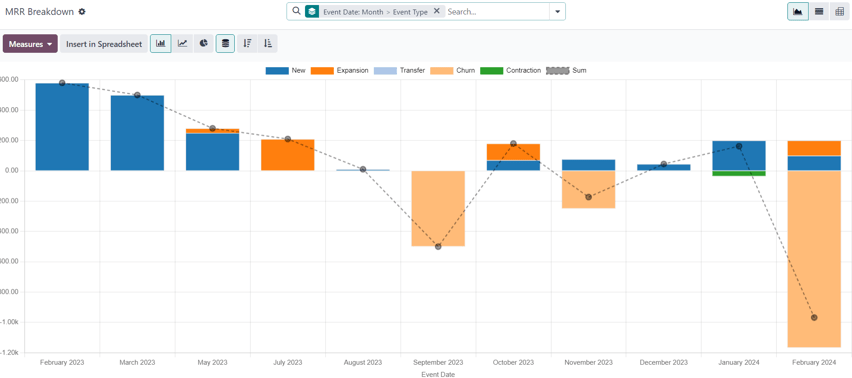
Gdy zostanie kliknięte menu rozwijane Miary na stronie raportowej Podział MRR, staje się dostępna seria opcji związanych z metrykami.
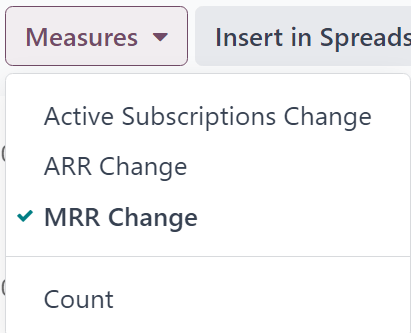
Opcje związane z metrykami w menu rozwijanym Miary na stronie raportowej Podział MRR to:
Zmiana aktywnych subskrypcji
Zmiana ARR
Zmiana MRR
Liczba
Informacja
Opcja miary Zmiana MRR jest domyślnie zaznaczona.
Wskazówka
Aby uczynić inną opcję miary domyślną, należy najpierw wybrać żądaną miarę z menu rozwijanego Miary. Następnie należy kliknąć ikonę (strzałka w dół) na pasku wyszukiwania, aby otworzyć mega menu filtrów i grupowań.
W kolumnie Ulubione należy kliknąć ikonę (strzałka w dół) obok Zapisz bieżące wyszukiwanie, aby wyświetlić pole, w którym można wprowadzić tytuł, wraz z dwoma polami wyboru: Filtr domyślny i Współdzielony.
Należy zaznaczyć pole wyboru Filtr domyślny i kliknąć Zapisz.
Nowo wybrana opcja miary jest teraz opcją domyślną, która pojawia się podczas dostępu do tej strony raportowania.
Analiza MRR
Aby uzyskać dostęp do strony raportowania Analiza MRR, należy przejść do .
Domyślnie dane wyświetlane na stronie raportowania Analiza MRR są w widoku wykresu z zaznaczonymi opcjami Wykres liniowy, Skumulowany i Skumulowany.
Na pasku wyszukiwania znajduje się również filtr domyślny dla Data zdarzenia: Miesiąc.
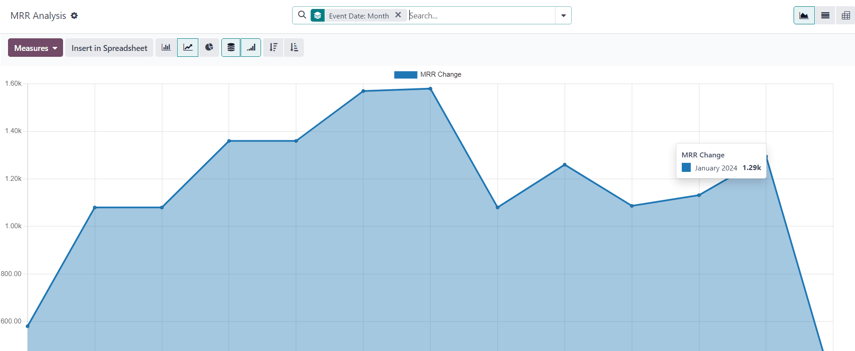
Po kliknięciu menu rozwijanego Miary na stronie raportowania Analiza MRR staje się dostępna seria opcji związanych z metrykami.
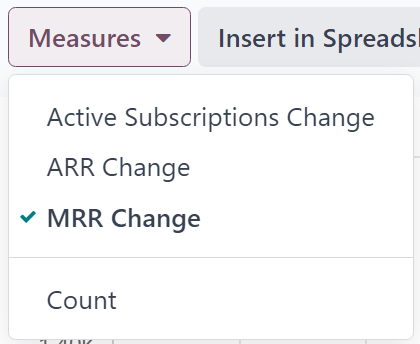
Opcje związane z metrykami w menu rozwijanym Miary na stronie raportowania Analiza MRR to:
Zmiana aktywnych subskrypcji
Zmiana ARR
Zmiana MRR
Liczba
Informacja
Opcja miary Zmiana MRR jest domyślnie zaznaczona.
Zobacz także