
Urządzenia i integracje
VoIP można używać na wielu różnych urządzeniach, takich jak komputer, tablet, telefon komórkowy i wielu innych. Jest to pomocne, ponieważ zmniejsza koszty, a pracownicy mogą pracować z dowolnego miejsca na świecie, o ile mają szerokopasmowe łącze internetowe.
Odoo VoIP jest zgodne z SIP (Session Initiation Protocol), co oznacza, że może być używane z dowolną aplikacją zgodną z SIP.
Niniejszy dokument obejmuje proces konfiguracji Odoo VoIP na różnych urządzeniach i integracjach.
Odoo jest w pełni zintegrowane ze wszystkimi aplikacjami Odoo, umożliwiając użytkownikom kliknięcie w dowolną aplikację i zaplanowanie połączenia jako aktywności w czacie.
Example
Na przykład w aplikacji CRM użytkownik może kliknąć w szansę sprzedaży i kliknąć Aktywności w czacie.
Następnie mogą wybrać Połączenie, a w polu Termin mogą wybrać datę.
Po kliknięciu Zapisz w osi czasu pojawi się aktywność.
Jeśli Termin jest ustawiony na dzisiejszą datę, aktywność pojawia się w widżecie VoIP.

Odoo VoIP (laptop/komputer stacjonarny)
Moduł i widżet Odoo VoIP (Voice over Internet Protocol) można używać z dowolnej przeglądarki na laptopie lub komputerze stacjonarnym. Wystarczy kliknąć ikonę ☎️ (telefon) w prawym górnym rogu, będąc w bazie danych Odoo, a pojawi się widżet.
Zobacz także
Aby dowiedzieć się, jak korzystać z widżetu VoIP na komputerze stacjonarnym/laptopie, zapoznaj się z tą dokumentacją: Działania VoIP.
Odoo VoIP (tablet/urządzenie mobilne)
Aplikacja Odoo VoIP może być używana na tabletach i telefonach komórkowych za pośrednictwem aplikacji Odoo na Androida lub Apple iOS. Dodatkowo do dostępu do bazy danych można użyć mobilnej przeglądarki internetowej.
Ostrzeżenie
Aplikacje Odoo na Androida i Apple iOS nie są już utrzymywane przez Odoo w portalach Android i Apple. Oznacza to, że wsparcie Odoo obsługuje tylko ograniczony zakres zgłoszeń dotyczących Odoo na Androida lub Apple iOS.
Ważne
Chociaż połączenia wychodzące można wykonywać za pomocą Odoo na urządzeniu mobilnym, należy pamiętać, że Odoo nie jest pełną aplikacją VoIP i nie dzwoni przy połączeniach przychodzących. Jeśli użytkownik musi być cały czas dostępny na urządzeniu mobilnym, należy używać aplikacji takiej jak Zoiper. Tego typu aplikacje pozostają cały czas połączone w tle.
Więcej informacji znajduje się w tej dokumentacji: Zoiper Lite.
W aplikacji mobilnej na urządzeniu mobilnym/tablecie dostęp do widżetu Odoo VoIP uzyskuje się, dotykając ikony ☎️ (telefon) w prawym górnym rogu. Widżet pojawia się w lewym dolnym rogu.
Podczas pierwszego wykonywania połączenia z tabletu za pomocą aplikacji mobilnej użytkownik zostanie poproszony o Zezwolenie bazie danych na korzystanie z mikrofonu. Kliknij Zezwól, gdy pojawi się monit, aby kontynuować połączenie przy użyciu mikrofonu.
Ten krok jest konieczny, niezależnie od tego, czy używasz mobilnej aplikacji Odoo, czy przeglądarki internetowej.
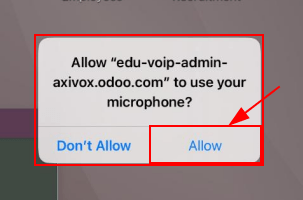
Odoo następnie pyta, jak wykonać połączenie. Dostępne są dwie opcje: VOIP lub Telefon (jeśli tablet ma włączoną funkcję dzwonienia). Należy kliknąć pole obok Zapamiętać?, jeśli ta decyzja ma być domyślna w przyszłości.

Oto układ aplikacji Odoo VoIP na urządzeniu mobilnym:

Zoiper Lite
Zoiper Lite to darmowy VoIP SIP dialer z głosem i wideo.
Aby rozpocząć korzystanie z aplikacji Zoiper, należy pobrać ją na urządzenie ze strony pobierania Zoiper.
Urządzenie mobilne to najczęstsza instalacja, a ten dokument opisuje konfigurację w aplikacji Zoiper na iOS. Zrzuty ekranu i kroki mogą się różnić w zależności od warunków konfiguracji.
Po zainstalowaniu aplikacji Zoiper na telefonie komórkowym należy otworzyć aplikację i dotknąć Ustawienia. Przejść do i dotknąć ikony + (plus), aby dodać konto.
Jeśli konto VoIP jest już skonfigurowane, kliknij Tak. Oznacza to, że nazwa użytkownika i hasło do konta zostały już utworzone.

Następnie dotknij Wybierz dostawcę. Na ekranie, który się wyświetli, dotknij Kraj w prawym górnym rogu, aby zawęzić listę dostawców do określonego kraju. Wybierz kraj dostawcy, który jest konfigurowany, a następnie znajdź Dostawcę i wybierz go.
Example
Jeśli konfigurowanym dostawcą jest Axivox, należy wybrać Belgia. Następnie wybrać Axivox jako dostawcę.

W opcjach SIP wprowadź Nazwę konta, Domenę, Nazwę użytkownika i Hasło. Wszystkie te informacje różnią się w zależności od konta.
Wskazówka
Aby uzyskać dostęp do tych informacji za pośrednictwem portalu Axivox, należy przejść do . W tej zakładce znajdują się: Nazwa użytkownika SIP, Domena, Hasło SIP oraz Adres serwera proxy.
Pole Zoiper |
Pole Axivox |
|---|---|
Nazwa konta |
Może być dowolne |
Domena |
Domena |
Nazwa użytkownika |
Nazwa użytkownika SIP |
Hasło |
Hasło SIP |
Po wprowadzeniu tych informacji o koncie kliknij zielony przycisk Zarejestruj u góry ekranu. Po sprawdzeniu informacji rejestracyjnych Zoiper wyświetla komunikat: Status rejestracji: OK.
W tym momencie Zoiper jest już skonfigurowany do wykonywania połączeń telefonicznych przy użyciu usługi VoIP.

Linphone
Linphone to oprogramowanie open-source VoIP SIP, używane do obsługi głosu, wideo, wiadomości (grupowych i indywidualnych), a także połączeń konferencyjnych.
Aby rozpocząć korzystanie z aplikacji Linphone, należy pobrać ją na urządzenie ze strony pobierania Linphone.
Urządzenie mobilne to najczęstsza instalacja, a ten dokument opisuje konfigurację aplikacji Linphone na iOS. Zrzuty ekranu i kroki mogą się różnić w zależności od okoliczności.
Aby rozpocząć konfigurację Linphone do użytku z dostawcą SIP, należy najpierw otworzyć Linphone, a pojawi się ekran asystenta.
Na tym ekranie wybierz Użyj konta SIP. Następnie na kolejnym ekranie wprowadź Nazwę użytkownika, Hasło, Domenę i Nazwę wyświetlaną. Po zakończeniu naciśnij Zaloguj.
W tym momencie Linphone jest gotowy do rozpoczęcia wykonywania połączeń, gdy u góry ekranu aplikacji pojawi się zielony przycisk z napisem Połączono.

Wskazówka
Linphone udostępnia różne aplikacje na urządzenia mobilne i komputery stacjonarne w systemach operacyjnych takich jak Windows, Linux, Apple i Android. Ponieważ Linphone jest projektem open-source, regularnie wydawanych jest wiele nowych aktualizacji.