
Pola i widżety
Pola strukturyzują modele bazy danych. Jeśli myślisz o modelu jak o tabeli lub arkuszu kalkulacyjnym, pola są kolumnami, a rekordy to poszczególne wiersze. Pola również definiują typ danych, które są w nich przechowywane. Sposób prezentacji i formatowania danych pola w UI jest kontrolowany przez jego widget.
W Studio możliwe jest:
dodawanie nowych pól do bazy danych. Z technicznego punktu widzenia w Odoo istnieje 15 typów pól. Jednak w Studio możesz wybierać spośród 20 typów pól, ponieważ niektóre typy pól są dostępne więcej niż raz z innym domyślnym widżetem;
dodanie istniejących pól, tzn. pól, które już istnieją w modelu, do dowolnego widoku tego modelu;
Pola Studio a pola właściwości
Pola utworzone za pomocą Studio są zapisywane jako kolumny w bazie danych Odoo. Pola właściwości natomiast działają jak pseudo-pola; są wspólne dla wszystkich rekordów powiązanych z tym samym rekordem nadrzędnym (np. dla zadań – Projekt, lub dla produktu – kategoria produktu), ale nie są zapisywane jako kolumny w bazie danych.
Example
Dodanie pola Termin do widoku formularza zadania za pomocą Studio sprawia, że to pole jest widoczne w każdym zadaniu w bazie danych. Dodanie pola właściwości Instrukcje specjalne do zadania sprawia, że pole jest widoczne we wszystkich zadaniach w tym samym projekcie (tzn. jego nadrzednym), podczas gdy zadania innych projektów pozostają nienaruszone.
Typy pól
Pola można ogólnie podzielić na dwie kategorie:
Pola proste, które zawierają podstawowe wartości, takie jak tekst, liczby, pliki itp.
Pola relacyjne, które służą do łączenia i wyświetlania danych z rekordów innego modelu.
Pola proste
Informacja
Niedomyślne widżety, jeśli są dostępne, są przedstawiane jako punkty wypunktowania lub podtytuły.
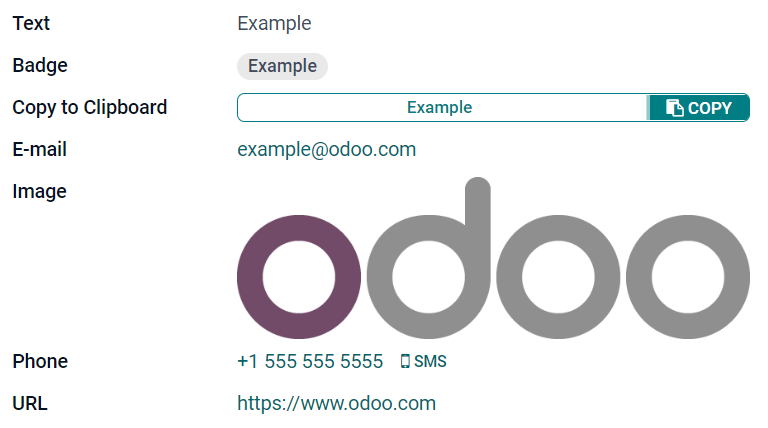
Tekst (char)
Pole Tekst służy do krótkiego tekstu zawierającego dowolne znaki. Podczas wypełniania pola wyświetlana jest jedna linia tekstu.
Odznaka: wyświetla wartość w zaokrąglonym kształcie, podobnie do etykiety. Wartość nie może być edytowana w interfejsie użytkownika, ale można ustawić wartość domyślną.
Kopiuj do schowka: użytkownicy mogą skopiować wartość, klikając przycisk.
E-mail: wartość staje się klikalnym linkiem mailto.
Obraz: wyświetla obraz przy użyciu adresu URL. Wartość nie może być edytowana ręcznie, ale można ustawić wartość domyślną.
Informacja
Działa to inaczej niż bezpośrednie wybranie pola Obraz, ponieważ obraz nie jest przechowywany w Odoo przy użyciu pola Tekst z widżetem Obraz. Na przykład może to być przydatne, jeśli chcesz zaoszczędzić miejsce na dysku.
Telefon: wartość staje się klikalnym linkiem tel.
Wskazówka
Zaznacz Włącz SMS, aby dodać opcję wysyłania wiadomości SMS bezpośrednio z Odoo obok pola.
URL: wartość staje się klikalnym adresem URL.
Example
Tekst wieloliniowy (text)
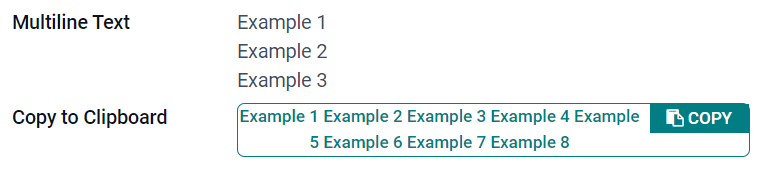
Pole Tekst wieloliniowy służy do dłuższego tekstu zawierającego dowolne znaki. Podczas wypełniania pola w interfejsie użytkownika wyświetlane są dwie linie tekstu.
Kopiuj do schowka: użytkownicy mogą skopiować wartość, klikając przycisk.
Example
Liczba całkowita (integer)
Pole Liczba całkowita służy do wszystkich liczb całkowitych (dodatnich, ujemnych lub zero, bez części dziesiętnej).
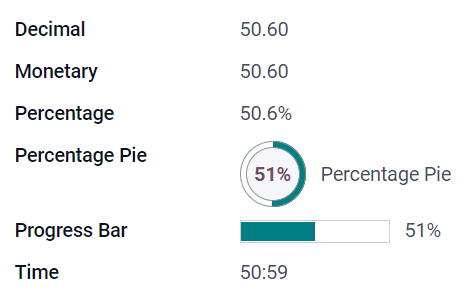
Wykres kołowy procentowy: wyświetla wartość w okręgu procentowym, zwykle dla wartości obliczonej. Wartość nie może być edytowana w interfejsie użytkownika, ale można ustawić wartość domyślną.
Pasek postępu: wyświetla wartość obok paska procentowego, zwykle dla wartości obliczonej. Pole nie może być edytowane ręcznie, ale można ustawić wartość domyślną.
Uchwyt: wyświetla ikonę uchwytu przeciągania do ręcznego porządkowania rekordów w widoku listy.
Example

Decimal (float)
Pole Decimal jest używane dla wszystkich liczb dziesiętnych (dodatnich, ujemnych lub zerowych, z przecinkiem dziesiętnym).
Informacja
Liczby dziesiętne są wyświetlane z dwoma miejscami po przecinku w interfejsie użytkownika, ale są przechowywane w bazie danych z większą precyzją.
Monetary: działa podobnie jak pole Monetary. Zaleca się używanie tego ostatniego, ponieważ oferuje więcej funkcjonalności.
Percentage: wyświetla znak procentu
%po wartości.Percentage Pie: wyświetla wartość wewnątrz koła procentowego, zazwyczaj dla wartości obliczonej. Pole nie może być edytowane ręcznie, ale można ustawić wartość domyślną.
Pasek postępu: wyświetla wartość obok paska procentowego, zwykle dla wartości obliczonej. Pole nie może być edytowane ręcznie, ale można ustawić wartość domyślną.
Time: wartość musi być w formacie gg:mm, z maksymalnie 59 minutami.
Example
Monetary (monetary)
Pole Monetary jest używane dla wszystkich wartości pieniężnych.
Informacja
Gdy po raz pierwszy dodajesz pole Monetary, zostaniesz poproszony o dodanie pola Currency, jeśli nie istnieje już w modelu. Odoo oferuje dodanie pola Currency za Ciebie. Po dodaniu ponownie dodaj pole Monetary.
Example

Html (html)
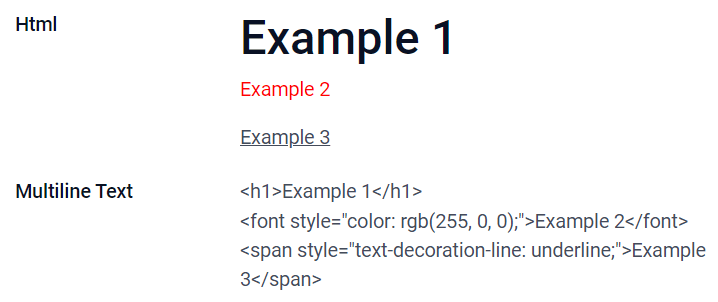
Pole Html jest używane do dodawania tekstu, który można edytować za pomocą edytora HTML Odoo.
Multiline Text: wyłącza edytor HTML Odoo, aby umożliwić edycję surowego HTML.
Example
Date (date)
Pole Date jest używane do wyboru daty w kalendarzu.
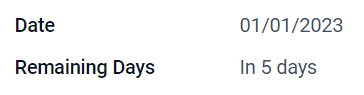
Remaining Days: wyświetlana jest liczba pozostałych dni do wybranej daty (np. Za 5 dni), na podstawie bieżącej daty. To pole powinno być ustawione na Read only.
Example
Data i godzina (datetime)
Pole Data i godzina służy do wyboru daty w kalendarzu i godziny na zegarze. Jeśli nie ustawiono godziny, automatycznie używany jest bieżący czas użytkownika.
Wskazówka
Oprócz właściwości ogólnych dostępne są niektóre właściwości specyficzne dla pól Data i godzina, które mają ustawiony widżet Data i godzina lub Zakres dat.
Zakres dat (daterange)
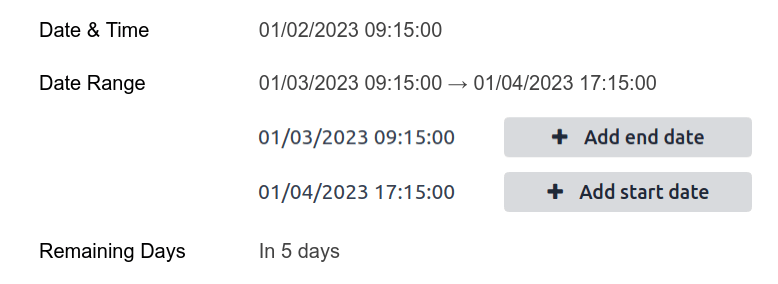
Widżet Zakres dat służy do wyświetlania okresu czasu określonego przez datę początkową i datę końcową w jednej linii. Zakres dat może mieć obowiązkową datę początkową i końcową, np. dla wielodniowego wydarzenia, lub zezwalać na opcjonalną datę początkową lub końcową, np. dla interwencji serwisu terenowego lub zadania projektu.
Dodanie zakresu dat wymaga dwóch pól: pola Data i godzina z ustawionym widżetem Zakres dat oraz innego pola, które jest wybrane jako data początkowa lub data końcowa. To pole bazowe może być istniejącym polem Data lub Data i godzina, albo polem utworzonym specjalnie w tym celu.
Aby dodać zakres dat:
Zidentyfikuj istniejące pole Data lub Data i godzina, które może być użyte jako bazowe pole daty początkowej/końcowej, lub dodaj nowe. Jeśli zakres dat:
ma obowiązkową datę początkową i końcową, to pole może być zarówno datą początkową, jak i końcową; wynik jest ten sam.
zezwala na opcjonalną datę początkową lub końcową, to pole jest odpowiednio datą początkową lub końcową.
Wskazówka
Aby uniknąć podwójnego wyświetlania tych samych informacji, bazowe pole daty początkowej/końcowej można ukryć, włączając opcję Niewidoczne lub usunąć z widoku, klikając Usuń z widoku.
Dodaj pole Data i godzina i ustaw pole Widżet na Zakres dat.
Wprowadź odpowiednią Etykietę.
Wybierz bazowe pole daty początkowej/końcowej z listy rozwijanej Pole daty początkowej lub Pole daty końcowej, w zależności od potrzeb.
Jeśli zakres dat powinien mieć obowiązkową datę początkową i końcową, włącz opcję Zawsze zakres.
Zaktualizuj wszelkie inne właściwości ogólne lub specyficzne właściwości dla pól Data i godzina według potrzeb, a następnie kliknij Zamknij w prawym górnym rogu ekranu.
Example
Pozostałe dni (remaining_days)
Widżet Pozostałe dni wyświetla pozostałą liczbę dni przed wybraną datą (np. Za 5 dni), na podstawie bieżącej daty i godziny. To pole powinno być ustawione jako Tylko do odczytu.
Pole wyboru (boolean)
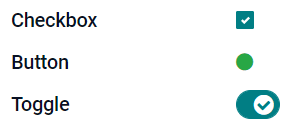
Pole Pole wyboru jest używane, gdy wartość powinna być tylko prawdziwa lub fałszywa, co jest wskazane przez zaznaczenie lub odznaczenie pola wyboru.
Przycisk: wyświetla przycisk opcji. Widget działa bez przełączania w tryb edycji.
Przełącznik: wyświetla przycisk przełącznika. Widget działa bez przełączania w tryb edycji.
Example
Wybór (selection)
Pole Wybór jest używane, gdy użytkownicy powinni wybrać jedną wartość z grupy predefiniowanych wartości.
Odznaka: wyświetla wartość w zaokrąglonym kształcie, podobnie do etykiety. Wartość nie może być edytowana w interfejsie użytkownika, ale można ustawić wartość domyślną.
Znaczki: wyświetla wszystkie wartości do wyboru jednocześnie w kształtach prostokątnych, ułożonych poziomo.
Priorytet: wyświetla symbole gwiazdek zamiast wartości, które mogą być używane na przykład do wskazania poziomu ważności lub satysfakcji. Ma to taki sam efekt jak wybranie pola Priorytet, chociaż w tym drugim przypadku cztery wartości priorytetu są już predefiniowane.
Przyciski opcji: wyświetla wszystkie wartości do wyboru jednocześnie jako przyciski opcji.
Wskazówka
Domyślnie przyciski opcji są ułożone pionowo. Włącz Wyświetl poziomo, aby zmienić sposób ich wyświetlania.
Pasek stanu: wyświetla wszystkie wartości do wyboru jednocześnie jako pasek postępu w postaci strzałki.
Wskazówka
Domyślnie wartości na pasku stanu są wybieralne. Wyłącz Klikalny, aby zapobiec edycji wartości w interfejsie użytkownika.
Example

Priorytet (selection)
Pole Priorytet jest używane do wyświetlania trzygwiazdkowego systemu oceny, który może być używany do wskazania poziomu ważności lub satysfakcji. Ten typ pola to pole Wybór z domyślnie wybranym widgetem Priorytet i czterema predefiniowanymi wartościami priorytetu. W związku z tym widgety Znaczek, Znaczki, Przyciski opcji i Wybór mają takie same efekty jak opisane w sekcji Wybór.
Wskazówka
Aby zmienić liczbę dostępnych gwiazdek przez dodanie lub usunięcie wartości, kliknij Edytuj wartości. Należy pamiętać, że pierwsza wartość równa się 0 gwiazdek (tzn. gdy nie dokonano wyboru), więc posiadanie czterech wartości skutkuje na przykład trzygwiazdkowym systemem oceny.
Example

Plik (binary)
Pole Plik jest używane do przesyłania dowolnego typu pliku lub podpisywania formularza (widget ePodpis).
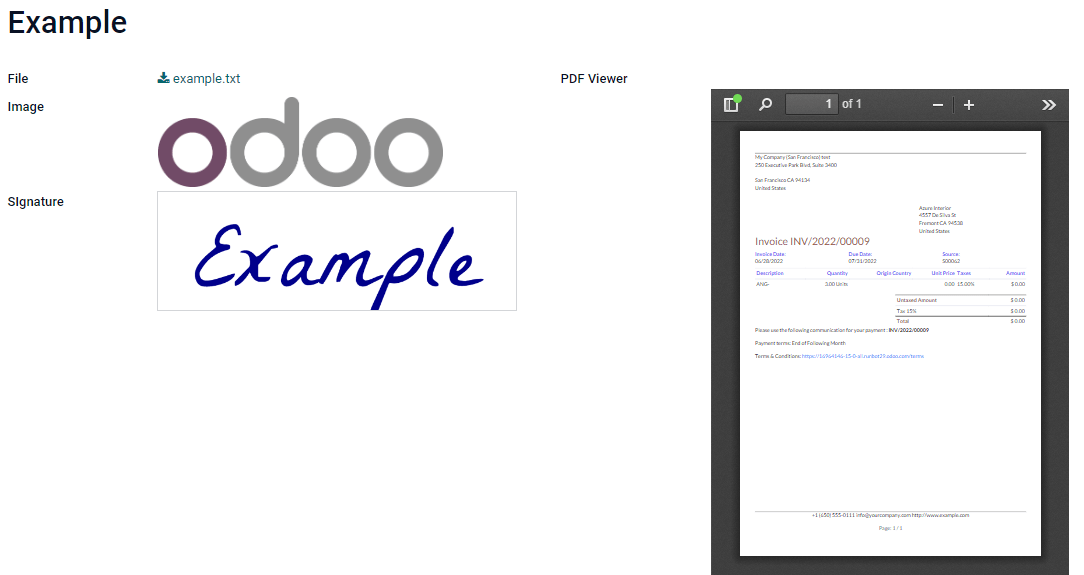
Obraz: użytkownicy mogą przesłać plik obrazu, który jest następnie wyświetlany w widoku formularza. Ma to taki sam efekt jak użycie pola Obraz.
Przeglądarka PDF: użytkownicy mogą przesłać plik PDF, który można następnie przeglądać w widoku formularza.
ePodpis: użytkownicy mogą elektronicznie podpisać formularz. Ma to taki sam efekt jak wybranie pola ePodpis.
Example
Obraz (binary)
Pole Obraz służy do przesyłania obrazu i wyświetlania go w widoku formularza. Ten typ pola to pole Plik z widgetem Obraz wybranym domyślnie. W związku z tym widgety Plik, Przeglądarka PDF i ePodpis mają takie same efekty jak opisano w Plik.
Wskazówka
Aby zmienić rozmiar wyświetlania przesyłanych obrazów, wybierz Mały, Średni lub Duży w opcji Rozmiar.
ePodpis (binary)
Pole ePodpis służy do elektronicznego podpisywania formularza. Ten typ pola to pole Plik z widgetem ePodpis wybranym domyślnie. W związku z tym widgety Plik, Obraz i Przeglądarka PDF mają takie same efekty jak opisano w Plik.
Wskazówka
Aby użytkownicy mieli opcję Auto przy rysowaniu podpisu, wybierz jedno z dostępnych pól Autouzupełnianie za pomocą (Tekst, Many2One i Pole powiązane tylko w modelu). Podpis jest generowany automatycznie na podstawie danych z wybranego pola.
Pola relacyjne
Informacja
Niedomyślne widżety, jeśli są dostępne, są przedstawiane jako punkty wypunktowania lub podtytuły.
Many2One (many2one)
Pole Many2One służy do powiązania innego rekordu (z innego modelu) z edytowanym rekordem. Nazwa rekordu z drugiego modelu jest następnie wyświetlana na edytowanym rekordzie.
Example
W modelu Zamówienie sprzedaży pole Klient jest polem Many2One wskazującym na model Kontakt. Pozwala to powiązać wiele zamówień sprzedaży z jednym kontaktem (klientem).

Wskazówka
Aby uniemożliwić użytkownikom tworzenie nowego rekordu w powiązanym modelu, zaznacz Wyłącz tworzenie.
Aby uniemożliwić użytkownikom otwieranie rekordów w oknie podręcznym, zaznacz Wyłącz otwieranie.
Aby pomóc użytkownikom wybrać tylko właściwy rekord, kliknij Domena, aby utworzyć filtr.
Odznakę: wyświetla wartość w zaokrąglonym kształcie, podobnie jak tag. Wartość nie może być edytowana w interfejsie użytkownika.
Przyciski opcji: wyświetla wszystkie wartości do wyboru jednocześnie jako przyciski opcji.
One2Many (one2many)
Pole One2Many służy do wyświetlania istniejących relacji między rekordem w bieżącym modelu a wieloma rekordami z innego modelu.
Example
Możesz dodać pole One2Many w modelu Kontakt, aby zobaczyć wiele zamówień sprzedaży jednego klienta.

Informacja
Aby użyć pola One2Many, oba modele muszą być już połączone za pomocą pola Many2One. Relacje One2Many nie istnieją niezależnie: wykonywane jest wyszukiwanie wsteczne istniejących relacji Many2One.
Linie (one2many)
Pole Linie służy do tworzenia tabeli z wierszami i kolumnami (np. linie produktów w zamówieniu sprzedaży).
Wskazówka
Aby zmodyfikować kolumny, kliknij pole Linie, a następnie Edytuj widok listy. Aby edytować formularz, który pojawia się, gdy użytkownik kliknie Dodaj linię, kliknij zamiast tego Edytuj widok formularza.
Example

Many2Many (many2many)
Pole Many2Many służy do łączenia wielu rekordów z innego modelu z wieloma rekordami w bieżącym modelu. Pola Many2Many mogą używać opcji Wyłącz tworzenie, Wyłącz otwieranie, Domena, podobnie jak pola Many2One.
Example
W modelu Zadanie pole Przypisani jest polem Many2Many wskazującym na model Kontakt. Pozwala to na przypisanie pojedynczego użytkownika do wielu zadań oraz wielu użytkowników do pojedynczego zadania.

Pola wyboru: użytkownicy mogą wybrać kilka wartości za pomocą pól wyboru.
Tagi: użytkownicy mogą wybrać kilka wartości pojawiających się w zaokrąglonych kształtach, zwanych również tagami. Ma to taki sam efekt jak wybranie pola Tagi.
Tagi (many2many)
Pole Tagi służy do wyświetlania kilku wartości z innego modelu pojawiających się w zaokrąglonych kształtach, zwanych również tagami. Ten typ pola jest polem Many2Many z domyślnie wybranym widżetem Tagi. W związku z tym widżety Pola wyboru i Many2Many mają takie same efekty jak opisano w Many2Many.
Wskazówka
Aby wyświetlić tagi z różnymi kolorami tła, zaznacz Użyj kolorów.
Example

Dodaj pole do widoku
Za pomocą Studio możliwe jest dodanie:
nowego pola do widoku formularza lub widoku listy modelu
istniejącego pola, tzn. pola, które już istnieje w danym modelu, do dowolnego widoku tego modelu
Wskazówka
Dodaj nowe pole do widoku formularza lub listy, aby zapisać je w modelu i udostępnić jako istniejące pole w innych widokach tego samego modelu.
Dodaj nowe pole
Wskazówka
Aktywuj tryb dewelopera przed dodaniem nowego pola, aby zobaczyć i móc edytować techniczną nazwę pola podczas konfiguracji.
Aby dodać nowe pole, wykonaj następujące kroki:
Przejdź do odpowiedniego widoku formularza lub listy, a następnie kliknij ikonę (Przełącz Studio) w prawym górnym rogu. Alternatywnie, mając otwartą dowolną aplikację, kliknij ikonę (Przełącz Studio), a następnie przejdź do odpowiedniego widoku formularza lub listy.
W zakładce Dodaj przeciągnij odpowiedni typ pola z sekcji Nowe pola i upuść go w żądanej pozycji. Jeśli nowe pole jest polem relacyjnym, wybierz odpowiednie pole wzajemne, model lub powiązane pole w wyskakującym okienku.
W zakładce Właściwości skonfiguruj właściwości pola:
Wprowadź Etykietę, która będzie wyświetlana jako nazwa pola w interfejsie użytkownika; jest ona również używana do wygenerowania domyślnej nazwy technicznej pola.
Kliknij gdziekolwiek poza polem Label, aby zobaczyć zaktualizowaną Nazwę techniczną z domyślną nazwą techniczną.
Informacja
Nazwa techniczna nowego pola może być edytowana w Studio podczas procesu konfiguracji. W każdym innym czasie nazwę techniczną pola można zmodyfikować tylko poprzez ustawienia techniczne bazy danych.
Nazwa techniczna nowego pola dodanego za pomocą Studio jest domyślnie poprzedzona prefiksem
x_studio_.
Opcjonalnie wybierz inny Widget z listy rozwijanej; domyślnie wybrany jest domyślny widget dla typu pola.
Opcjonalnie skonfiguruj dowolne inne właściwości pola.
Kliknij Zamknij w prawym górnym rogu, aby zamknąć Studio.
Dodaj istniejące pole
Aby dodać pole, które istnieje w modelu, ale nie jest obecne w bieżącym widoku, wykonaj następujące kroki:
Przejdź do odpowiedniego widoku, następnie kliknij ikonę (Przełącz Studio) w prawym górnym rogu. Alternatywnie, gdy jakakolwiek aplikacja jest otwarta, kliknij ikonę (Przełącz Studio), a następnie przejdź do odpowiedniego widoku.
W zakładce Dodaj, w lewym panelu, kliknij Istniejące pola , aby wyświetlić listę wszystkich pól modelu, które nie są obecnie obecne w widoku.
Przeciągnij odpowiednie pole i upuść je w żądanej pozycji.
W zakładce Właściwości skonfiguruj odpowiednie właściwości pola w bieżącym widoku.
Informacja
Różne właściwości mogą być konfigurowane niezależnie dla różnych widoków, w razie potrzeby, takie jak Etykieta, Widget, widoczność pola dla określonych grup użytkowników, a także to, czy pole jest Niewidoczne, Wymagane, czy Tylko do odczytu.
Kliknij Zamknij w prawym górnym rogu, aby zamknąć Studio.
Właściwości pola
Seria właściwości ogólnych może być skonfigurowana dla większości kombinacji typu pola i widgetu. Dodatkowe właściwości są dostępne w zależności od wybranego konkretnego typu pola i widgetu. Na przykład pola Data i godzina używające widgetu Data i godzina lub Zakres dat mają różne właściwości specyficzne, które można skonfigurować.
Właściwości ogólne
Klasa: Użyj <https://getbootstrap.com/docs/5.3/examples/cheatsheet/>`_ lub innych niestandardowych klas zdefiniowanych w Odoo, aby dostosować sposób stylizacji i wyświetlania pola w interfejsie użytkownika.
Niewidoczne: Włącz tę właściwość, gdy nie jest konieczne, aby użytkownicy widzieli pole w interfejsie. Pomaga to uporządkować interfejs, pokazując tylko niezbędne pola w zależności od konkretnej sytuacji.
Wymagane: Włącz tę właściwość, jeśli pole powinno być zawsze wypełnione przez użytkownika przed kontynuowaniem.
Tylko do odczytu: Włącz tę właściwość, jeśli użytkownicy nie powinni mieć możliwości modyfikacji pola.
Wskazówka
Właściwość Niewidoczne ma również zastosowanie w Studio. Aby wyświetlić ukryte pola w Studio, kliknij zakładkę Widok widoku i włącz Pokaż niewidoczne elementy.
Właściwości Niewidoczne, Wymagane i Tylko do odczytu mogą być włączone tylko dla określonych rekordów, klikając Warunkowe i tworząc filtr.
Example
W widoku formularza modelu Kontakt pole Tytuł pojawia się tylko wtedy, gdy wybrano Osoba fizyczna, ponieważ to pole nie byłoby pomocne dla kontaktu Firma.
Etykieta: Jest to nazwa pola w interfejsie użytkownika; etykieta służy do wygenerowania nazwy technicznej pola.
Podpowiedź pomocy: Aby wyjaśnić przeznaczenie pola, dodaj opis. Tekst jest wyświetlany w podpowiedzi po najechaniu myszą na znak zapytania obok etykiety pola.
Nazwa techniczna: Aby wyświetlić nazwę techniczną pola w Studio (i, podczas konfiguracji nowego pola, edytować ją w razie potrzeby), aktywuj tryb deweloperski.
Wskazówka
Jeśli to pole wymaga aktualizacji, ale nie można go już edytować w Studio, nazwę techniczną można zmodyfikować poprzez ustawienia techniczne bazy danych.
Widget: Aby zmienić domyślny wygląd lub funkcjonalność pola, wybierz jeden z dostępnych widgetów.
Symbol zastępczy: Aby podać przykład wypełnienia pola, dodaj stały tekst symbolu zastępczego. Tekst pojawia się w jasnoszarym kolorze, dopóki nie zostanie wprowadzona wartość.
Dynamiczny symbol zastępczy: Aby podać wartość wybranego pola jako przykład wypełnienia pola. Tekst pojawia się w jasnoszarym kolorze, dopóki nie zostanie wprowadzona wartość.
Wartość domyślna: Aby wyświetlić wartość domyślną w polu podczas tworzenia rekordu, dodaj wartość.
Zezwól na widoczność dla grup: Aby ograniczyć, którzy użytkownicy mogą zobaczyć pole, wybierz jedną lub więcej grup dostępu użytkowników.
Zabroń widoczności dla grup: Aby uniemożliwić niektórym użytkownikom zobaczenie pola, wybierz jedną lub więcej grup dostępu użytkowników.
Właściwości dla pól daty i czasu
Dla pól Data i czas korzystających z widżetu Data i czas lub Zakres dat dostępne są specyficzne właściwości:
Precyzja minimalna: Określa najmniejszą jednostkę daty, która musi zostać wybrana w selektorze dat. Możliwe wartości to
Dzień,Miesiąc,RoklubDekada. Jeśli nie wybrano wartości, użytkownik musi wybrać dzień w selektorze dat.Precyzja maksymalna: Określa największą jednostkę daty, która może być użyta do nawigacji w selektorze dat. Możliwe wartości to
Dzień,Miesiąc,RoklubDekada. Jeśli nie wybrano wartości, użytkownik może nawigować po selektorze dat według dekad.Ostrzeżenie dla przyszłych dat: Włącz tę właściwość, aby wyświetlić ikonę ostrzeżenia, jeśli wybrano przyszłą datę.
Wyświetlanie skondensowane: Włącz tę właściwość, aby wyświetlać dni, miesiące i godziny bez zer wiodących, np.
4/2/2025 8:05:00zamiast04/02/2025 08:05:00.Pokaż czas: Ta właściwość jest domyślnie włączona dla pól Data i czas. W polu tylko do odczytu wyłącz właściwość, aby wyświetlić tylko datę. Może to na przykład uporządkować widok listy.
Pokaż sekundy: Ta właściwość jest domyślnie włączona dla pól Data i godzina. Wyłącz właściwość, aby wyświetlać tylko godziny i minuty.
Interwał czasu: Wprowadź wartość, aby określić interwały minut wyświetlane w selektorze czasu. Na przykład wprowadź 15, aby umożliwić interwały kwadransowe. Wartość domyślna to 5 minut.
Najwcześniejsza akceptowana data: Wprowadź najwcześniejszą datę, którą można wybrać w selektorze daty w formacie ISO, tj.
YYYY-MM-DD. Jeśli bieżąca data jest zawsze najwcześniejszą akceptowaną datą, wprowadźtoday. W selektorze daty daty wcześniejsze niż najwcześniejsza akceptowana data są wyszarzone.Najpóźniejsza akceptowana data: Wprowadź najpóźniejszą datę, którą można wybrać w selektorze daty w formacie ISO, tj.
YYYY-MM-DD. Jeśli bieżąca data jest zawsze najpóźniejszą akceptowaną datą, wprowadźtoday. W selektorze daty daty późniejsze niż najpóźniejsza akceptowana data są wyszarzone.
Modyfikowanie właściwości pola
Aby zmodyfikować właściwości pola, wykonaj następujące kroki:
Przejdź do odpowiedniego widoku, następnie kliknij ikonę (Przełącz Studio) w prawym górnym rogu. Alternatywnie, gdy jakakolwiek aplikacja jest otwarta, kliknij ikonę (Przełącz Studio), a następnie przejdź do odpowiedniego widoku.
Kliknij na odpowiednie pole.
W karcie Właściwości wprowadź dowolne żądane zmiany we właściwościach pola.
Wskazówka
Różne właściwości można konfigurować niezależnie dla różnych widoków, takie jak Etykieta, Widżet, widoczność pola dla określonych grup użytkowników, a także to, czy pole jest Niewidoczne, Wymagane, czy Tylko do odczytu.
Kliknij Zamknij w prawym górnym rogu, aby zamknąć Studio.
Informacja
Nazwa techniczna pola (widoczna w Studio po aktywacji trybu deweloperskiego) nie może być modyfikowana w Studio; można to zrobić poprzez ustawienia techniczne bazy danych.
Modyfikowanie nazwy technicznej pola
Aby zmodyfikować nazwę techniczną pola, aktywuj tryb deweloperski, a następnie wykonaj następujące kroki:
Mając otwarte pole w Studio, skopiuj nazwę techniczną pola.
Usuń pole ze wszystkich widoków w Studio, a następnie kliknij Zamknij, aby zamknąć Studio.
Przejdź do .
Wklej skopiowaną nazwę techniczną do paska wyszukiwania, a następnie otwórz odpowiednie pole.
Zmodyfikuj Nazwę pola według potrzeb.
Po zaktualizowaniu nazwy technicznej pola można następnie dodać je (z powrotem) do odpowiednich widoków z listy istniejących pól.
Ważne
Podczas aktualizowania nazwy technicznej pola upewnij się, że zachowujesz przynajmniej przedrostek x_, który jest wymagany dla każdego niestandardowego pola; w przypadku pól utworzonych za pomocą Studio zachowaj przedrostek x_studio_, aby takie pola można było łatwiej zidentyfikować.
Usuwanie pola z widoku
Aby usunąć pole z widoku, wykonaj następujące kroki:
Przejdź do odpowiedniego widoku, następnie kliknij ikonę (Przełącz Studio) w prawym górnym rogu. Alternatywnie, gdy jakakolwiek aplikacja jest otwarta, kliknij ikonę (Przełącz Studio), a następnie przejdź do odpowiedniego widoku.
Kliknij na odpowiednie pole.
Przewiń na dół karty Właściwości, a następnie kliknij Usuń z widoku.
Kliknij Ok, aby potwierdzić akcję.
Wskazówka
Usunięte pole można łatwo dodać z powrotem do widoku na późniejszym etapie, jeśli zajdzie taka potrzeba.
Jeśli celem jest uporządkowanie widoku, możliwe jest również zmodyfikowanie pola i uczynienie go Niewidocznym w danym widoku.