
Eksportuj i importuj dane
W Odoo czasami konieczne jest eksportowanie lub importowanie danych w celu generowania raportów lub modyfikacji danych. Ten dokument obejmuje eksport i import danych do i z Odoo.
Ważne
Czasami użytkownicy napotykają błąd „przekroczenia czasu” lub rekord nie jest przetwarzany ze względu na jego rozmiar. Może to wystąpić przy dużych eksportach lub w przypadkach, gdy plik importu jest zbyt duży. Aby obejść to ograniczenie dotyczące rozmiaru rekordów, przetwarzaj eksporty lub importy w mniejszych partiach.
Eksportuj dane z Odoo
Podczas pracy z bazą danych czasami konieczne jest wyeksportowanie danych do osobnego pliku. Może to pomóc w raportowaniu działań, chociaż Odoo zapewnia precyzyjne narzędzie raportowania z każdą dostępną aplikacją.
W Odoo wartości można eksportować z dowolnego pola w dowolnym rekordzie. Aby to zrobić, aktywuj ikonę widoku listy Lista dla elementów, które należy wyeksportować, a następnie wybierz rekordy, które powinny zostać wyeksportowane. Aby wybrać rekord, zaznacz pole wyboru obok odpowiedniego rekordu. Na koniec kliknij przycisk Akcja i wybierz Eksportuj.
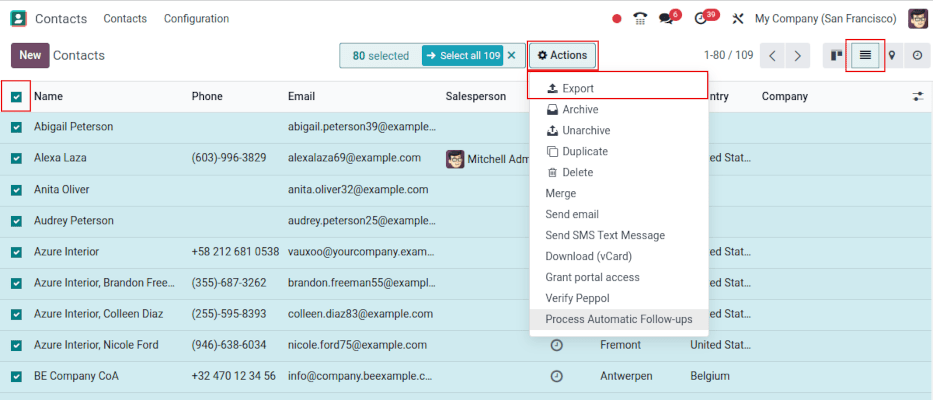
Po kliknięciu Eksportuj pojawia się wyskakujące okno Eksportuj dane z kilkoma opcjami dotyczącymi danych do eksportu:
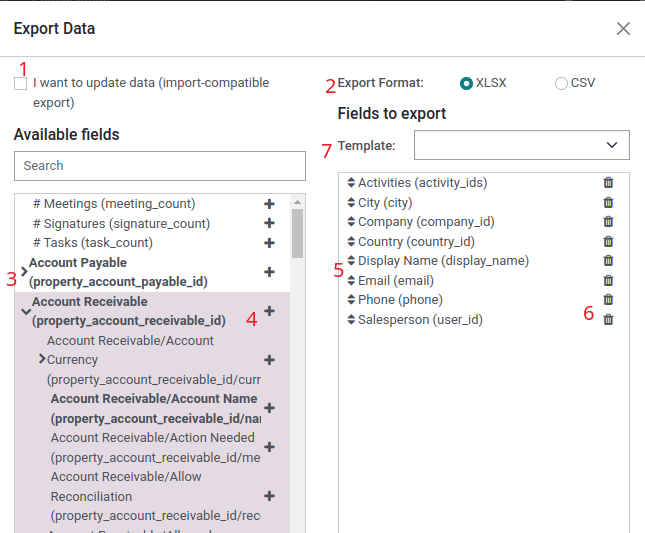
Po zaznaczeniu opcji Chcę zaktualizować dane (eksport kompatybilny z importem) system pokazuje tylko pola, które można zaimportować. Jest to pomocne w przypadku, gdy istniejące rekordy wymagają aktualizacji. Działa to jak filtr. Pozostawienie niezaznaczonego pola daje znacznie więcej opcji pól, ponieważ pokazuje wszystkie pola, a nie tylko te, które można zaimportować.
Podczas eksportowania dostępna jest opcja eksportu w dwóch formatach:
.csvi.xls. W.csvelementy są oddzielone przecinkiem, podczas gdy.xlsprzechowuje informacje o wszystkich arkuszach w pliku, w tym zarówno zawartość, jak i formatowanie.To są elementy, które można wyeksportować. Użyj ikony Pokaż podpola, aby wyświetlić więcej opcji podpól. Użyj paska Szukaj, aby znaleźć konkretne pola. Aby wydajniej korzystać z opcji Szukaj, kliknij wszystkie ikony Pokaż podpola, aby wyświetlić wszystkie pola.
Przycisk ikony Wybierz pole służy do dodawania pól do listy Pola do eksportu.
Ikona Sortuj po lewej stronie wybranych pól może być używana do przesuwania pól w górę i w dół, aby zmienić kolejność, w jakiej są wyświetlane w wyeksportowanym pliku. Przeciągnij i upuść za pomocą ikony Sortuj.
Ikona Usuń pole służy do usuwania pól. Kliknij ikonę Usuń pole, aby usunąć pole.
W przypadku cyklicznych raportów pomocne jest zapisywanie predefiniowanych ustawień eksportu. Wybierz wszystkie potrzebne pola i kliknij menu rozwijane szablonu. Po otwarciu kliknij Nowy szablon i nadaj unikalną nazwę szablonowi eksportu. Kliknij ikonę dyskietki, aby zapisać konfigurację. Następnym razem, gdy trzeba będzie wyeksportować tę samą listę, wybierz powiązany szablon, który został wcześniej zapisany, z menu rozwijanego.
Wskazówka
Pomocna jest znajomość zewnętrznego identyfikatora pola. Na przykład Powiązana firma w interfejsie eksportu użytkownika odpowiada parent_id (identyfikator zewnętrzny). Jest to pomocne, ponieważ wtedy eksportowane są tylko te dane, które powinny zostać zmodyfikowane i ponownie zaimportowane.
Importuj dane do Odoo
Importowanie danych do Odoo jest niezwykle pomocne podczas wdrożenia lub w sytuacjach, gdy dane muszą zostać zaktualizowane zbiorczo. Poniższa dokumentacja opisuje, jak importować dane do bazy danych Odoo.
Ostrzeżenie
Importy są trwałe i nie można ich cofnąć. Możliwe jest jednak użycie filtrów (utworzono w dniu lub ostatnio zmodyfikowano) w celu zidentyfikowania rekordów zmienionych lub utworzonych przez import.
Wskazówka
Aktywowanie trybu programisty zmienia widoczne ustawienia importu w lewym menu. Powoduje to wyświetlenie menu . W tym zaawansowanym menu znajdują się dwie opcje: Śledź historię podczas importu oraz Zezwalaj na dopasowanie z podpolami.

Jeśli model używa openchatter, opcja Śledź historię podczas importu konfiguruje subskrypcje i wysyła powiadomienia podczas importu, ale prowadzi do wolniejszego importu.
Jeśli wybrana zostanie opcja Zezwalaj na dopasowanie z podpolami, wszystkie podpola w obrębie pola są używane do dopasowania w Polu Odoo podczas importowania.
Rozpocznij
Dane można importować do dowolnego obiektu biznesowego Odoo przy użyciu formatu Excel (.xlsx) lub CSV (.csv). Dotyczy to między innymi: kontaktów, produktów, wyciągów bankowych, wpisów księgowych i zamówień.
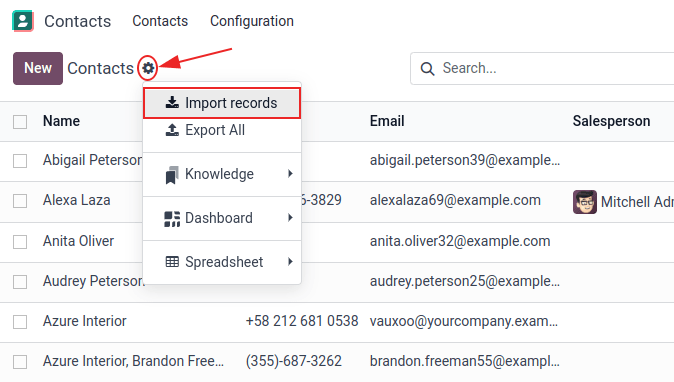
Otwórz widok obiektu, do którego dane powinny zostać zaimportowane/wypełnione, kliknij ikonę Akcja, a w menu rozwijanym wybierz Importuj rekordy.
Kliknij Importuj szablon dla klientów na środku strony, aby pobrać szablon i wypełnić go własnymi danymi firmy. Takie szablony można zaimportować jednym kliknięciem, ponieważ mapowanie danych jest już wstępnie skonfigurowane.
Aby przesłać pobrany szablon lub istniejący plik, wykonaj następujące kroki:
Kliknij Prześlij plik danych i wybierz żądany plik.
Dostosuj opcje Formatowania według potrzeb (tylko dla plików CSV).
Upewnij się, że wszystkie dane w kolumnie Kolumna pliku są poprawnie zmapowane do odpowiedniego pola Pole Odoo i nie zawierają błędów.
(Opcjonalnie) Kliknij Wczytaj plik danych, aby ponownie załadować ten sam plik lub przesłać inny.
Kliknij Testuj, aby zweryfikować, że dane są prawidłowe.
Kliknij Importuj.
Informacja
Opcje Formatowania nie pojawiają się podczas importowania zastrzeżonego typu pliku Excel (tj. .xls lub .xlsx).
Dostosuj szablon
Szablony importu są dostępne w narzędziu importu dla najczęściej importowanych danych (kontakty, produkty, wyciągi bankowe itp.). Otwórz je za pomocą dowolnego oprogramowania arkusza kalkulacyjnego (Microsoft Office, OpenOffice, Google Drive itp.).
Po pobraniu szablonu wykonaj następujące kroki:
Dodaj, usuń i posortuj kolumny, aby najlepiej dopasować strukturę danych.
Zdecydowanie zaleca się, aby nie usuwać kolumny Identyfikator zewnętrzny (ID) (zobacz dlaczego w następnej sekcji).
Ustaw unikalny identyfikator dla każdego rekordu, przeciągając sekwencję ID w dół w kolumnie Identyfikator zewnętrzny (ID).

Informacja
Gdy zostanie dodana nowa kolumna, Odoo może nie być w stanie automatycznie jej zmapować, jeśli jej etykieta nie pasuje do żadnego pola w Odoo. Jednak nowe kolumny mogą być mapowane ręcznie podczas testowania importu. Wyszukaj odpowiednie pole w menu rozwijanym.

Następnie użyj etykiety tego pola w pliku importu, aby zapewnić pomyślne przyszłe importy.
Wskazówka
Innym przydatnym sposobem na znalezienie właściwych nazw kolumn do zaimportowania jest wyeksportowanie przykładowego pliku przy użyciu pól, które mają być zaimportowane. W ten sposób, jeśli nie ma przykładowego szablonu importu, nazwy są dokładne.
Importuj z innej aplikacji
Zewnętrzne ID (ID) to unikalny identyfikator pozycji. Można użyć Zewnętrznego ID (ID) z poprzedniego oprogramowania, aby ułatwić przejście na Odoo.
Ustawienie identyfikatora nie jest obowiązkowe podczas importowania, ale w wielu przypadkach jest pomocne:
Aktualizacja importów: importuj ten sam plik kilka razy bez tworzenia duplikatów.
Aby odtworzyć relacje między różnymi rekordami, unikalny identyfikator z oryginalnej aplikacji powinien zostać użyty do zmapowania go na kolumnę ID zewnętrzne (ID) w Odoo.
Gdy importowany jest inny rekord, który łączy się z pierwszym, użyj XXX/ID (XXX/ID zewnętrzne) dla oryginalnego unikalnego identyfikatora. Ten rekord można również znaleźć, używając jego nazwy.
Ostrzeżenie
Należy zauważyć, że konflikty występują, gdy dwa (lub więcej) rekordy mają to samo ID zewnętrzne.
Brak pola do zmapowania kolumny
Odoo heurystycznie próbuje znaleźć typ pola dla każdej kolumny w importowanym pliku, na podstawie pierwszych dziesięciu wierszy plików.
Na przykład, jeśli istnieje kolumna zawierająca tylko liczby, tylko pola typu integer są prezentowane jako opcje.
Chociaż takie zachowanie może być korzystne w większości przypadków, możliwe jest również, że może ono zawieść lub kolumna może zostać zmapowana na pole, które nie jest domyślnie proponowane.
Jeśli tak się stanie, zaznacz opcję Pokaż pola relacji (zaawansowane), a następnie pełna lista pól stanie się dostępna dla każdej kolumny.
Zmiana formatu importu danych
Informacja
Odoo może automatycznie wykryć, czy kolumna jest datą i próbuje odgadnąć format daty z zestawu najczęściej używanych formatów dat. Chociaż ten proces może działać dla wielu formatów dat, niektóre formaty dat nie są rozpoznawalne. Może to powodować zamieszanie ze względu na odwrócenie dnia i miesiąca; trudno odgadnąć, która część formatu daty to dzień, a która to miesiąc, w dacie takiej jak 01-03-2016.
Podczas importowania pliku CSV, Odoo udostępnia opcje Formatowanie.
Aby zobaczyć, jaki format daty Odoo znalazło w pliku, sprawdź Format daty, który jest wyświetlany po kliknięciu opcji pod selektorem plików. Jeśli ten format jest nieprawidłowy, zmień go na preferowany format, używając ISO 8601 do zdefiniowania formatu.
Ważne
ISO 8601 to międzynarodowy standard obejmujący międzynarodową wymianę oraz komunikację danych związanych z datą i czasem. Na przykład format daty powinien być RRRR-MM-DD. W przypadku 24 lipca 1981 powinno być zapisane jako 1981-07-24.
Wskazówka
Podczas importowania plików Excel (.xls, .xlsx), rozważ użycie komórek daty do przechowywania dat. Utrzymuje to lokalne formaty dat do wyświetlania, niezależnie od tego, jak data jest sformatowana w Odoo. Podczas importowania pliku CSV, użyj sekcji Formatowanie w Odoo, aby wybrać format daty kolumn do zaimportowania.
Importuj liczby ze znakami waluty
Odoo w pełni obsługuje liczby z nawiasami reprezentującymi znaki ujemne, a także liczby z dołączonymi do nich znakami waluty. Odoo automatycznie wykrywa również, który separator tysięcy/dziesiętny jest używany. Jeśli używany jest symbol waluty nieznany Odoo, może on nie zostać rozpoznany jako liczba i import ulegnie awarii.
Informacja
Podczas importowania pliku CSV, w lewej kolumnie pojawia się menu Formatowanie. W tych opcjach można zmienić Separator tysięcy.
Przykłady obsługiwanych formatów liczb (używając wartości «trzydzieści dwa tysiące»):
32.000,00
32000,00
32,000.00
-32000.00
(32000.00)
$ 32.000,00
(32000.00 €)
Przykład, który nie zadziała:
ABC 32.000,00
$ (32.000,00)
Ważne
() (nawias) wokół liczby oznacza, że liczba jest wartością ujemną. Symbol waluty musi być umieszczony wewnątrz nawiasu, aby Odoo rozpoznało go jako ujemną wartość walutową.
Tabela podglądu importu nie wyświetla się poprawnie
Domyślnie podgląd importu jest ustawiony na przecinki jako separatory pól i cudzysłowy jako ograniczniki tekstu. Jeśli plik CSV nie ma tych ustawień, zmodyfikuj opcje Formatowania (wyświetlane pod paskiem Import pliku CSV po wybraniu pliku CSV).
Ważne
Jeśli plik CSV ma tabulację jako separator, Odoo nie wykrywa podziałów. Opcje formatu pliku należy zmodyfikować w aplikacji arkusza kalkulacyjnego. Zobacz następną sekcję Zmiana formatu pliku CSV.
Zmiana formatu pliku CSV w aplikacji arkusza kalkulacyjnego
Podczas edycji i zapisywania plików CSV w aplikacjach arkuszy kalkulacyjnych stosowane są regionalne ustawienia komputera dla separatora i ogranicznika. Odoo sugeruje użycie OpenOffice lub LibreOffice, ponieważ obie aplikacje umożliwiają modyfikację wszystkich trzech opcji (w aplikacji LibreOffice przejdź do ).
Microsoft Excel może modyfikować kodowanie podczas zapisywania ().
Różnica między ID bazy danych a ID zewnętrznym
Niektóre pola definiują relację z innym obiektem. Na przykład kraj kontaktu to link do rekordu obiektu «Kraj». Podczas importu takich pól Odoo musi odtworzyć powiązania między różnymi rekordami. Aby ułatwić import takich pól, Odoo udostępnia trzy mechanizmy.
Ważne
Dla każdego importowanego pola powinien być używany tylko jeden mechanizm.
Na przykład, aby odnieść się do kraju kontaktu, Odoo proponuje trzy różne pola do importu:
Kraj: nazwa lub kod kraju
Kraj/ID bazy danych: unikalny ID Odoo dla rekordu, określony przez kolumnę ID PostgreSQL
Kraj/ID zewnętrzne: ID tego rekordu, do którego odwołuje się inna aplikacja (lub plik
.XML, który go zaimportował)
Na przykład dla kraju Belgia, użyj jednego z tych trzech sposobów importu:
Kraj:
BelgiumKraj/ID bazy danych:
21Kraj/ID zewnętrzne:
base.be
W zależności od potrzeb firmy, użyj jednego z tych trzech sposobów odwoływania się do rekordów w relacjach. Oto przykład, kiedy jeden lub drugi powinien być użyty, w zależności od potrzeby:
Użyj Kraj: jest to najprostrzy sposób, gdy dane pochodzą z plików CSV, które zostały utworzone ręcznie.
Użyj Kraj/ID bazy danych: powinno być to rzadko używane. Jest to głównie używane przez programistów, ponieważ główną zaletą jest brak konfliktów (może istnieć kilka rekordów o tej samej nazwie, ale zawsze mają unikalny ID bazy danych)
Użyj Kraj/ID zewnętrzne: używaj ID zewnętrznego podczas importowania danych z aplikacji zewnętrznej.
Gdy używane są ID zewnętrzne, zaimportuj pliki CSV z kolumną ID zewnętrzne (ID) definiującą ID zewnętrzne każdego importowanego rekordu. Następnie można odnieść się do tego rekordu za pomocą kolumn, takich jak Pole/ID zewnętrzne. Następujące dwa pliki CSV przedstawiają przykład dla produktów i ich kategorii.
Importowanie pól relacyjnych
Obiekt Odoo jest zawsze powiązany z wieloma innymi obiektami (np. produkt jest połączony z kategoriami produktów, atrybutami, dostawcami itp.). Aby zaimportować te relacje, rekordy powiązanego obiektu muszą zostać najpierw zaimportowane z ich własnego menu listy.
Można to osiągnąć, używając nazwy powiązanego rekordu lub jego ID, w zależności od okoliczności. ID jest oczekiwane, gdy dwa rekordy mają tę samą nazwę. W takim przypadku dodaj / ID na końcu tytułu kolumny (np. dla atrybutów produktu: Atrybuty produktu / Atrybut / ID).
Opcje dla wielu dopasowań w polach
Jeśli na przykład istnieją dwie kategorie produktów o nazwie potomnej Sellable (np. Misc. Products/Sellable i Other Products/Sellable), walidacja zostaje zatrzymana, ale dane nadal mogą zostać zaimportowane. Jednak Odoo zaleca, aby danych nie importować, ponieważ wszystkie zostaną powiązane z pierwszą kategorią Sellable znalezioną na liście Kategoria produktu (Misc. Products/Sellable). Zamiast tego Odoo zaleca modyfikację wartości jednego z duplikatów lub hierarchii kategorii produktów.
Jeśli jednak firma nie chce zmieniać konfiguracji kategorii produktów, Odoo zaleca użycie Identyfikatora zewnętrznego dla tego pola «Kategoria».
Importuj pola relacji many2many
Tagi powinny być oddzielone przecinkiem, bez spacji. Na przykład, jeśli klient musi być powiązany z oboma tagami: Manufacturer i Retailer, to w tej samej kolumnie pliku CSV należy zakodować «Manufacturer,Retailer».
Importuj relacje one2many
Jeśli firma chce zaimportować zamówienie sprzedaży z kilkoma pozycjami zamówienia, w pliku CSV należy zarezerwować osobny wiersz dla każdej pozycji zamówienia. Pierwsza pozycja zamówienia jest importowana w tym samym wierszu co informacje dotyczące zamówienia. Każda dodatkowa pozycja wymaga dodatkowego wiersza, który nie zawiera żadnych informacji w polach dotyczących zamówienia.
Example
Firma importuje oferty przy użyciu pliku CSV opartego na danych demonstracyjnych:
Firma importuje zamówienia zakupu wraz z odpowiadającymi im pozycjami zamówienia zakupu przy użyciu pliku CSV:
Firma importuje klientów i odpowiadające im kontakty przy użyciu pliku CSV:
Importuj pliki obrazów
Aby zaimportować pliki obrazów wraz z przesłanym plikiem CSV lub Excel, wykonaj następujące kroki:
Dodaj nazwy plików obrazów do odpowiedniej kolumny Obraz w pliku danych.
Prześlij plik danych lub załaduj go ponownie, klikając Załaduj plik danych.
Kliknij Prześlij swoje pliki w sekcji Pliki do zaimportowania.
Wybierz odpowiednie pliki obrazów. Liczba wybranych plików pojawia się obok przycisku.
Kliknij Testuj, aby sprawdzić, czy wszystkie dane są poprawne.
Kliknij Importuj. Podczas procesu importu Odoo przeprowadza sprawdzenie plików, aby automatycznie powiązać przesłane obrazy z importowanym plikiem danych. Jeśli nie ma dopasowania, plik danych zostaje zaimportowany bez żadnego obrazu.
Informacja
Sekcja Pliki do zaimportowania jest dostępna, jeśli szablon produktu ma kolumnę Obraz z wszystkimi wypełnionymi polami.
Nazwy plików obrazów w pliku danych muszą odpowiadać przesłanym plikom obrazów.
Podczas importowania dużej liczby obrazów określ maksymalny rozmiar partii w megabajtach i ustaw opóźnienie, aby zapobiec przeciążeniu systemu. W tym celu włącz tryb programisty i wypełnij pola Maksymalny rozmiar partii oraz Opóźnienie po każdej partii w sekcji Pliki do zaimportowania. Domyślnie opóźnienie spełnia limit wywołań RPC/API zdefiniowany w Polityce dopuszczalnego użytkowania Odoo Cloud.
Importuj rekordy kilka razy
Jeśli zaimportowany plik zawiera jedną z kolumn: Identyfikator zewnętrzny lub Identyfikator bazy danych, rekordy, które zostały już zaimportowane, są modyfikowane zamiast tworzone. Jest to niezwykle przydatne, ponieważ pozwala użytkownikom importować ten sam plik CSV kilka razy, wprowadzając zmiany między dwoma importami.
Odoo dba o utworzenie lub modyfikację każdego rekordu, w zależności od tego, czy jest nowy, czy nie.
Ta funkcja pozwala firmie używać narzędzia Import/Eksport w Odoo do modyfikacji partii rekordów w aplikacji arkusza kalkulacyjnego.
Wartość niepodana dla określonego pola
Jeśli nie wszystkie pola są ustawione w pliku CSV, Odoo przypisuje wartość domyślną dla każdego niezdefiniowanego pola. Jeśli jednak pola są ustawione z pustymi wartościami w pliku CSV, Odoo ustawia pustą wartość w polu zamiast przypisywać wartość domyślną.
Eksportowanie/importowanie różnych tabel z aplikacji SQL do Odoo
Jeśli dane muszą zostać zaimportowane z różnych tabel, relacje między rekordami należącymi do różnych tabel muszą zostać odtworzone. Na przykład, jeśli importowane są firmy i osoby, należy odtworzyć powiązanie między każdą osobą a firmą, dla której pracuje.
Aby zarządzać relacjami między tabelami, użyj funkcji External ID w Odoo. External ID rekordu to unikalny identyfikator tego rekordu w innej aplikacji. External ID musi być unikalny we wszystkich rekordach wszystkich obiektów. Dobrą praktyką jest poprzedzenie External ID nazwą aplikacji lub tabeli (np. «company_1», «person_1» - zamiast «1»).
Przykładowo załóżmy, że istnieje baza danych SQL z dwiema tabelami do zaimportowania: firmami i osobami. Każda osoba należy do jednej firmy, więc należy odtworzyć powiązanie między osobą a firmą, dla której pracuje.
Przetestuj ten przykład z przykładową bazą danych PostgreSQL.
Najpierw wyeksportuj wszystkie firmy i ich External ID. W PSQL wpisz następującą komendę:
> copy (select 'company_'||id as "External ID",company_name as "Name",'True' as "Is a Company" from companies) TO '/tmp/company.csv' with CSV HEADER;
Ta komenda SQL tworzy następujący plik CSV:
External ID,Name,Is a Company
company_1,Bigees,True
company_2,Organi,True
company_3,Boum,True
Aby utworzyć plik CSV dla osób powiązanych z firmami, użyj następującej komendy SQL w PSQL:
> copy (select 'person_'||id as "External ID",person_name as "Name",'False' as "Is a Company",'company_'||company_id as "Related Company/External ID" from persons) TO '/tmp/person.csv' with CSV
Generuje to następujący plik CSV:
External ID,Name,Is a Company,Related Company/External ID
person_1,Fabien,False,company_1
person_2,Laurence,False,company_1
person_3,Eric,False,company_2
person_4,Ramsy,False,company_3
W tym pliku Fabien i Laurence pracują dla firmy Bigees (company_1), a Eric pracuje dla firmy Organi. Relacja między osobami a firmami jest realizowana przy użyciu External ID firm. External ID jest poprzedzony nazwą tabeli, aby uniknąć konfliktu ID między osobami a firmami (person_1 i company_1, które miały ten sam ID 1 w oryginalnej bazie danych).
Dwa wygenerowane pliki są gotowe do zaimportowania do Odoo bez żadnych modyfikacji. Po zaimportowaniu tych dwóch plików CSV dostępne będą cztery kontakty i trzy firmy (pierwsze dwa kontakty są powiązane z pierwszą firmą). Pamiętaj, aby najpierw zaimportować firmy, a następnie osoby.
Aktualizowanie danych w Odoo
Istniejące dane można aktualizować zbiorczo poprzez import danych, o ile External ID pozostaje spójny.
Przygotowanie eksportu danych
Aby zaktualizować dane poprzez import, najpierw przejdź do danych do aktualizacji i wybierz ikonę (Lista), aby aktywować widok listy. Po lewej stronie listy zaznacz pole wyboru dla każdego rekordu do aktualizacji. Następnie kliknij przycisk Akcje i wybierz Eksportuj z menu rozwijanego.
W wyświetlonym oknie Eksportuj dane zaznacz pole wyboru Chcę zaktualizować dane (eksport kompatybilny z importem). Spowoduje to automatyczne uwzględnienie External ID w eksporcie. Dodatkowo ogranicza to listę Pola do wyeksportowania do wyłącznie pól, które mogą zostać zaimportowane.
Informacja
Pole External ID nie pojawia się na liście Pola do wyeksportowania, chyba że zostanie dodane ręcznie, ale nadal jest uwzględniane w eksporcie. Jednak jeśli pole wyboru Chcę zaktualizować dane (eksport kompatybilny z importem) jest zaznaczone, jest ono zawarte w eksporcie.
Wybierz wymagane pola do uwzględnienia w eksporcie, korzystając z opcji w oknie, a następnie kliknij Eksportuj.
Importowanie zaktualizowanych danych
Po wyeksportowaniu wprowadź wszelkie niezbędne zmiany w pliku danych. Gdy plik jest gotowy, można go zaimportować, postępując zgodnie z tym samym procesem co przy normalnym imporcie danych.
Niebezpieczeństwo
Przy aktualizowaniu danych niezwykle ważne jest, aby External ID pozostał spójny, ponieważ w ten sposób system identyfikuje rekord. Jeśli ID zostanie zmieniony lub usunięty, system może dodać zduplikowany rekord zamiast zaktualizować istniejący.