
Podstawowe podwykonawstwo
V základním subdodávání je produkt společnosti vyráběn výhradně subdodavatelem. Produkt je nejprve zakoupen od subdodavatele, který pořídí své vlastní komponenty, vyrobí finální produkt a poté dodá finální produkt do skladu smluvní společnosti.
Následující dokumentace popisuje, jak nakonfigurovat produkt pro subdodávání a spustit proces subdodávání.
Konfiguracja
Chcete-li používat subdodávání, musí smluvní strany nejprve nakonfigurovat produkty s ceníkem dodavatele a také BoM typu subdodávání.
Ceník umožňuje smluvní společnosti zakoupit produkt od dodavatele (subdodavatele) prostřednictvím PO, zatímco BoM umožňuje, aby byl produkt vyráběn externě subdodavatelem.
Konfiguracja dostawcy produktu
Aby skonfigurować dostawcę produktu dla podstawowego podwykonawstwa, przejdź do . Następnie wybierz produkt lub utwórz nowy.
Ve formuláři produktu klikněte na kartu Zakup a přidejte subdodavatele produktu jako dodavatele kliknutím na Přidat řádek. Vyberte subdodavatele v rozevírací nabídce Dodavatel.
Poté zadejte cenu produktu do pole Cena.
Nakonec nastavte dobu realizace pro produkt v poli Doba dodání, abyste určili počet dní, za které subdodavatel vyrobí a dodá finální produkt.
Informacja
Protože smluvní strany jsou odpovědné pouze za nákup a příjem finálního produktu, nemusí navíc konfigurovat výrobní doby realizace na BoM. Místo toho uveďte pouze jedinou Dobu dodání v ceníku dodavatele, která zohledňuje jak výrobní, tak dodací čas subdodavatele.
Konfiguracja BOM
Po určení dodavatele nakonfigurujte BoM typu subdodávání pro produkt. Klikněte na chytré tlačítko Kusovník ve formuláři produktu. Poté vyberte požadovaný BoM nebo vytvořte nový.
Wskazówka
Alternatywnie przejdź do i wybierz BoM dla produktu podwykonawczego.
W polu Typ zestawienia materiałowego wybierz Podwykonawstwo. W wyświetlonym polu Podwykonawcy dodaj jednego lub więcej podwykonawców.
Protože komponenty i výrobu zajišťuje subdodavatel, není nutné uvádět žádné komponenty na kartě Komponenty v BoM.

Podstawowy przepływ pracy podwykonawstwa
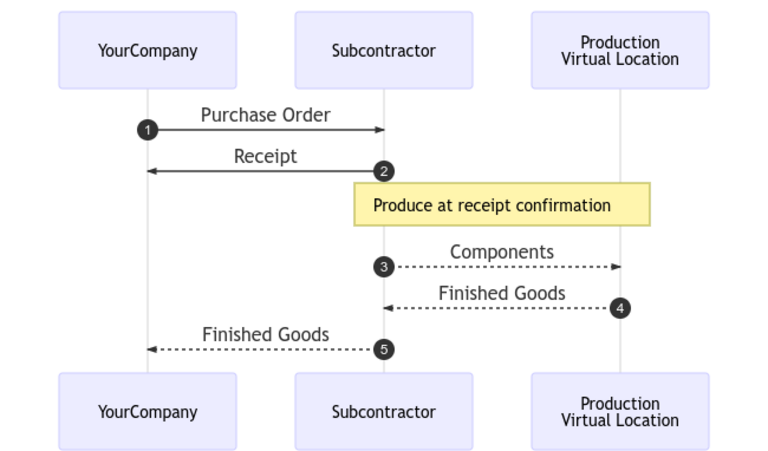
Podstawowy przepływ pracy podwykonawstwa rozpoczyna się od utworzenia zamówienia zakupu w celu zakupu produktu od podwykonawcy (1).
Smluvní strana (VašeSpolečnost) poté potvrdí PO, čímž vytvoří příjemku pro převod finálního produktu (2). Subdodavatel vyrobí produkt a po dokončení jej dodá zpět smluvní straně.
Jakmile je produkt vyroben a přijat, smluvní strana potvrdí příjemku (5), čímž spustí pohyby zásob od subdodavatele do skladu společnosti (3, 4).
Utwórz i potwierdź ZZ
Aby utworzyć PO dla produktu podwykonawczego, przejdź do i kliknij Nowy.
Rozpocznij wypełnianie PO, wybierając podwykonawcę z menu rozwijanego Dostawca. W zakładce Produkty kliknij Dodaj produkt, aby utworzyć nową linię produktu. Wybierz produkt podwykonawczy w polu Produkt i wprowadź ilość w polu Ilość.
Po přidání produktu se pole Očekávané přijetí aktualizuje o očekávané datum dodání hotového produktu, jak bylo dříve nakonfigurováno pomocí Doby dodání dodavatele.
Na koniec kliknij Potwierdź zamówienie, aby potwierdzić PO. Przyjęcie zostaje automatycznie utworzone, a u góry formularza pojawia się inteligentny przycisk Przyjęcie.
Przetwórz przyjęcie
Po potvrzení objednávky subdodavatel vyrobí produkt a dodá hotové zboží zpět smluvní společnosti.
Chcete-li přijmout hotový produkt od subdodavatele, klikněte na tlačítko Přijmout produkty na PO, nebo klikněte na chytré tlačítko Příjemka v horní části stránky. Poté klikněte na Potvrdit, abyste zadali příchozí zásilku do skladu.
Informacja
Jeśli włączone są wieloetapowe przepływy magazynowe, należy potwierdzić dodatkowe transfery, aby wprowadzić przychodzący produkt do magazynu.
Śledź przesunięcia magazynowe
Po potvrzení příjemky Odoo automaticky vygeneruje pohyby zásob pro sledování pohybu subdodávaných produktů mezi lokacemi. Chcete-li zobrazit tyto pohyby zásob, přejděte na .
Pro sledování pohybu zásob při subdodávání Odoo odesílá jakékoli komponenty produktu na vyhrazenou Lokaci subdodávání. Virtuální lokace nazvaná Výroba poté spotřebuje komponenty a vyrobí hotový produkt. Po vyrobení se zboží vrátí zpět do Lokace subdodávání a nakonec vstoupí do skladu smluvní strany, jakmile je příjemka potvrzena.

Informacja
Protože v základním subdodávání nejsou odesílány žádné komponenty, nedochází k pohybu z Lokace subdodávání do lokace Výroba.