
Uwierzytelnianie dwuskładnikowe
Uwierzytelnianie dwuskładnikowe (2FA) to sposób na poprawę bezpieczeństwa i zapobieganie dostępowi nieuprawnionych osób do kont użytkowników.
W praktyce 2FA oznacza przechowywanie sekretu w uwierzytelniającym urządzeniu, zazwyczaj na telefonie komórkowym, i wymianę kodu z tego urządzenia podczas próby logowania.
Oznacza to, że nieuprawniony użytkownik musiałby odgadnąć hasło do konta i mieć dostęp do urządzenia uwierzytelniającego, co jest znacznie trudniejsze.
Informacja
Niektóre rządy, takie jak rząd Australii, wymagają 2FA. Dla tych lokalizacji fiskalnych nie jest możliwe dezaktywowanie 2FA.
Wymagania
Ważne
Te listy są tylko przykładami. Nie stanowią rekomendacji żadnego konkretnego oprogramowania.
Aplikacje uwierzytelniające oparte na telefonie są najłatwiejsze i najczęściej używane. Przykłady to:
Menedżery haseł to kolejna opcja. Popularne przykłady to:
Informacja
Pozostała część tego dokumentu wykorzystuje Google Authenticator jako przykład, ponieważ jest to jedna z najczęściej używanych aplikacji. Nie jest to rekomendacja tego produktu.
Konfiguracja uwierzytelniania dwuskładnikowego
Po wybraniu aplikacji uwierzytelniającej zaloguj się do Odoo, następnie kliknij awatar profilu w prawym górnym rogu i wybierz My Profile z rozwijanego menu.
Kliknij kartę Account Security, a następnie przesuń przełącznik Two-Factor Authentication w pozycję aktywną.

Spowoduje to wyświetlenie okna podręcznego Security Control, które wymaga potwierdzenia hasła, aby kontynuować. Wprowadź odpowiednie hasło, a następnie kliknij Confirm Password. Następnie pojawi się okno podręczne Two-Factor Authentication Activation z QR code.
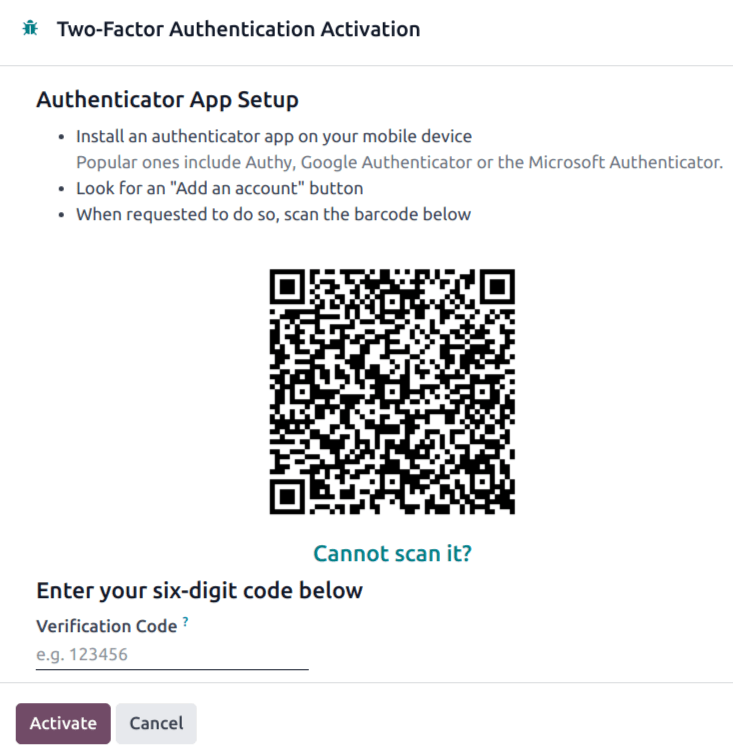
Za pomocą wybranej aplikacji uwierzytelniającej zeskanuj QR code, gdy zostaniesz o to poproszony.
Wskazówka
Jeśli skanowanie ekranu nie jest możliwe (np. konfiguracja jest przeprowadzana na tym samym urządzeniu co aplikacja uwierzytelniająca), kliknięcie dostarczonego linku Nie można zeskanować? lub skopiowanie sekretu w celu ręcznej konfiguracji uwierzytelniacza stanowi alternatywę.


Następnie uwierzytelniacz powinien wyświetlić kod weryfikacyjny.
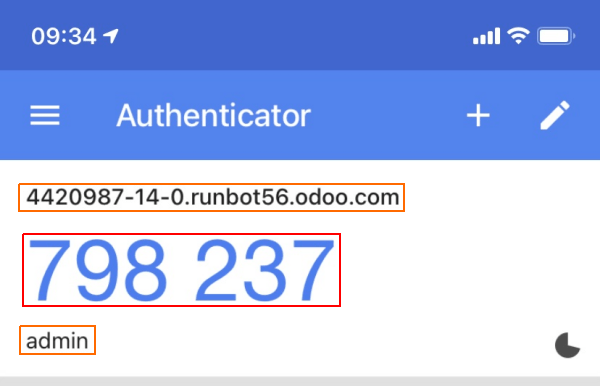
Wprowadź kod w polu Kod weryfikacyjny, a następnie kliknij Aktywuj.
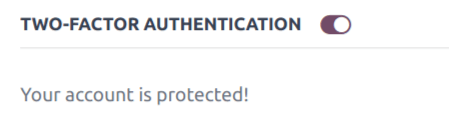
Logowanie
Aby potwierdzić, że konfiguracja 2FA jest zakończona, wyloguj się z Odoo.
Na stronie logowania wprowadź nazwę użytkownika i hasło, a następnie kliknij Zaloguj. Na stronie Uwierzytelnianie dwuskładnikowe wprowadź kod podany przez wybrany uwierzytelniacz w polu Kod uwierzytelniający, a następnie kliknij Zaloguj.

Niebezpieczeństwo
Jeśli użytkownik utraci dostęp do swojego uwierzytelniacz, administrator musi dezaktywować 2FA na koncie, zanim użytkownik będzie mógł się zalogować.
Wymuszanie uwierzytelniania dwuskładnikowego
Aby wymusić używanie 2FA dla wszystkich użytkowników, najpierw przejdź do . Usuń filtr Aplikacje z paska Wyszukaj…, a następnie wyszukaj 2FA by mail.
Kliknij Zainstaluj na karcie Kanban modułu 2FA by mail.

Po zakończeniu instalacji przejdź do Aplikacja Ustawienia: Uprawnienia. Zaznacz pole wyboru Wymuś uwierzytelnianie dwuskładnikowe. Następnie użyj przycisków opcji, aby wybrać, czy zastosować to ustawienie tylko do Pracowników, czy do Wszystkich użytkowników.
Informacja
Wybranie opcji Wszyscy użytkownicy stosuje ustawienie również do użytkowników portalu, oprócz pracowników.

Kliknij Zapisz, aby zatwierdzić niezapisane zmiany.