
Dokumenty
Odoo Dokumenty umożliwia przechowywanie, przeglądanie i zarządzanie plikami w Odoo.
Foldery i dokumenty są zorganizowane w sekcje dostępne z drzewa po lewej stronie. Dostępne są następujące sekcje:
Wszystkie: wyświetla wszystkie foldery i pliki, do których użytkownik ma dostęp.
Firma: zawiera foldery i pliki udostępniane w całej firmie. Dostęp jest określany przez prawa dostępu zdefiniowane dla folderu i pliku.
Mój dysk: osobista przestrzeń robocza użytkownika do organizowania i uzyskiwania dostępu do plików i folderów, których jest właścicielem lub które przesłał.
Udostępnione mi: zawiera pliki, które zostały udostępnione użytkownikowi, ale nie są częścią żadnego folderu nadrzędnego, do którego ma dostęp.
Ostatnie: pokazuje ostatnio zmodyfikowane pliki, do których użytkownik ma uprawnienia do przeglądania lub edycji.
Kosz: przechowuje usunięte pliki i foldery.
Kliknij sekcję w drzewie, aby wyświetlić jej zawartość. Wybierz folder, aby go otworzyć, zarządzać nim i uzyskać dostęp do jego plików.
Kliknij plik, aby go otworzyć i wykonać dostępne działania. Aby zamknąć plik, naciśnij Esc lub kliknij ikonę (zamknij). Możesz również przeciągnąć i upuścić plik lub folder, aby przenieść go do innego folderu lub sekcji.
Wskazówka
Użyj paska wyszukiwania, aby szybko znaleźć konkretne elementy.
Śledzenie śledzi zmiany w folderach i plikach oraz umożliwia komunikację z użytkownikami wewnętrznymi i kontaktami zewnętrznymi. Kliknij przycisk (Informacje i tagi) w prawym górnym rogu obok widoku, aby uzyskać do niego dostęp.
Zobacz także
Konfiguracja
Opóźnienie usunięcia
Domyślnie elementy przeniesione do kosza pozostają tam przez 30 dni przed trwałym usunięciem. Aby dostosować to opóźnienie, przejdź do i edytuj pole Opóźnienie usunięcia (dni).
Centralizacja plików
Włączenie centralizacji plików dla określonej aplikacji automatycznie organizuje wszystkie powiązane pliki w dedykowanych folderach. Aby to zrobić, przejdź do . Na przykład włączenie Zasoby ludzkie sprawia, że dokumenty HR są automatycznie dostępne w folderze HR, podczas gdy dokumenty związane z listą płac są automatycznie dostępne w podfolderze Lista płac. Wybierz żądany folder z listy rozwijanej i wybierz Tagi, które mają zostać dodane do odpowiednich plików.
Wskazówka
Podczas centralizacji plików księgowych kliknij Dzienniki, aby skonfigurować konkretne podfoldery dla poszczególnych dzienników.
Informacja
Zmiana folderu lub tagów nie wpływa na istniejące pliki; zmiany będą dotyczyć tylko nowo utworzonych.
Jeśli centralizacja plików jest włączona dla aplikacji, usunięcie rekordu w tej aplikacji przenosi jego załączniki do kosza w aplikacji Dokumenty.
Foldery
Możesz organizować pliki w folderach dostępnych w sekcjach Firma lub Mój dysk.
Aby utworzyć folder, wybierz żądaną sekcję w drzewie, kliknij Nowy i wybierz Folder. W oknie wyskakującym wprowadź Nazwę folderu i kliknij Zapisz. Aby utworzyć podfolder, najpierw wybierz folder nadrzędny, a następnie wykonaj te same kroki.
Informacja
Niektóre foldery i podfoldery są tworzone automatycznie na podstawie ustawień centralizacji plików.
Aby zarządzać folderem lub podfolderem, wybierz go i kliknij ikonę (Akcje) nad drzewem. W menu dostępne są następujące opcje:
Pobierz: Pobierz folder jako plik .zip, w tym jego pliki i podfoldery.
Zmień nazwę: Zmodyfikuj nazwę folderu.
Udostępnij: Udostępnij folder lub zarządzaj jego prawami dostępu.
Dodaj skrót: Ta opcja jest dostępna tylko dla podfolderów i umożliwia utworzenie skrótu do podfolderu.
Jeśli masz uprawnienia do edycji, skrót zostanie utworzony w tym samym folderze.
Jeśli nie masz uprawnień do edycji, skrót pojawi się w sekcji Mój dysk.
Możesz następnie przeciągnąć i upuścić go do żądanego folderu.
Dodaj gwiazdkę: Oznacz folder jako ulubiony, aby uzyskać szybszy dostęp. To ustawienie jest specyficzne dla użytkownika i nie wpływa na obszary robocze innych użytkowników. Możesz następnie użyć filtra Oznaczone gwiazdką, aby szybko przejść do ulubionych folderów.
Informacje i tagi: Wyświetl szczegóły folderu i czat.
Przenieś do kosza: Przenieś folder i jego zawartość do kosza.
Akcje przy zaznaczeniu: Zdefiniuj akcje serwera, które są dostępne (jako przyciski) dla plików w folderze. Kliknij akcję, aby ją dodać lub usunąć. Kliknij Dodaj niestandardową akcję, aby utworzyć nową.
Automatyzacje: Utwórz reguły automatyzacji.
Ważne
Konfigurowanie niestandardowych akcji i reguł automatyzacji może wpłynąć na Twój plan cenowy.
Pliki
Aby przesłać plik, wybierz żądany folder w drzewie, kliknij Nowy i wybierz Prześlij.
Wskazówka
W bazach danych Odoo Online każdy przesyłany plik nie może przekraczać 64MB.
Możesz również przeciągnąć i upuścić plik z komputera do wybranego folderu w aplikacji Dokumenty.
Linki URL
Aby dodać link do adresu URL (np. filmu) i udostępnić go z folderu, kliknij Nowy i wybierz Link. Wprowadź URL, dodaj Nazwę i wybierz odpowiedni Folder.
Arkusze kalkulacyjne
Aby utworzyć arkusz kalkulacyjny, kliknij Nowy i wybierz Arkusz kalkulacyjny.
Zobacz także
Zarządzanie plikami
Po otwarciu pliku na górnym pasku dostępnych jest kilka przycisków:
menu Akcja, które zawiera opcje opisane poniżej
Udostępnij: aby udostępnić plik lub zarządzać jego prawami dostępu
Pobierz
wszelkie przyciski zdefiniowane dla folderu
W menu Akcja dostępne są następujące opcje:
Duplikuj: Utwórz kopię pliku.
Przenieś do kosza: Przenieś plik do kosza.
Zmień nazwę
Informacje i tagi: Wyświetl szczegóły pliku i czat.
Utwórz skrót: Skrót to wskaźnik do pliku, umożliwiający dostęp z wielu folderów bez duplikowania pliku.
Jeśli masz uprawnienia do edycji, skrót zostanie utworzony w tym samym folderze.
Jeśli nie masz uprawnień do edycji, skrót pojawi się w sekcji Mój dysk.
Możesz następnie przeciągnąć i upuścić go do żądanego folderu.
Zarządzaj wersjami: Wyświetl wszystkie wersje pliku w kolejności przesyłania, pobierz określoną wersję lub w razie potrzeby prześlij nową.
Zablokuj: Chroń plik przed wszelkimi modyfikacjami.
Kopiuj linki: Skopiuj adres URL pliku do udostępnienia. Dostęp jest kontrolowany na podstawie praw dostępu pliku.
Podziel PDF: Podziel plik PDF.
Wskazówka
Możesz użyć aliasów e-mail specyficznych dla folderu, aby automatycznie zapisywać pliki wysłane na alias w odpowiednim folderze.
Dzielenie i łączenie plików PDF
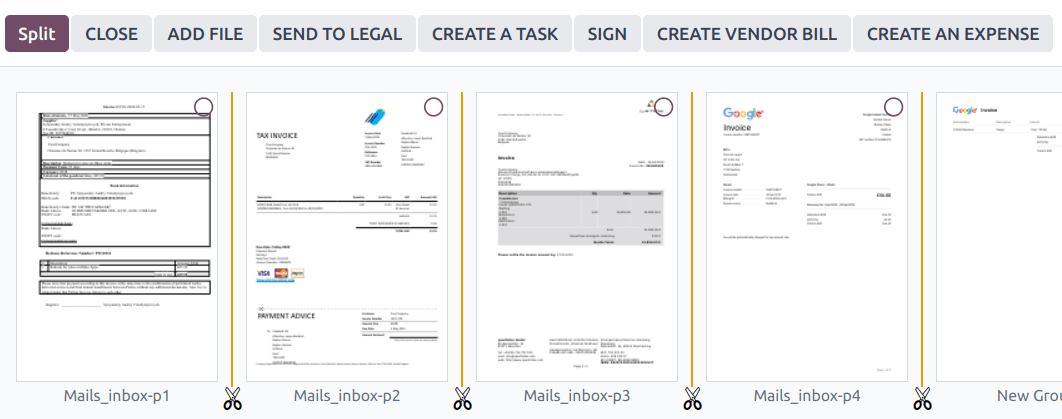
Aby podzielić plik PDF na pojedyncze strony lub grupy stron, otwórz plik PDF i kliknij Podziel PDF w prawym górnym rogu podglądu dokumentu. Kliknij ikonę (nożyczki) między stronami, aby usunąć podział w razie potrzeby, a następnie kliknij Podziel, aby potwierdzić.
Aby połączyć pliki PDF, wykonaj następujące kroki:
Przejdź do folderu zawierającego pliki, które chcesz scalić, następnie przełącz się na widok listy i wybierz odpowiednie pliki.
Kliknij przycisk Akcja i wybierz Scal pliki PDF.
Jeśli to konieczne, kliknij Dodaj plik, aby przeglądać i wybrać plik PDF z komputera.
Kliknij ikonę (nożyczki) między plikami.
Kliknij Podziel, aby je połączyć.
Informacja
Oryginalne pliki PDF zostaną zastąpione połączoną wersją.
Wskazówka
Naciśnij Shift + S, aby dodać lub usunąć wszystkie podziały między stronami.
Aby usunąć określoną stronę, wybierz stronę, a następnie kliknij Usuń.
Żądanie plików
Poproś użytkowników o pliki jako przypomnienie o konieczności przesłania określonych plików. Aby to zrobić, wykonaj następujące kroki:
Kliknij Nowy i wybierz Żądanie.
Wprowadź Nazwę dokumentu i wybierz osobę, od której go żądasz, w polu Żądanie do.
W razie potrzeby ustaw Termin do, wybierz Folder, w którym plik powinien zostać dodany, dodaj Tagi i napisz Wiadomość.
Kliknij Żądanie.
W wybranym folderze zostanie utworzony symbol zastępczy dla brakującego pliku. Gdy plik będzie dostępny, kliknij symbol zastępczy, aby go przesłać.
Wskazówka
Możesz również zażądać dokumentu z listy zaplanowanych działań.
Aby zobaczyć listę wszystkich żądanych plików, przełącz się na widok Aktywności w aplikacji Dokumenty i przejdź do kolumny Żądany dokument. Kliknij datę żądanego pliku, aby wyświetlić jego szczegóły. Następnie możesz:
Przesłać plik za pomocą przycisku (prześlij);
Edytować działanie za pomocą przycisku (edytuj);
Anulować działanie za pomocą przycisku (anuluj);
Wysłać e-mail z przypomnieniem. W razie potrzeby kliknij Podgląd, aby wyświetlić podgląd treści e-maila z przypomnieniem, a następnie Wyślij teraz.
Aby wysłać e-mail z przypomnieniem dla wszystkich żądanych plików, kliknij ikonę (wielokropek) w kolumnie Żądany dokument i wybierz Żądanie dokumentu: Przypomnienie.

Panel szczegółów
Aby wyświetlić informacje i tagi folderu lub pliku, wybierz folder lub plik, a następnie kliknij przycisk (Informacje i tagi) w prawym górnym rogu obok ikon widoku.
Panel szczegółów umożliwia:
Zmianę folderu pliku lub nazwy folderu.
Wyświetlenie rozmiaru pliku lub folderu oraz liczby elementów w folderze.
Zmień Właściciela i Kontakt pliku lub folderu. Domyślnie osoba, która tworzy plik lub folder, jest ustawiana jako jego Właściciel i otrzymuje pełne prawa dostępu do niego. Aby to zmienić, wybierz wymaganego użytkownika z listy rozwijanej. Kontakt to osoba, która ma tylko Przeglądający prawa dostępu do pliku lub folderu, np. istniejący dostawca w bazie danych.
Informacja
Aby wyświetlić plik ze swojego profilu użytkownika, użytkownik musi być ustawiony jako Kontakt i mieć co najmniej uprawnienia Przeglądający dostępu.
Aliasy e-mail
Możesz użyć aliasu e-mail, aby automatycznie zapisywać pliki wysłane na alias e-mail w określonym folderze. Aby skonfigurować alias e-mail dla folderu, wykonaj następujące kroki:
Wybierz folder, w którym powinny być zapisywane pliki.
Kliknij (Informacje i tagi) w prawym górnym rogu obok ikon widoku.
W panelu szczegółów wprowadź żądany alias Email i wybierz lub utwórz domenę.
Opcjonalnie określ Typ działania i osobę odpowiedzialną, aby utworzyć działanie, gdy plik zostanie odebrany przez alias.
Opcjonalnie wybierz Tagi, które mają być automatycznie stosowane do plików utworzonych przez alias.
Zobacz także
Udostępnianie i prawa dostępu
Informacja
Możesz udostępniać foldery i pliki oraz edytować ich prawa dostępu tylko wtedy, gdy masz prawa do edycji.
Prawa dostępu można ustawić dla:
folderów: Wybierz folder, kliknij ikonę (koło zębate) i wybierz Udostępnij.
plików: Otwórz plik i kliknij Udostępnij w górnym pasku.
W oknie Udostępnij przyznaj dostęp określonym użytkownikom lub kontaktom, wybierając ich imię i nazwisko z menu rozwijanego lub dodając ich adres e-mail ręcznie, a następnie wybierz Przeglądający lub Edytor.
Wskazówka
Aby usunąć uprawnienie lub ustawić dla niego datę wygaśnięcia, najedź myszą na odpowiedni kontakt i kliknij odpowiednio przycisk (usuń) lub (kalendarz).

Aby ustawić Dostęp ogólny dla Użytkowników wewnętrznych lub Każdego posiadającego link, wybierz Przeglądający, Edytor lub Brak (aby całkowicie ograniczyć dostęp). Dla Każdego posiadającego link możesz dodatkowo określić, czy folder lub plik powinien być Wykrywalny (dostępny poprzez przeglądanie), czy też użytkownicy Muszą mieć link, aby uzyskać dostęp.
Informacja
Użytkownicy publiczni Muszą mieć link, aby uzyskać dostęp do folderu lub pliku w portalu podczas pierwszego połączenia.
Każdy adres URL folderu i pliku zawiera ustawione dla niego prawa dostępu. Gdy udostępniasz folder, osoba, której go udostępniasz, jest kierowana do dedykowanego portalu, gdzie może przeglądać pliki w tym folderze, z wyłączeniem plików z ograniczonym dostępem.
Wskazówka
Użytkownicy portalu mogą uzyskać dostęp do folderów i plików, które mają uprawnienia do przeglądania lub edycji, za pośrednictwem portalu klienta, klikając kartę Dokumenty.
Cyfryzacja plików za pomocą AI
Pliki dostępne w folderze Finanse mogą być cyfryzowane. Wybierz plik, kliknij Utwórz fakturę od dostawcy, Utwórz fakturę dla klienta lub Utwórz fakturę korygującą dla klienta, a następnie kliknij Wyślij do cyfryzacji.
Zobacz także