
Wypadki
Podczas zarządzania flotą wypadki są nieuniknione. Śledzenie wypadków jest kluczowe dla zrozumienia kosztów konserwacji pojazdów i identyfikacji bezpiecznych kierowców.
Aplikacja Flota Odoo oferuje wiele sposobów śledzenia wypadków. Poniżej znajdują się instrukcje krok po kroku dotyczące jednej z możliwych metod monitorowania wypadków i kosztów napraw.
Struktura
W tym przypadku użycia przejdź do . Na formularzu usługi tworzone są dwa typy usług: Wypadek - wina kierowcy i Wypadek - bez winy.
Ta konfiguracja rejestruje naprawy związane z wypadkami i organizuje je według winy.
Gdy wystąpi wypadek, tworzony jest rekord usługi. Konkretne naprawy potrzebne w związku z wypadkiem są rejestrowane w polu Opis rekordu usługi, a szczegóły dotyczące wypadku są rejestrowane w sekcji Notatki.
Dzięki tej strukturze organizacyjnej możliwe jest przeglądanie wszystkich wypadków uporządkowanych według winy, samochodu, kierowcy lub kosztów.
Informacja
Aby zarządzać wypadkami, utworzenie rekordów usług jest wymagane.
Zapoznaj się z dokumentacją Usługi, aby uzyskać szczegółowe instrukcje dotyczące tworzenia rekordów usług w aplikacji Flota Odoo.
Rejestruj wypadki i naprawy
Aby zarejestrować wypadek i rozpocząć proces naprawy, pierwszym krokiem jest utworzenie rekordu usługi opisującego konkretne potrzebne naprawy.
Informacja
Niektóre wypadki wymagają wielu napraw u kilku różnych dostawców. W takich scenariuszach potrzebny jest osobny rekord usługi dla każdego dostawcy wykonującego naprawy. Aby zachować porządek w rekordach, zaleca się, aby pole Notatki było identyczne i dołączyć tę samą ważną dokumentację, taką jak raport policyjny.
Przejdź do , aby wyświetlić główną konsolę Usługi. Kliknij Nowy w lewym górnym rogu, a zostanie wczytany pusty formularz usługi.
Wprowadź następujące informacje w formularzu:
Opis: wprowadź opis napraw potrzebnych do pełnego naprawienia pojazdu, takich jak
Karoseria,Wymiana szyby, lubWymiana zderzaka, opon i szyb.Typ usługi: w tym przykładzie wybierz
Wypadek - wina kierowcylubWypadek - bez winy, w zależności od sytuacji.Podczas pierwszego wprowadzania któregokolwiek z tych dwóch Typów usług wpisz nowy typ usługi, następnie kliknij Utwórz (nowy typ usługi). Pojawi się okno wyskakujące Utwórz typ usługi, a nowy typ usługi wypełni pole Nazwa. W polu Kategoria wybierz Usługa z menu rozwijanego, następnie kliknij przycisk Zapisz i zamknij.
Po dodaniu typu usługi wypadku do bazy danych jest on dostępny do wyboru z menu rozwijanego w polu Typ usługi.
Data: używając wyskakującego okna kalendarza, wybierz datę wystąpienia wypadku. Przejdź do żądanego miesiąca za pomocą ikon (strzałka), następnie kliknij datę, aby ją wybrać.
Koszt: pozostaw to pole puste, ponieważ koszt naprawy nie jest jeszcze znany.
Dostawca: wybierz dostawcę wykonującego naprawy z menu rozwijanego. Jeśli dostawca nie został jeszcze wprowadzony do systemu, wpisz nazwę dostawcy i kliknij Utwórz, aby go dodać, lub Utwórz i edytuj…, aby dodać i skonfigurować dostawcę.
Pojazd: wybierz pojazd, który uległ wypadkowi, z menu rozwijanego. Po wybraniu pojazdu pole Kierowca zostanie wypełnione, a jednostka miary dla pola Wartość licznika się pojawi.
Kierowca: bieżący kierowca przypisany do wybranego pojazdu wypełnia to pole po wybraniu Pojazdu. Jeśli inny kierowca prowadził pojazd w momencie wypadku, wybierz właściwego kierowcę z menu rozwijanego.
Wartość licznika: wprowadź stan licznika w momencie wypadku. Jednostki miary to kilometry (km) lub mile (mi), w zależności od konfiguracji wybranego pojazdu.
UWAGI: wprowadź szczegóły wypadku na dole formularza serwisu, takie jak
Uderzenie w jelenialubZderzenie tylne na skrzyżowaniu podczas postoju.
Odoo umożliwia dołączanie wszelkich ważnych dokumentów, takich jak kosztorysy napraw i raporty policyjne, do rekordu serwisu. Aby to zrobić, kliknij ikonę (spinacz), znajdującą się w dyskusji formularza, a pojawi się okno eksploratora plików. Przejdź do żądanego pliku i kliknij Otwórz, aby przesłać plik.
Informacja
Po dodaniu pliku do rekordu serwisu w dyskusji pojawia się sekcja Pliki. Aby dołączyć więcej plików, kliknij Dołącz pliki, aby dodać więcej dokumentów.

Etapy serwisu
W aplikacji Flota Odoo istnieją cztery domyślne etapy serwisu:
Domyślny etap po utworzeniu rekordu serwisu. Serwis został zgłoszony, ale naprawy jeszcze się nie rozpoczęły. Pole Koszt dla tego etapu pozostaje zerowe.
Naprawa jest w toku, ale jeszcze nie została zakończona. Kosztorys napraw jest podany w polu Koszt.
Wszystkie naprawy wymienione w formularzu serwisu zostały zakończone. Pole Koszt jest aktualizowane, aby odzwierciedlić końkowy całkowity koszt naliczony za naprawy.
Zgłoszenie serwisowe zostało anulowane.
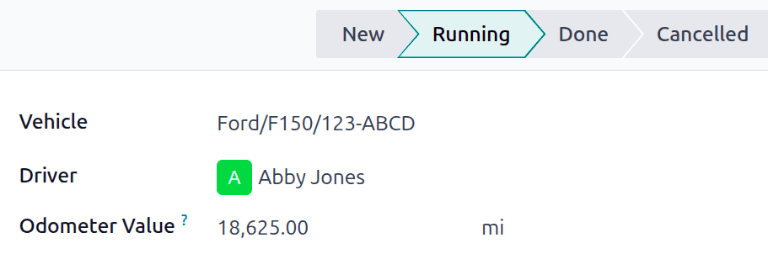
Podczas procesu naprawy zmień status serwisu, aby odzwierciedlić aktualny stan pojazdu na jeden z dwóch sposobów: w pojedynczym rekordzie serwisu lub w widoku Kanban serwisu.
Rekord serwisu
Otwórz główną konsolę Serwisy, przechodząc do . Następnie kliknij indywidualny rekord serwisu, aby otworzyć szczegółowy formularz serwisu. Kliknij żądany etap w prawym górnym rogu nad formularzem serwisu, aby zmienić status.
Widok kanban
Otwórz główną konsolę Serwisy, przechodząc do . Najpierw kliknij ikonę Kanban w prawym górnym rogu ekranu, która organizuje wszystkie naprawy według pojazdu.
Następnie usuń domyślny filtr Typ serwisu z paska wyszukiwania. Po wykonaniu tej czynności wszystkie serwisy pojawią się w widoku Kanban, uporządkowane według odpowiedniego Statusu.
Przeciągnij i upuść rekord serwisu na żądany etap.

Zgłaszanie wypadków
Jednym z głównych powodów śledzenia wypadków przy użyciu metody opisanej w tym dokumencie jest możliwość wyświetlenia całkowitego kosztu wypadków, określenia najbezpieczniejszych kierowców oraz obliczenia rzeczywistego całkowitego kosztu dla konkretnych pojazdów.
Główna konsola Serwisy wyświetla wszystkie informacje o wypadkach, natomiast konsola Raportowanie wyświetla całkowity koszt dla konkretnych pojazdów.
Konsola Serwisy
Przejdź do , aby wyświetlić konsolę Serwisy. Wszystkie rekordy serwisowe są wyświetlane w widoku (Lista), pogrupowane alfabetycznie według Typu serwisu.
Dwa typy serwisów utworzone do śledzenia wypadków pojawiają się na liście: Wypadek - wina kierowcy oraz Wypadek - bez winy.
Każde grupowanie wyświetla liczbę rekordów w obrębie każdego typu i listuje poszczególne rekordy pod każdym tytułem grupowania.
Example
W tym przykładzie są trzy wypadki, w których kierowca był winny, oraz jeden wypadek, który nie był winą kierowcy. Ta konsola wyświetla również szacowany całkowity Koszt dla wszystkich wypadków w każdej grupie.
Szacowany koszt napraw wypadków spowodowanych przez kierowcę wynosi 3 284,00 $ dolarów. Wypadek bez winy nie ma przypisanego kosztu, ponieważ naprawa nie została zakończona, a wycena jeszcze nie istnieje.

Informacja
Całkowity Koszt oblicza wszystkie koszty na formularzu naprawy, w tym koszty szacunkowe oraz ostateczne koszty naprawy. Ta liczba może nie być dokładna, jeśli istnieją jakiekolwiek naprawy na etapie W toku, a ostateczny rachunek nie został jeszcze obliczony.
Konsola raportowania
Przejdź do , aby wyświetlić raport . Ten raport wyświetla (Wykres słupkowy) wszystkich kosztów Kontraktu i Serwisu dla bieżącego roku, domyślnie uporządkowanych według miesięcy (Data : (rok)). Suma, reprezentowana przez szarą linię przerywaną, jest łączną sumą kosztów zarówno Kontraktu, jak i Serwisu.
Aby wyświetlić całkowity koszt według pojazdu, kliknij ikonę (Przełącz pasek wyszukiwania) po prawej stronie paska wyszukiwania, odsłaniając menu rozwijane. Kliknij Pojazd w kolumnie Grupuj według, a dane zostaną uporządkowane według pojazdu.
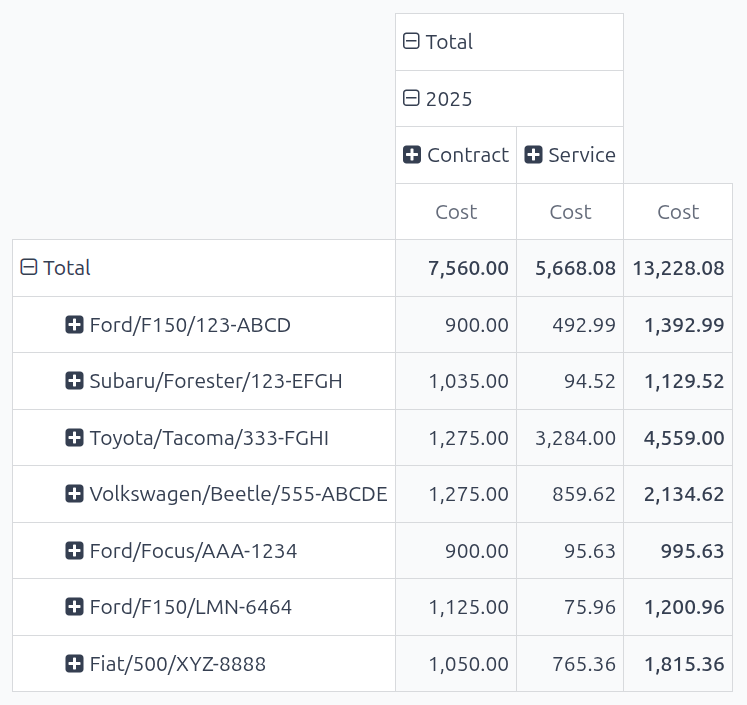
To wyświetla rzeczywisty koszt dla każdego pojazdu, w tym zarówno koszt kontraktu (taki jak miesięczny koszt leasingu pojazdu), jak i wszystkie koszty serwisu, w tym wszystkie wypadki. Najedź kursorem na kolumnę, aby wyświetlić okno wyskakujące z danymi, które wyświetla nazwę pojazdu i całkowity koszt. Pozwala to na pełniejszy obraz kosztu pojazdu.

Aby wyświetlić szczegóły poszczególnych kosztów zarówno dla kosztów kontraktu, jak i napraw, kliknij ikonę (Tabela przestawna) w prawym górnym rogu konsoli Analiza kosztów. To wyświetla każdy pojazd w osobnej linii i wyświetla koszt Kontraktu i koszt Serwisu, a także koszt Całkowity.
Informacja
Widok (Pivot) organizuje dane według pojazdu domyślnie, dlatego grupowanie danych według Pojazdu nie jest wymagane. Jeśli ten filtr jest już aktywowany, nie wpływa on na prezentowane dane.
Zarządzanie naprawami powypadkowymi
Dla firm zatrudniających wielu pracowników, które zarządzają dużą flotą pojazdów, wyświetlanie tylko rekordów usług w etapach Nowe i W trakcie może zaoszczędzić czas, jeśli w konsoli Naprawy znajduje się duża liczba rekordów.
Przejdź do , gdzie wszystkie żądania napraw są zorganizowane według Typu naprawy. Następnie kliknij ikonę (Przełącz panel wyszukiwania) po prawej stronie paska wyszukiwania, ujawniając menu rozwijane. Kliknij Dodaj filtr niestandardowy w kolumnie Filtry, a pojawi się okno wyskakujące Dodaj filtr niestandardowy.
Trzy pola rozwijane muszą być skonfigurowane w oknie wyskakującym.
W pierwszym polu przewiń w dół i wybierz Etap.
Zostaw drugie pole ustawione na =.
Wybierz W trakcie z menu rozwijanego w ostatnim polu.
Następnie kliknij ikonę (plus) po prawej stronie ostatniego pola, a identyczna reguła pojawi się pod bieżącą regułą.
Następnie zmień W trakcie na Nowe w trzecim polu drugiej reguły, pozostawiając pozostałe pola bez zmian.
Kliknij przycisk Dodaj na dole, aby dodać nowy filtr niestandardowy.

Ta niewielka modyfikacja prezentuje tylko naprawy w etapach Nowe i W trakcie. Jest to przydatny raport dla firmy zarządzającej dużą liczbą napraw w danym momencie.
Aby ten raport pojawiał się jako domyślny raport po otwarciu konsoli Naprawy, kliknij ikonę (Przełącz panel wyszukiwania) po prawej stronie paska wyszukiwania. Następnie kliknij Zapisz bieżące wyszukiwanie pod kolumną Ulubione, co ujawni kolejną kolumnę rozwijaną pod nią. Zaznacz pole wyboru obok Filtr domyślny, a następnie kliknij Zapisz. Następnie ta niestandardowa konsola Naprawy pojawi się domyślnie za każdym razem, gdy uzyskiwany jest dostęp do konsoli Naprawy.