
Blog
Odoo Blog pozwala tworzyć i zarządzać wpisami na blogu na stronie internetowej, aby angażować odbiorców i budować społeczność.
Wskazówka
Jeśli moduł Blog nie jest jeszcze zainstalowany, kliknij +Nowy w kreatorze strony internetowej, wybierz Wpis na blogu i kliknij Zainstaluj.
Tworzenie bloga
Aby utworzyć lub edytować blog, przejdź do . Kliknij Nowy i wprowadź Nazwę bloga oraz Podtytuł bloga.
Pozycja menu Blog jest dodawana do menu strony internetowej przy pierwszym utworzeniu bloga i gromadzi wszystkie blogi.
Dodawanie wpisu na blogu
Przejdź do swojej strony internetowej, kliknij +Nowy w prawym górnym rogu i wybierz Wpis na blogu. W wyświetlonym oknie wybierz blog, w którym powinien pojawić się wpis, wpisz Tytuł wpisu i kliknij Zapisz. Następnie możesz napisać treść wpisu i dostosować stronę za pomocą kreatora strony internetowej.
Wskazówka
Zilustruj swoje artykuły bezpłatnymi zdjęciami z Unsplash.
Wpisz
/w edytorze tekstu, aby formatować i dodawać elementy do tekstu.
Ważne
Nie zapomnij przełączyć przełącznika Nieopublikowane w prawym górnym rogu, aby opublikować wpis.
Używanie tagów
Tagi pozwalają odwiedzającym filtrować wszystkie wpisy o tym samym tagu. Domyślnie są wyświetlane na dole wpisów, ale mogą być również wyświetlane na stronie głównej bloga. Aby to zrobić, kliknij i włącz Pasek boczny. Domyślnie Lista tagów na pasku bocznym jest włączona.
Aby utworzyć tag, przejdź do i kliknij Nowy. Wypełnij:
Nazwa
Kategoria: kategorie tagów pozwalają grupować tagi wyświetlane na pasku bocznym według tematu.
Użyto w: aby zastosować tag do istniejących wpisów na blogu, kliknij Dodaj wiersz, wybierz wpisy i kliknij Wybierz.
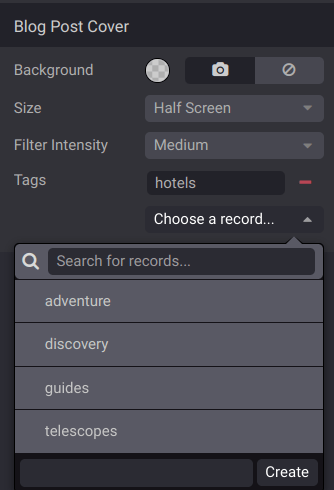
Możesz dodawać i tworzyć tagi bezpośrednio z wpisów, klikając i wybierając okładkę wpisu. W sekcji Tagi kliknij Wybierz rekord… i wybierz lub utwórz tag.
Informacja
Aby zarządzać kategoriami tagów, przejdź do .
Dostosowywanie stron głównych blogów
Dostosuj zawartość stron głównych blogów, otwierając stronę główną bloga i klikając .
Informacja
Ustawienia stosują się do wszystkich stron głównych blogów.
Górny baner: Nazwa/Najnowszy wpis wyświetla tytuł najnowszego wpisu na górnym banerze, podczas gdy Strefa upuszczania dla bloków budujących usuwa górny baner i pozwala zamiast tego użyć dowolnego bloku budującego.
Układ: organizuje wpisy jako Siatkę lub Listę.
Karty: dodaje efekt karty.
Zwiększ czytelność: poprawia czytelność tekstu.
Pasek boczny: wyświetla pasek boczny zawierający sekcję O nas.
Archiwum: pozwala odwiedzającym wybrać miesiąc i filtrować wszystkie wpisy utworzone w tym miesiącu.
Śledź nas: wyświetla linki do Twoich sieci społecznościowych. Można je skonfigurować za pomocą bloku budującego Media społecznościowe gdzieś na Twojej stronie internetowej.
Lista tagów: wyświetla wszystkie tagi związane z blogiem. Odwiedzający mogą wybrać tag, aby filtrować wszystkie powiązane wpisy.
Lista wpisów: Okładka wyświetla obrazy wpisów, a Bez okładki je ukrywa.
Autor: wyświetla autorów wpisów.
Statystyki komentarzy/wyświetleń: wyświetla liczbę komentarzy i wyświetleń wpisów.
Zapowiedź i tagi: wyświetla pierwsze zdania i tagi wpisów.
Dostosowywanie wpisów bloga
Dostosuj wpisy, otwierając wpis bloga i klikając .
Informacja
Ustawienia stosują się do wszystkich wpisów.
Układ: Tytuł wewnątrz okładki wyświetla tytuł wewnątrz obrazu okładki, a Tytuł nad okładką wyświetla go powyżej.
Zwiększ czytelność: zwiększa czytelność tekstu.
Pasek boczny: wyświetla Pasek boczny i dodatkowe opcje:
Archiwum: pozwala odwiedzającym wybrać miesiąc i filtrować wszystkie wpisy utworzone w tym miesiącu.
Autor: wyświetla autora wpisu i datę utworzenia.
Lista blogów: wyświetla linki do wszystkich blogów.
Linki udostępniania: wyświetla przyciski udostępniania w kilku sieciach społecznościowych.
Tagi: wyświetla tagi wpisu.
Ścieżka nawigacji: wyświetla ścieżkę do wpisu.
Dolna część: Następny artykuł wyświetla następny wpis na dole, a Komentarze umożliwiają odwiedzającym komentowanie wpisu.
Wybierz, aby tweetować: odwiedzającym oferowana jest możliwość tweetowania zaznaczonego tekstu.
Wskazówka
Użyj Plausible, aby śledzić ruch na swoim blogu.