
Paski płac
Paski wynagrodzeń to indywidualne zapisy płatności zawierające wszystkie szczegóły dotyczące sposobu obliczenia wynagrodzenia (godziny, potrącenia, inne dane wejściowe itp.), generowane przez kadrowych przez aplikację Lista płac. Paski wynagrodzeń mogą być tworzone i przetwarzane pojedynczo lub wiele pasków wynagrodzeń może być przetwarzanych jednocześnie w jednej partii.
Tworzenie paska wynagrodzeń
Nowy pasek wynagrodzeń można utworzyć ze strony Paski wynagrodzeń do wypłaty lub ze strony Paski wynagrodzeń pracowników.
Przejdź do i kliknij Do zapłaty lub Wszystkie paski płac. Kliknij przycisk Nowy w lewym górnym rogu, a ładuje się pusty formularz paska płac.
Formularz paska płac
Wypełnij następujące informacje w formularzu paska płac:
Pracownik: Korzystając z menu rozwijanego, wybierz pracownika w tym polu. To pole jest wymagane. Po dokonaniu wyboru inne pola mogą zostać automatycznie wypełnione zgodnie z danymi pracownika.
Informacja
Zaleca się tworzenie pasków płac wyłącznie dla pracowników, którzy są już w bazie danych. Jeśli nie ma bieżącego wpisu pracownika (a zatem nie ma umowy pracownika), zaleca się utworzenie nowego pracownika w aplikacji Pracownicy przed utworzeniem pasków płac dla tego pracownika. Zapoznaj się z dokumentacją nowy pracownik, aby uzyskać instrukcje dotyczące dodawania pracownika.
Umowa: Bieżąca umowa wybranego pracownika wypełnia to pole. To pole jest wymagane.
Ważne
Wszyscy pracownicy muszą mieć umowę, aby generować paski płac. Dodatkowo tylko jedna umowa może być w statusie bieżącej dla każdego pracownika, dlatego bieżąca umowa wypełnia to pole i nie zaleca się wprowadzania zmian w tym polu.
Partia: Korzystając z menu rozwijanego, wybierz partię pasków płac, do której należy dodać nowy pasek płac, jeśli dotyczy.
Struktura: Struktura powiązana z umową pracownika automatycznie wypełnia to pole domyślnie. W razie potrzeby użyj menu rozwijanego, aby wybrać inną strukturę.
Okres: Pierwszy dzień do ostatniego dnia bieżącego miesiąca automatycznie wypełnia pola Okres domyślnie. Daty można zmienić w razie potrzeby.
Aby zmienić datę rozpoczęcia, kliknij pierwszą datę w polu Okres, aby wyświetlić kalendarz w oknie wyskakującym. Przejdź do żądanego miesiąca i kliknij żądany dzień, aby wybrać konkretną datę.
Powtórz ten proces, aby zmodyfikować datę zakończenia dla paska płac. Te pola są wymagane.
Informacja
Zwykle po dokonaniu wyboru w polu Pracownik, Odoo automatycznie wypełnia wszystkie inne wymagane pola (oprócz pola Okres), ale tylko wtedy, gdy te informacje znajdują się już w formularzu tego pracownika w aplikacji Pracownicy.
Ważne
Jeśli wprowadzono modyfikacje do automatycznie wypełnianych pól, zaleca się sprawdzenie w dziale księgowości, aby upewnić się, że każdy wpis wpływający na aplikację Księgowość jest poprawny.

Zakładka Przepracowane dni i dane wejściowe
Zakładka Przepracowane dni i dane wejściowe szczegółowo przedstawia liczbę dni i godzin przepracowanych przez pracownika w określonym Okresie czasu w górnej części formularza paska płac i jest obliczana na podstawie wybranych pól Umowa i Struktura.
Sekcja Przepracowane dni jest wypełniana automatycznie i zawiera wszystkie indywidualne wpisy obecności za okres, w tym zarówno przepracowany czas, jak i wszelkie wykorzystane dni wolne.
Każdy indywidualny wpis zawiera Typ, Opis, Liczbę dni, Liczbę godzin oraz całkowitą Kwotę.
Nie można tworzyć dodatkowych wpisów dla Przepracowane dni i dane wejściowe, ponieważ są one automatycznie wypełniane zgodnie z wpisami obecności pracownika lub harmonogramem pracy na jego danych pracownika.
Sekcja Inne wpisy to miejsce, w którym wymienione są dodatkowe wpisy, takie jak potrącenia, zwroty kosztów i wydatki.
Każda pozycja zawiera Typ, Opis oraz Liczba. Aby dodać nowy wpis, kliknij Dodaj wiersz, a następnie z menu rozwijanego wybierz Typ. Następnie wprowadź krótki Opis, a na końcu wpisz Liczba.

Zakładka obliczania wynagrodzenia
Zakładka Obliczanie wynagrodzenia to miejsce, w którym wymienione i obliczone są wszystkie indywidualne reguły wynagrodzenia, w tym wszystko od wynagrodzenia pracownika po wszystkie potrącenia i dodatki, takie jak podatki, wydatki, składki na świadczenia oraz wszelkie inne pozycje związane z zainstalowaną lokalizacją płacową.
Gdy pasek wypłat zostanie po raz pierwszy utworzony, ta zakładka pozostaje pusta. Kliknij przycisk Oblicz arkusz w lewym górnym rogu, a zakładka Obliczanie wynagrodzenia zostanie wypełniona.
Ważne
Nie można edytować tej zakładki, ponieważ obliczenia opierają się na innych wpisach w pasku wypłat.
Wskazówka
Przycisk Oblicz arkusz nie znika z widoku po kliknięciu, dzięki czemu pasek wypłat można przeliczyć ponownie w dowolnym momencie przed jego przetworzeniem.
Jeśli w zakładce Przepracowane dni i wpisy trzeba wprowadzić jakiekolwiek zmiany, kliknij przycisk Oblicz arkusz, aby ponownie przeliczyć pasek wypłat.

Zakładka inne informacje
Zakładka Inne informacje zawiera informacje, które są wymagane, ale nie są związane z żadnymi wpisami ani obliczeniami, jak to ma miejsce w przypadku innych zakładek.
Nazwa paska wypłat jest automatycznie wypełniana zgodnie z nazwiskiem pracownika i okresem, którego dotyczy pasek wypłat. W tym polu można wprowadzić dowolne zmiany w nazwie. To pole jest wymagane.
Pole Firma jest również automatycznie wypełniane zgodnie z danymi pracownika i nie można go zmodyfikować.
Data końcowa wybrana w polu Okres w górnej połowie formularza domyślnie wypełnia zarówno pola Data zamknięcia, jak i Data księgowania. Data zamknięcia to data wystawienia płatności dla pracownika, natomiast Data księgowania to data końcowa okresu, którego dotyczy pasek wypłat. W razie potrzeby zmodyfikuj daty.
Pole Dziennik wynagrodzeń jest wypełniane domyślnie i nie można go edytować. To dziennik księgowy, w którym rejestrowana jest wypłata.
Jeśli pasek wypłat wymaga dodatkowych notatek lub informacji, dodaj je w polu Dodaj notatkę wewnętrzną….

Przetwarzanie paska wypłat
Gdy wszystkie niezbędne informacje w pasku wypłat zostaną wprowadzone, pasek wypłat można przetworzyć. Najpierw tworzony jest projekt zapisu dziennika, następnie raport płatności, a na końcu pracownik otrzymuje wypłatę.
Wskazówka
Przed przetworzeniem pasków wypłat najlepszą praktyką jest sprawdzenie sekcji Ostrzeżenia na konsoli aplikacji Lista płac. Tutaj pojawiają się wszystkie możliwe problemy dotyczące listy płac.
Aby wyświetlić ostrzeżenia, przejdź do . Ostrzeżenia pojawiają się w lewym górnym rogu konsoli.
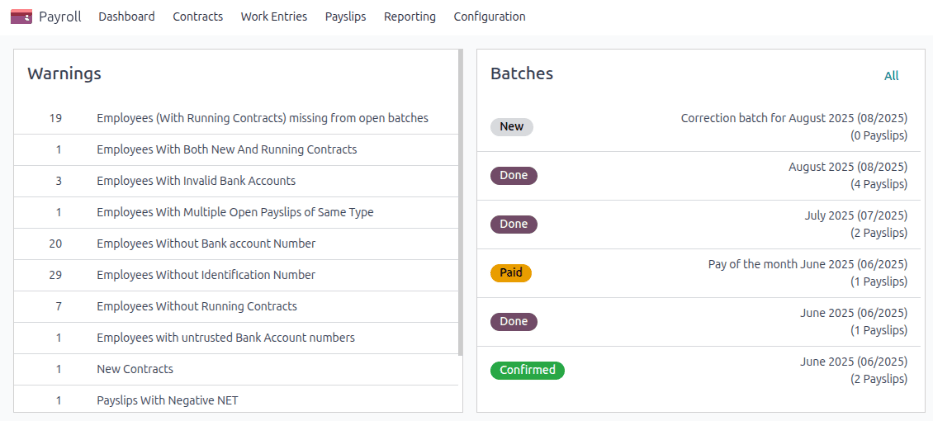
Ostrzeżenia są pogrupowane według typu, takie jak Pracownicy bez aktywnych umów lub Pracownicy bez numeru konta bankowego. Kliknij na ostrzeżenie, aby wyświetlić wszystkie wpisy powiązane z tym konkretnym problemem.
Jeśli ostrzeżenia nie zostaną rozwiązane, w dowolnym momencie procesu przetwarzania paska wypłat może wystąpić błąd. Błędy pojawiają się w oknie wyskakującym i zawierają szczegóły błędu oraz sposób jego rozwiązania.
Utwórz wpis roboczy
Gdy wszystko na formularzu paska wypłat jest poprawne, kliknij przycisk Utwórz wpis roboczy, aby utworzyć pasek wypłat. Pojawi się okno wyskakujące Potwierdzenie z pytaniem Czy na pewno chcesz kontynuować? Kliknij OK, aby potwierdzić.
Po utworzeniu roboczego paska wypłat status zmienia się na Gotowe, u góry pojawia się inteligentny przycisk Zapis dziennika (roboczy), a w lewym górnym rogu pojawiają się dodatkowe przyciski.
Informacja
Po utworzeniu wpisu roboczego Odoo uznaje pasek wypłat za potwierdzony.
Kliknij inteligentny przycisk Zapis dziennika (roboczy), aby wyświetlić szczegółowy zapis dziennika księgowego. Kliknij Zaksięguj, aby zaksięgować wpis. Użyj menu nawigacji, aby wrócić do paska wypłat.
Po zaksięgowaniu zapisu dziennika inteligentny przycisk u góry zmienia się na Zapis dziennika (zaksięgowany)
Informacja
Pracownicy nie mogą zostać opłaceni, dopóki zapis dziennika nie zostanie zaksięgowany.
Utwórz raport płatności
Gdy status paska wypłat zmieni się na Gotowe, należy utworzyć raport płatności. Raport płatności to dokument zawierający wszystkie niezbędne informacje do przelania zarobków pracownika z konta bankowego firmy na jego konto. Raporty te są składane przez dział płac do odpowiedniej instytucji.
Kliknij Utwórz raport płatności, a załaduje się okno wyskakujące. Korzystając z menu rozwijanego, wybierz Format eksportu dla raportu płatności. Dwie domyślnie dostępne opcje to NACHA i CSV. NACHA oznacza National Automated Clearing House Association, a ten wybór tworzy kompatybilny plik ACH, który jest wysyłany do banku firmy.
Informacja
Inne opcje mogą być dostępne w zależności od zainstalowanej w bazie danych lokalizacji listy płac.
Jeśli wybrano CSV, wszystkie inne pola są ukryte.
Następnie wybierz żądany Dziennik bankowy, do którego zostanie zaksięgowana wypłata. Na koniec, używając selektora kalendarza, ustaw datę wystawienia wypłaty w polu Data obowiązywania.
Po skonfigurowaniu okna wyskakującego kliknij przycisk Generuj, a plik pojawi się na formularzu paska wypłat w nowym polu Raport płatności.
Opłać pracownika
Następnie płatność musi zostać wysłana do pracownika. Aby to zrobić, kliknij przycisk Opłać w lewym górnym rogu. Spowoduje to wyświetlenie formularza wyskakującego Opłać.
Wszystkie niezbędne informacje są wstępnie wypełnione w formularzu zgodnie z konfiguracją listy płac, ale w razie potrzeby można wprowadzić modyfikacje w dowolnym polu z wyjątkiem Kwota. To pole jest wypełniane zgodnie z obliczeniami listy płac i nie może zostać zmodyfikowane.
Dziennik: Dziennik księgowy, do którego rejestrowana jest lista płac.
Metoda płatności: Z menu rozwijanego wybierz sposób wypłaty wynagrodzenia pracownikowi. Domyślne opcje to:
Płatność ręczna: Wybierz tę opcję, jeśli płacisz pracownikowi w sposób inny niż Czek lub NACHA.
Czek: Wybierz tę opcję, gdy wystawiasz czek bezpośrednio dla pracownika.
NACHA: Wybierz tę opcję, jeśli używasz National Automated Clearing House Association do przekazania płatności pracownikowi poprzez przelew bezpośredni.
Grupuj płatności: Jeśli pracownik ma wiele list płac dla tego samego okresu (na przykład wynagrodzenie, zwrot kosztów i prowizje), zaznacz pole wyboru, aby zgrupować wszystkie płatności w jedną płatność.
Data płatności: Używając selektora kalendarza, wybierz datę, kiedy pracownik ma otrzymać płatność.
Gdy formularz wyskakujący Zapłać jest wypełniony, kliknij przycisk Utwórz płatności, a płatność zostanie przetworzona.
Po przetworzeniu płatności i potwierdzeniu, że czeki zostały wystawione lub środki zostały bezpośrednio wpłacone na konto bankowe pracownika, kliknij przycisk Oznacz jako zapłacone, aby oznaczyć listę płac jako zapłaconą.

Ważne
Aby lista płac mogła zostać wypłacona, pracownik musi mieć wprowadzone konto bankowe w zakładce informacji prywatnych swojego rekordu pracownika i konto bankowe musi być oznaczone jako Zaufane.
Jeśli brak informacji bankowych lub bank nie jest oznaczony jako Zaufany, list płac nie można wypłacić i pojawia się błąd po kliknięciu przycisku Zapłać. Edytuj rekord pracownika i dodaj informacje bankowe lub oznacz konto bankowe jako zaufane, w zależności od potrzeb.
Zwrot listy płac
Przy zwracaniu płatności zwrot jest realizowany przez utworzenie listy płac na ujemną kwotę oryginalnej listy płac.
Example
Pracownik otrzymał błędnie 5 000,00 USD w czeku wypłaty. Przy zwracaniu listy płac tworzona jest nowa lista płac na kwotę -5 000,00 USD.
Jeśli płatność wymaga zwrotu, przejdź do indywidualnej listy płac, która ma zostać zwrócona, i kliknij przycisk Zwrot, znajdujący się w lewym górnym rogu ekranu. Załaduje się konsola Zwrot listy płac, a wszystkie zwracane listy płac pojawią się w widoku listy.
Informacja
Ponieważ zwroty są rzadkie, zazwyczaj na liście pojawia się tylko jedna zwracana lista płac.
Domyślnie zwracana lista płac ma status Oczekująca. Ta zwracana lista płac jest przetwarzana w taki sam sposób, jak przetwarzana jest zwykła lista płac.
Drukowanie listy płac
Aby wydrukować pasek wynagrodzenia, kliknij przycisk Drukuj w lewym górnym rogu rekordu paska wynagrodzenia, a plik PDF zostanie pobrany.
Wyświetl wszystkie paski wypłat
Aby wyświetlić wszystkie paski wypłat, niezależnie od statusu, przejdź do . Ładuje się strona Paski wypłat pracowników, wyświetlająca wszystkie paski wypłat, uporządkowane według partii, w domyślnym zagnieżdżonym widoku listy.
Kliknij ▶ (strzałka w prawo) obok nazwy pojedynczej partii, aby rozwinąć listę i wyświetlić wszystkie paski wypłat w tej konkretnej partii wraz ze wszystkimi szczegółami pasków wypłat.
Liczba pasków wypłat w partii jest zapisana w nawiasie po nazwie partii. Status dla każdego pojedynczego paska wypłaty pojawia się po prawej stronie, wskazując jedną z następujących opcji statusu:
Wersja robocza: pasek wypłaty został utworzony i nadal jest czas na wprowadzenie zmian, ponieważ kwoty nie zostały jeszcze obliczone.
Oczekiwanie: pasek wypłaty został obliczony, a szczegóły wynagrodzenia można znaleźć w zakładce Obliczenie wynagrodzenia.
Gotowe: pasek wypłaty jest obliczony i gotowy do wypłaty.
Zapłacone: pracownik otrzymał wypłatę.

Kliknij pojedynczy pasek wypłaty, aby wyświetlić szczegóły tego paska wypłaty na osobnej stronie. Używając menu nawigacji, kliknij Paski wypłat pracowników, aby wrócić do widoku listy wszystkich pasków wypłat.
Nowy pasek wypłaty można utworzyć ze strony Paski wypłat pracowników, klikając przycisk Nowy w lewym górnym rogu. Spowoduje to wyświetlenie osobnej pustej strony formularza paska wypłaty. Na tej pustej stronie formularza paska wypłaty wprowadź wszystkie niezbędne informacje, jak opisano w sekcji Utwórz pasek wypłaty.
Paski wypłat można również wyeksportować do arkusza kalkulacyjnego Excel. Aby wyeksportować wszystkie paski wypłat, kliknij ikonę (koło zębate) na końcu słów Paski wypłat pracowników w lewym górnym rogu. Spowoduje to wyświetlenie menu rozwijanego. Kliknij Eksportuj wszystko, aby wyeksportować wszystkie paski wypłat do arkusza kalkulacyjnego.
Aby wyeksportować tylko wybrane paski wypłat, najpierw wybierz paski wypłat do wyeksportowania z listy. Następnie kliknij pole wyboru po lewej stronie każdego pojedynczego paska wypłaty, aby go zaznaczyć. W miarę wybierania pasków wypłat w górnej części strony pojawia się przycisk inteligentny, wskazujący liczbę wybranych pasków wypłat. Następnie kliknij ikonę Akcje w górnej części strony i kliknij Eksportuj.
Informacja
Zarówno Do wypłaty, jak i Wszystkie paski wypłat wyświetlają wszystkie szczegółowe informacje dla każdego paska wypłaty.
Wyświetl paski wypłat do zapłaty
Aby wyświetlić tylko paski wypłat oczekujące na przetworzenie, przejdź do .

Każdy pasek wypłaty zawiera numer Referencyjny dla pojedynczego paska wypłaty, nazwisko Pracownika, Nazwę partii, Firmę, Wynagrodzenie podstawowe, Wynagrodzenie brutto, Wynagrodzenie netto oraz Status paska wypłaty.
Kliknij na pojedynczy wpis paska wypłaty, aby wyświetlić szczegóły dla tego paska wypłaty.
Przetwórz paski wypłat w taki sam sposób, jak przetwarzany jest zwykły pasek wypłaty, lub w partii.