
Zarządzanie lunchem
W aplikacji Lunch Odoo wymagane jest wyznaczenie osoby odpowiedzialnej za zarządzanie zamówieniami, dostawcami i produktami. Ponadto ktoś musi odpowiadać za zamówienia i powiadamiać pracowników o przybyciu ich zamówień. Może to być ta sama osoba.
Zamówienia można anulować, wysłać do dostawcy, potwierdzić po przybyciu i powiadomić pracowników, albo z konsoli Dzisiejsze zamówienia, albo z konsoli Kontrola dostawców.
Aby zarządzać aplikacją Lunch, użytkownicy potrzebują odpowiednich uprawnień Administrator. Można je ustawić przechodząc do i wybierając Zarządzaj użytkownikami. Następnie kliknij na wybranego użytkownika, aby wyświetlić jego prawa dostępu.
Więcej informacji na temat praw dostępu można znaleźć w dokumentacji Prawa dostępu.
Informacja
Tylko użytkownicy z prawami administratora mogą wyświetlać menu Menedżer i Konfiguracja w aplikacji Lunch.
Dzisiejsze zamówienia
Aby wyświetlić i zarządzać zamówieniami na dany dzień, przejdź do . Wszystkie zamówienia na dany dzień są prezentowane w widoku listy na konsoli Dzisiejsze zamówienia, z filtrem dla Dzisiaj i domyślnie pogrupowane według Dostawcy.
Na liście pojawiają się następujące informacje:
Data zamówienia: data złożenia zamówienia.
Dostawca: dostawca, od którego zamawiany jest produkt.
Produkt: konkretny zamówiony produkt.
Dodatki: wszelkie dodatki wybrane do produktu.
Uwagi: wszelkie informacje, które należy wysłać do dostawcy.
Użytkownik: użytkownik, który zamówił produkt.
Miejsce lunchu: miejsce, do którego ma zostać dostarczony produkt.
Cena: całkowita cena produktu, włącznie ze wszystkimi dodatkami.
Status: aktualny status produktu.
Firma: firma, w ramach której złożono zamówienie. Pojawia się to tylko w bazie danych wielofirmowej.

Anuluj zamówienia
Wszyscy użytkownicy mogą anulować zamówienie, nie tylko menedżerowie aplikacji Lunch.
Aby anulować zamówienie od dostawcy, poszczególne produkty muszą być anulowane pojedynczo.
Na konsoli Dzisiejsze zamówienia przycisk Anuluj wyświetlany jest po prawej stronie każdej linii produktu, który można anulować. Kliknij przycisk Anuluj, aby anulować zamówienie tego produktu.
Informacja
Tylko produkty z czerwoną etykietą Status oznaczoną jako Zamówiono mogą zostać anulowane.

Wyślij zamówienia
Pierwszym krokiem w zarządzaniu aplikacją Lunch jest wysłanie zamówień do dostawców.
Gdy zamówienia są gotowe do wysłania, menedżer odpowiedzialny za wysyłanie zamówień musi wysłać zamówienia do dostawcy poza bazą danych (telefonicznie, zamówienie online itp.).
Po złożeniu zamówień u dostawców kliknij przycisk Wyślij zamówienia, który pojawia się obok nazwy i numeru telefonu każdego dostawcy.
Po wysłaniu przycisk Wyślij zamówienia zmienia się na przycisk Potwierdź zamówienia, a kolumna Status jest aktualizowana z czerwonych etykiet Zamówiono na niebieskie etykiety Wysłano, wskazując, że zamówienie zostało wysłane do dostawcy. Użytkownicy, którzy złożyli zamówienia w aplikacji Lunch, polegają na etykietach Status przy śledzeniu swoich zamówień.

Potwierdź zamówienia
Po wysłaniu zamówień do dostawcy następnym krokiem jest potwierdzenie zamówień po ich dostarczeniu.
Na konsoli Dzisiejsze zamówienia kliknij przycisk Potwierdź zamówienia, który pojawia się obok nazwy i numeru telefonu dostawcy.
Po potwierdzeniu przycisk Potwierdź zamówienia znika, a kolumna Status jest aktualizowana z niebieskich etykiet Wysłano na zielone etykiety Odebrano, wskazując, że dostawca dostarczył zamówienia.
Ponadto przycisk Anuluj na końcu każdej linii produktu zmienia się na przycisk Wyślij powiadomienie.
W razie potrzeby zamiast potwierdzać wszystkie produkty od dostawcy, poszczególne produkty można potwierdzać pojedynczo. Aby potwierdzić pojedynczy produkt, kliknij przycisk Potwierdź na końcu linii produktu. Podczas potwierdzania pojedynczych produktów w ten sposób przycisk Potwierdź zamówienia pozostaje w linii dostawcy.

Example
Dostawca otrzymuje zamówienie na trzy pizze i zamówienie węzełków czosnkowych. Gdy dostawa trafia do firmy, menedżer Lunch zauważa, że brakuje węzełków czosnkowych.
Menedżer najpierw oznacza trzy pizze jako otrzymane, indywidualnie potwierdzając produkty za pomocą przycisku Potwierdź na końcu każdego wiersza produktu.
Później, gdy dostawca dostarczy węzły czosnkowe, menedżer może kliknąć przycisk Potwierdź na końcu wiersza z węzłami czosnkowymi lub kliknąć przycisk Potwierdź zamówienia, który pojawia się obok nazwy i numeru telefonu dostawcy.
Powiadom pracowników
Po otrzymaniu produktów i potwierdzeniu zamówień pracownicy muszą zostać poinformowani, że ich zamówienia zostały dostarczone i są gotowe do odbioru.
W przeciwieństwie do wysyłania i potwierdzania zamówień, powiadomienia muszą być wysyłane indywidualnie i nie można ich wysyłać zbiorczo.
Aby powiadomić użytkownika, że jego produkt dotarł, kliknij przycisk Wyślij powiadomienie na końcu każdego wiersza produktu. Do użytkownika zostanie wysłany e-mail informujący, że jego produkty zostały dostarczone.
Kontrola dostawców
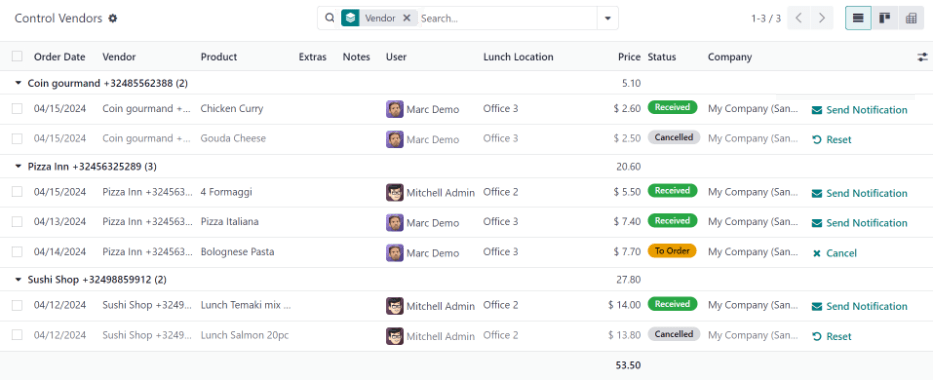
Wszystkie zamówienia dla wszystkich dostawców, zarówno przeszłe, jak i obecne, można znaleźć na konsoli Zarządzaj dostawcami. Aby uzyskać dostęp do tych rekordów, przejdź do .
Wszystkie zamówienia wyświetlają się w widoku listy, pogrupowane alfabetycznie według Dostawcy. Lista ładuje się domyślnie ze wszystkimi rozwiniętymi dostawcami, pokazując wszystkie wiersze zamówień dla każdego dostawcy.
Na liście pojawiają się następujące informacje:
Data zamówienia: data złożenia zamówienia.
Dostawca: dostawca, od którego zamawiany jest produkt.
Produkt: konkretny zamówiony produkt.
Dodatki: wszelkie dodatki wybrane do produktu.
Uwagi: wszelkie informacje, które należy wysłać do dostawcy.
Użytkownik: użytkownik, który zamówił produkt.
Miejsce lunchu: miejsce, do którego ma zostać dostarczony produkt.
Cena: całkowita cena produktu, włącznie ze wszystkimi dodatkami.
Status: aktualny status produktu.
Firma: firma, w ramach której złożono zamówienie. Pojawia się to tylko w bazie danych wielofirmowej.
Zamówienia można anulować, wysłać do dostawcy, potwierdzić po dostawie oraz powiadomić pracowników tą samą metodą co na konsoli Dzisiejsze zamówienia.
Informacja
Różnica między konsolą Dzisiejsze zamówienia a konsolą Zarządzaj dostawcami polega na tym, że konsola Dzisiejsze zamówienia wyświetla tylko zamówienia z bieżącego dnia, podczas gdy konsola Zarządzaj dostawcami wyświetla wszystkie zamówienia złożone w aplikacji Lunch.
Zobacz także