
Wykorzystywanie aktywności dla zespołów sprzedażowych
Aktywności to zadania uzupełniające powiązane z rekordem w bazie danych Odoo. Aktywności mogą być planowane na dowolnej stronie bazy danych zawierającej wątek czatu, widok Kanban, widok listy lub widok aktywności aplikacji.

Zaplanowane aktywności dla tropów i szans sprzedażowych.
Typy aktywności
Zestaw wstępnie skonfigurowanych typów aktywności jest dostępny w aplikacji CRM. Aby wyświetlić listę dostępnych typów aktywności, przejdź do .
Informacja
Dodatkowe typy aktywności są dostępne w bazie danych i mogą być wykorzystywane za pośrednictwem różnych aplikacji. Aby uzyskać dostęp do pełnej listy typów aktywności, przejdź do , następnie przewiń do sekcji Dyskusje i kliknij Typy aktywności.
Wstępnie skonfigurowane typy aktywności dla aplikacji CRM są następujące:
E-mail: dodaje przypomnienie do czatu, które prosi sprzedawcę o wysłanie wiadomości e-mail.
Połączenie: otwiera link do kalendarza, gdzie sprzedawca może zaplanować czas na połączenie z kontaktem.
Spotkanie: otwiera link do kalendarza, gdzie sprzedawca może zaplanować czas na spotkanie z kontaktem.
Do zrobienia: dodaje ogólne zadanie przypomnienia do czatu.
Prześlij dokument: dodaje do czynności link, za pomocą którego można przesłać dokument zewnętrzny. Aby skorzystać z tego typu czynności, aplikacja Dokumenty nie jest wymagana.
Informacja
Jeśli zainstalowane są inne aplikacje, takie jak Sprzedaż lub Księgowość, w aplikacji CRM dostępne są dodatkowe typy czynności.
Tworzenie nowego typu czynności
Aby utworzyć nowy typ czynności, kliknij Nowy w lewym górnym rogu strony, aby otworzyć pusty formularz.
U góry formularza zacznij od wybrania Nazwy dla nowego typu czynności.
Ustawienia aktywności
Akcja
Pole Akcja określa cel czynności. Niektóre akcje wyzwalają określone zachowania po zaplanowaniu czynności.
Jeśli wybrano Prześlij dokument, link do przesłania dokumentu jest dodawany bezpośrednio do zaplanowanej aktywności w chatterze.
Jeśli wybrano Rozmowa telefoniczna lub Spotkanie, użytkownicy mają możliwość otwarcia kalendarza w celu zaplanowania czasu tej aktywności.
Jeśli wybrano Poproś o podpis, do zaplanowanej aktywności w chatterze dodawany jest link, który otwiera okno z prośbą o podpis.

Informacja
Dostępne do wyboru akcje dla danego typu czynności różnią się w zależności od aplikacji aktualnie zainstalowanych w bazie danych.
Domyślny użytkownik
Aby automatycznie przypisać tę aktywność do konkretnego użytkownika podczas planowania tego typu aktywności, wybierz nazwę z menu rozwijanego Domyślny użytkownik. Jeśli to pole pozostanie puste, aktywność zostanie przypisana do użytkownika, który tworzy aktywność.
Domyślne podsumowanie
Aby dołączać notatki za każdym razem, gdy tworzony jest ten typ czynności, wpisz je w polu Domyślne podsumowanie.
Informacja
Informacje w polach Domyślny użytkownik i Domyślne podsumowanie są uwzględniane podczas tworzenia czynności. Można je jednak zmienić przed zaplanowaniem lub zapisaniem czynności.
Następna aktywność
Aby po oznaczeniu czynności jako zakończonej automatycznie sugerować lub wyzwalać nową czynność, należy ustawić Typ łańcuchowania.
Sugerowanie następnej czynności
W polu Typ łańcucha wybierz Zaproponuj następną aktywność. Po wykonaniu tej czynności pole poniżej zmienia się na: Sugeruj. Kliknij menu rozwijane pola Sugeruj, aby wybrać aktywności, które mają być rekomendowane jako zadania następcze dla tego typu aktywności.

W polu Harmonogram wybierz domyślny termin dla tych czynności. W tym celu skonfiguruj wybraną liczbę dni, tygodni lub miesięcy. Następnie zdecyduj, czy powinno to nastąpić po dacie zakończenia czy po terminie poprzedniej czynności.
Informacje w tym polu Harmonogram można zmienić przed zaplanowaniem czynności.
Po zakończeniu wszystkich konfiguracji kliknij Zapisz.
Informacja
Jeśli aktywność ma ustawiony Typ łańcucha na Zaproponuj następną aktywność i ma wymienione aktywności w polu Sugeruj, użytkownicy otrzymują rekomendacje aktywności jako kolejne kroki.

Wyzwalanie następnej czynności
Ustawienie Typ łańcucha na Uruchom następną aktywność natychmiast uruchamia następną aktywność po zakończeniu poprzedniej.
Jeśli w polu Typ łańcucha wybrano Uruchom następną aktywność, pole poniżej zmienia się na: Uruchom. Z menu rozwijanego pola Uruchom wybierz aktywność, która powinna zostać uruchomiona po zakończeniu tej aktywności.
W polu Harmonogram wybierz domyślny termin dla tych czynności. W tym celu skonfiguruj wybraną liczbę dni, tygodni lub miesięcy. Następnie zdecyduj, czy powinno to nastąpić po dacie zakończenia czy po terminie poprzedniej czynności.
Informacje w tym polu Harmonogram można zmienić przed zaplanowaniem czynności.
Po zakończeniu wszystkich konfiguracji kliknij Zapisz.
Informacja
Gdy aktywność ma ustawiony Typ łańcucha na Uruchom następną aktywność, oznaczenie aktywności jako Wykonane natychmiast uruchamia następną aktywność wymienioną w polu Uruchom.
Śledzenie aktywności
Aby utrzymać potok aktualny i uzyskać najdokładniejszy widok statusu czynności, czynność powiązaną z szansą sprzedaży należy oznaczyć jako Zakończone zaraz po nawiązaniu z nią kontaktu. Dzięki temu następną czynność można zaplanować w razie potrzeby. Zapobiega to również zaśmiecaniu potoku przeterminowanymi czynnościami.
Pipeline jest najbardziej efektywny, gdy jest aktualizowany na bieżąco i dokładnie odzwierciedla śledzone interakcje.
Plany aktywności
Plany aktywności to wstępnie skonfigurowane sekwencje aktywności. Po uruchomieniu planu aktywności każda aktywność w sekwencji jest automatycznie zaplanowana.
Aby utworzyć nowy plan, przejdź do . Kliknij Nowy w lewym górnym rogu strony, aby otworzyć pusty formularz Plany leadów.
Wprowadź nazwę nowego planu w polu Nazwa planu. Na karcie Aktywności do utworzenia kliknij Dodaj wiersz, aby dodać nową aktywność.
Wybierz Typ aktywności z menu rozwijanego. Kliknij Wyszukaj więcej, aby wyświetlić pełną listę dostępnych typów aktywności lub utworzyć nowy.
Następnie w polu Podsumowanie wprowadź szczegóły opisujące specyfikę aktywności, w tym instrukcje dla handlowca lub informacje wymagane po zakończeniu aktywności. Zawartość tego pola jest dołączana do zaplanowanej aktywności i można ją później edytować.
W polu Przypisanie wybierz jedną z następujących opcji:
Zapytaj przy uruchamianiu: aktywności są przypisywane do użytkownika w momencie planowania planu.
Domyślny użytkownik: aktywności są zawsze przypisywane do konkretnego użytkownika.
Jeśli w polu Przypisanie wybrano Domyślny użytkownik, wybierz użytkownika w polu Przypisane do.
Wskazówka
Plany aktywności mogą zawierać aktywności przypisane do domyślnych użytkowników i użytkowników przypisanych podczas uruchamiania planu.
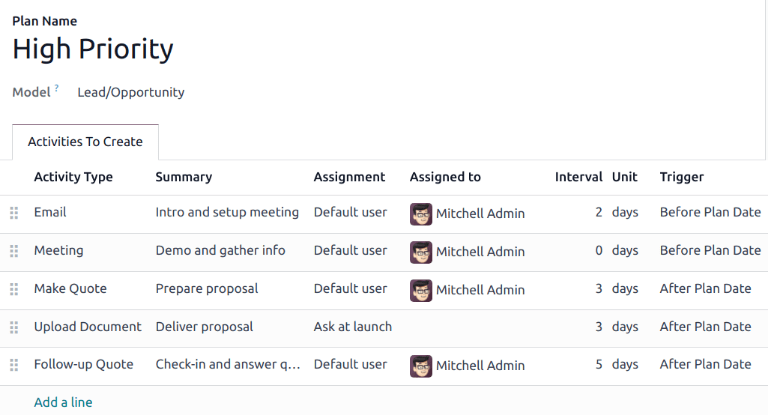
Następnie skonfiguruj harmonogram aktywności. Aktywności mogą być zaplanowane na okres przed datą planu lub po niej. Użyj pól Interwał i Jednostki, aby ustawić termin dla tej aktywności. Na koniec w polu Wyzwalacz wybierz, czy aktywność ma nastąpić przed czy po dacie planu.
Example
Plan aktywności jest tworzony do obsługi leadów o wysokim priorytecie. W szczególności należy się z nimi szybko skontaktować, a spotkanie powinno zostać zaplanowane w ciągu dwóch dni od pierwszego kontaktu. Plan skonfigurowano z następującymi aktywnościami:
E-mail dwa dni przed datą planu
Spotkanie zero dni przed datą planu
Sporządzenie oferty trzy dni po dacie planu
Przesłanie dokumentu trzy dni po dacie planu
Działanie następcze pięć dni po dacie planu
Ustawia to datę planu jako termin spotkania, który jest celem planu. Przed tą datą jest czas na skontaktowanie się z klientem i przygotowanie do spotkania. Po tej dacie sprzedawca ma czas na utworzenie oferty, przesłanie dokumentu i działanie następcze.
Powtórz te kroki dla każdej aktywności uwzględnionej w planie.
Uruchomienie planu aktywności
Aby uruchomić plan aktywności w ramach szansy CRM, przejdź do i kliknij kartę Kanban szansy, aby ją otworzyć.
W prawym górnym rogu chatteru kliknij Aktywności, aby otworzyć okno wyskakujące Zaplanuj aktywność.
W polu Plan wybierz żądany plan aktywności do uruchomienia. Spowoduje to wygenerowanie Podsumowania planu, wymieniającego aktywności zawarte w planie. Wybierz Datę planu za pomocą kalendarza. Zaktualizuje to Podsumowanie planu o terminy oparte na interwałach skonfigurowanych w planie aktywności.
Wybierz użytkownika w polu Przypisane do. Ten użytkownik jest przypisywany do wszystkich aktywności w planie, które zostały skonfigurowane z opcją Zapytaj przy uruchamianiu w polu Przypisanie.

Kliknij Zaplanuj.
Szczegóły planu są dodawane do chatteru wraz z każdą z aktywności.

Zobacz także