
To-do
To-do pomaga w organizowaniu i zarządzaniu osobistymi zadaniami.
Tworzenie zadań
Aby utworzyć zadanie, kliknij Nowy lub przycisk plus (➕) obok nazwy etapu. Dodaj tytuł do swojego zadania, a następnie kliknij Dodaj, aby je zapisać, lub Edytuj, aby uzyskać dostęp do większej liczby opcji.
Jeśli zdecydujesz się Edytować zadanie, masz możliwość dodania Tagów, Przypisanych osób lub dodatkowych informacji za pomocą edytora Odoo.
Informacja
Dodanie Osoby przypisane udostępnia to-do wybranym użytkownikom.
Wpisz
/w polu edytora, aby ustrukturyzować i sformatować treść. Możesz również dodać multimedia, linki i widżety.
Wskazówka
Możesz utworzyć nowe to-do w locie z dowolnego miejsca w Odoo, otwierając narzędzie palety poleceń za pomocą skrótu klawiszowego ctrl+k i klikając Dodaj To-Do lub klikając przycisk zegara, a następnie Dodaj To-Do.

Konwertowanie to-do na zadania projektowe
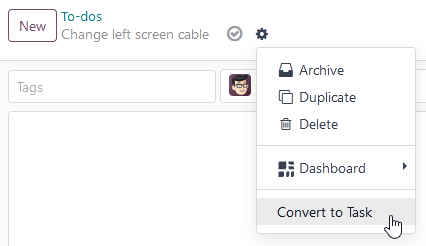
Jeśli korzystasz z aplikacji Projekt, możesz konwertować to-do na zadania projektowe. Aby to zrobić, otwórz to-do i kliknij przycisk koła zębatego (⚙), a następnie Konwertuj na zadanie.
Następnie wybierz Projekt, Osoby przypisane i Tagi, a następnie kliknij Konwertuj na zadanie. To-do jest teraz zadaniem projektowym i pojawia się w wybranym projekcie.
Zarządzanie potokiem to-do
Twoje przypisane to-do są wyświetlane na konsoli aplikacji. Możesz przeciągnąć i upuścić to-do, aby przenieść je z jednego etapu do innego.

Wskazówka
Kliknij przycisk + Etap osobisty po lewej stronie potoku, aby utworzyć nowy etap.
Kliknij przycisk koła zębatego (⚙) obok etapu, aby go Zwinąć, Edytować lub Usunąć.

Planowanie aktywności
Aby zaplanować aktywność dla to-do, kliknij przycisk zegara na konsoli aplikacji, a następnie przycisk + Zaplanuj aktywność.

Aby utworzyć aktywność:
Wybierz Typ aktywności.
Wybierz Termin wykonania.
Wybierz, komu aktywność powinna być Przypisana.
Dodaj krótkie Podsumowanie, jeśli potrzeba. Możesz dodać bardziej szczegółowy opis w polu Zaloguj notatkę.
Kliknij Zaplanuj, aby ukończyć akcję.
Informacja
Aktywność To Do nie jest zadaniem to-do. Wybranie jej nie tworzy zadania to-do.
Wyświetlanie zadań to-do w aplikacji Projekt
Jeśli używasz aplikacji Projekt, Twoje zadania to-do pojawiają się również jako prywatne zadania w widoku Moje zadania.

Informacja
Ikona kłódki jest widoczna na prywatnych zadaniach, aby szybko je zidentyfikować wśród zadań projektowych.