
Dodawanie pojazdów
Aplikacja Flota Odoo zarządza wszystkimi pojazdami oraz towarzyszącą dokumentacją dotyczącą konserwacji pojazdów i ewidencji kierowców.
Po otwarciu aplikacji wszystkie pojazdy są zorganizowane w konsoli Pojazdy, która jest domyślną konsolą. Każdy pojazd jest wyświetlany w odpowiednim etapie Kanban, w zależności od jego statusu. Domyślne etapy to Nowe zgłoszenie, Do zamówienia, Zarejestrowany i Wycofany.
Ustawienia
Przed zarejestrowaniem jakichkolwiek pojazdów przejrzyj dwa ustawienia aplikacji Flota, które bezpośrednio wpływają na codzienne operacje i świadczenia pracownicze:
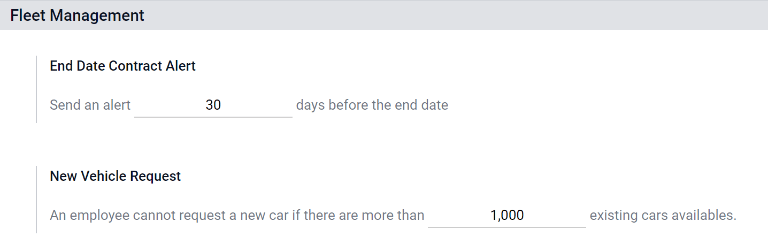
Alert zakończenia umowy — wysyła e-mail do osoby odpowiedzialnej za umowę określoną liczbę dni przed wygaśnięciem umowy dotyczącej pojazdu, aby nie przegapić odnowienia lub zwrotu.
Wniosek o nowy pojazd — (tylko lokalizacja belgijska listy płac) blokuje pracownikom możliwość żądania nowego samochodu służbowego za pośrednictwem konfiguratora wynagrodzeń, gdy dostępne pojazdy już przekraczają określony limit, pomagając kontrolować koszty świadczeń.
Aby uzyskać dostęp do menu ustawień, przejdź do .
Ostrzeżenie o dacie końca kontraktu
Pole Alert o dacie zakończenia umowy pokazuje, ile dni przed końcem umowy dotyczącej pojazdu należy wysłać alert. Osoby odpowiedzialne otrzymują wiadomość e-mail informującą, że umowa dotycząca pojazdu wkrótce wygaśnie za liczbę dni określoną w tym polu.
Strony odpowiedzialne
Aby określić, kto jest osobą odpowiedzialną za umowę, otwórz indywidualną umowę. Osoba wymieniona jako Odpowiedzialny w sekcji Informacje o umowie umowy otrzymuje alert.
Aby otworzyć umowę z listy wszystkich umów, przejdź do , a wszystkie umowy pojawią się na liście. Kliknij na Umowę, aby ją otworzyć. W sekcji Informacje umowy sprawdź w polu Odpowiedzialny, kto otrzymuje alerty o wygaśnięciu.
Indywidualną umowę można również otworzyć z konkretnego pojazdu, przechodząc do i klikając na indywidualny pojazd. Na formularzu pojazdu kliknij przycisk inteligentny Umowy u góry strony. Na liście pojawią się tylko umowy powiązane z pojazdem. Kliknij na indywidualną umowę, aby ją otworzyć. Osoba odpowiedzialna jest wymieniona w umowie.
Wniosek o nowy pojazd (Belgijska lista płac - Flota)
Wprowadź maksymalną wielkość floty, którą można osiągnąć poprzez proces konfiguratora wynagrodzeń. Gdy całkowita liczba dostępnych pojazdów (pojazdów bez przypisanego kierowcy) jest równa lub niższa od tego limitu, pracownicy mogą wnioskować o nowy samochód służbowy. Po przekroczeniu limitu dostępnych pojazdów opcja składania wniosku jest ukryta.
Example
Jeśli limit Nowego wniosku o pojazd jest ustawiony na 20 pojazdów, a dostępnych jest 25 pojazdów, pracownicy nie mogą wnioskować o nowy samochód i muszą wybrać spośród 25 już dostępnych. Jeśli dostępnych jest tylko 10 samochodów, wówczas pracownik będzie mógł wnioskować o nowy pojazd.
Informacja
Ta opcja ustawień pojawia się tylko wtedy, gdy dla lokalizacji belgijskiej zainstalowano moduł Belgian-Payroll-Fleet.
Dodaj pojazd
Aby dodać nowy pojazd do floty z konsoli Pojazdy, kliknij przycisk Nowy w lewym górnym rogu, a wczyta się pusty formularz pojazdu. Następnie wprowadź informacje o pojeździe w formularzu pojazdu.
Pola formularza pojazdu
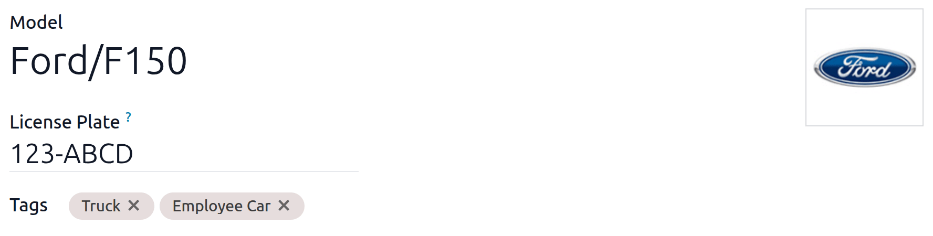
Model: Korzystając z menu rozwijanego, wybierz model pojazdu. Po wybraniu modelu na formularzu mogą pojawić się dodatkowe pola. Jeśli model nie jest na liście, wpisz nazwę modelu i kliknij Utwórz „model” lub Utwórz i edytuj…, aby utworzyć nowy model i edytować szczegóły modelu.
Tablica rejestracyjna: Wprowadź numer tablicy rejestracyjnej pojazdu.
Tagi: Wybierz dowolne tagi z menu rozwijanego lub wpisz nowy tag. Nie ma limitu liczby tagów, które można wybrać.
Informacja
Model to jedyne wymagane pole w formularzu nowego pojazdu. Po wybraniu modelu na formularzu pojazdu pojawiają się inne pola, a istotne informacje automatycznie wypełniają pola odnoszące się do modelu. Jeśli niektóre pola się nie pojawiają, może to oznaczać, że nie wybrano modelu.
Kierowca
Ta sekcja formularza pojazdu dotyczy osoby, która aktualnie prowadzi samochód, a także wszelkich planów dotyczących zmiany kierowcy w przyszłości i kiedy to nastąpi.
Kierowca: Korzystając z menu rozwijanego, wybierz kierowcę pojazdu. Jeśli kierowca nie jest wymieniony, utwórz nowego kierowcę i edytuj dane kierowcy.
Ważne
Kierowca nie musi być pracownikiem. Podczas tworzenia nowego kierowcy jest on dodawany do aplikacji Flota, a nie do aplikacji Pracownicy.
Jeśli aplikacja Kontakty jest zainstalowana, informacje o kierowcy są tam również przechowywane.
Karta mobilności: Jeśli wybrany kierowca ma kartę mobilności (taką jak karta paliwowa) wymienioną w swoim rekordzie pracownika w aplikacji Pracownicy, numer karty mobilności automatycznie pojawia się w tym polu. Jeśli nie ma wymienionej karty mobilności, a należy ją dodać, edytuj rekord pracownika w aplikacji Pracownicy.
Przyszły kierowca: Jeśli znany jest następny kierowca pojazdu, wybierz kolejnego kierowcę z menu rozwijanego. Lub wpisz imię następnego kierowcy i kliknij Utwórz „przyszłego kierowcę” lub Utwórz i edytuj…, aby utworzyć nowego przyszłego kierowcę i edytować dane kierowcy.
Informacja
Jeśli to pole jest wypełnione, na formularzu pojazdu pojawia się przycisk Zastosuj nowego kierowcę. Kliknij przycisk Zastosuj nowego kierowcę, aby zmienić informacje o kierowcy.
Planuje zmienić samochód: Zaznacz to pole, gdy obecny kierowca już wie, że przesiądzie się do innego pojazdu, niezależnie od tego, czy oczekuje na zamówiony samochód, używa tego tylko tymczasowo, czy opuszcza firmę.
Data przypisania: Korzystając z selektora kalendarza, wybierz, kiedy pojazd będzie dostępny dla innego kierowcy. Jeśli to pole pozostanie puste, oznacza to, że pojazd jest obecnie dostępny i może zostać przypisany innemu kierowcy. Jeśli jest wypełnione, pojazd nie będzie dostępny dla innego kierowcy aż do wybranej daty.
Firma: Wybierz firmę z menu rozwijanego. To pole pojawia się tylko w bazie danych wielofirmowej.
Utwórz nowego kierowcę
Jeśli kierowca nie znajduje się jeszcze w systemie, nowy kierowca powinien zostać najpierw skonfigurowany i dodany do bazy danych. Nowego kierowcę można dodać z pól Kierowca lub Przyszły kierowca na formularzu pojazdu.
Najpierw wpisz imię nowego kierowcy w polu Kierowca lub Przyszły kierowca, następnie kliknij Utwórz i edytuj…. Pojawi się formularz Utwórz kierowcę lub Utwórz przyszłego kierowcę, w zależności od tego, które pole zainicjowało formularz.
Oba formularze Utwórz kierowcę i Utwórz przyszłego kierowcę są identyczne i są przechowywane w aplikacji Kontakty. Skonfiguruj nowy kontakt, a następnie kliknij Zapisz i zamknij.
Informacja
W zależności od zainstalowanych aplikacji, na formularzach Utwórz kierowcę i Utwórz przyszłego kierowcę mogą być widoczne różne zakładki lub pola.
Pojazd
Ta sekcja rejestruje kluczowe szczegóły fizyczne pojazdu. Wybranie istniejącego modelu może automatycznie wypełnić niektóre pola.
Wypełnij następujące pola w formularzu:
Kategoria: Korzystając z menu rozwijanego, wybierz kategorię pojazdu spośród dostępnych opcji. Jeśli zainstalowana jest aplikacja Magazynowanie, kategoria wpływa na każdy skonfigurowany system zarządzania wysyłką.
Data zamówienia: Korzystając z selektora kalendarza, wybierz datę zamówienia pojazdu. Śledzenie, jak długo pojazdy znajdują się we flocie, może pomóc w podejmowaniu decyzji dotyczących kosztownych napraw lub w podjęciu decyzji o wycofaniu pojazdu.
Data rejestracji: Korzystając z selektora kalendarza, wybierz datę rejestracji pojazdu. W wielu regionach wymagana jest odpowiednia rejestracja, dlatego śledzenie dat rejestracji jest ważne.
Data anulowania: Korzystając z selektora kalendarza, wybierz datę wygaśnięcia leasingu pojazdu lub datę, kiedy pojazd przestaje być częścią floty (np. został sprzedany, zwrócono tablice rejestracyjne).
Numer podwozia: Wprowadź numer podwozia w tym polu. W niektórych krajach jest to znane jako numer VIN. Każdy pojazd ma unikalny numer, więc w przypadku kradzieży lub wypadku pojazd można zidentyfikować za pomocą tego unikalnego numeru.
Ostatni odczyt licznika: Wprowadź ostatni znany odczyt licznika w polu liczbowym. Korzystając z menu rozwijanego obok pola liczbowego, wybierz, czy odczyt licznika jest w kilometrach (km), czy w milach (mi). Śledzenie przebiegu pojazdu jest kluczowe przy określaniu wartości pojazdu zarówno dla celów podatkowych, jak i wartości odsprzedaży.
Menedżer floty: Wybierz menedżera floty z menu rozwijanego lub wpisz nowego menedżera floty i kliknij Utwórz lub Utwórz i edytuj….
Lokalizacja: Wpisz w tym polu konkretną lokalizację, w której pojazd zazwyczaj się znajduje. Wpis powinien jasno wyjaśniać, gdzie można znaleźć pojazd, na przykład
Główny garażlubParking przy budynku 2. Jest to kluczowa informacja dla firm mających wiele lokalizacji, w których przechowywane są pojazdy.

Zakładka Informacje podatkowe
W zależności od ustawień lokalizacji bazy danych i zainstalowanych dodatkowych aplikacji na formularzu mogą być obecne inne pola.
Poniższe sekcje są domyślne i pojawiają się dla wszystkich pojazdów, niezależnie od innych zainstalowanych aplikacji lub ustawień lokalizacji.
Fiskalność
Opodatkowanie mocy: Wprowadź kwotę, która jest opodatkowana na podstawie wielkości silnika pojazdu. Jest to określane przez lokalne przepisy podatkowe i regulacje oraz różni się w zależności od lokalizacji. Zaleca się skonsultowanie z działem księgowości, aby upewnić się, że ta wartość jest poprawna.
Stawka niedozwolonych wydatków: Skonfiguruj daty i wartości procentowe kosztów związanych z pojazdem (paliwo, konserwacja, amortyzacja itp.), których nie można odliczyć od dochodu podlegającego opodatkowaniu firmy.
Umowa
Data pierwszej umowy: Wybierz datę rozpoczęcia pierwszej umowy dotyczącej pojazdu za pomocą selektora kalendarza. Zazwyczaj jest to dzień zakupu lub wydzierżawienia pojazdu.
Wartość katalogowa (z VAT): Wprowadź MSRP pojazdu w momencie zakupu lub leasingu.
Wartość zakupu: Wprowadź cenę zakupu lub pierwotną wartość leasingu pojazdu.
Wartość rezydualna: Wprowadź bieżącą wartość pojazdu.
Informacja
Powyższe wartości wpływają na dział księgowości. Zaleca się skonsultowanie z działem księgowości w celu uzyskania dodatkowych informacji i/lub pomocy dotyczącej tych wartości.

Karta Modelu
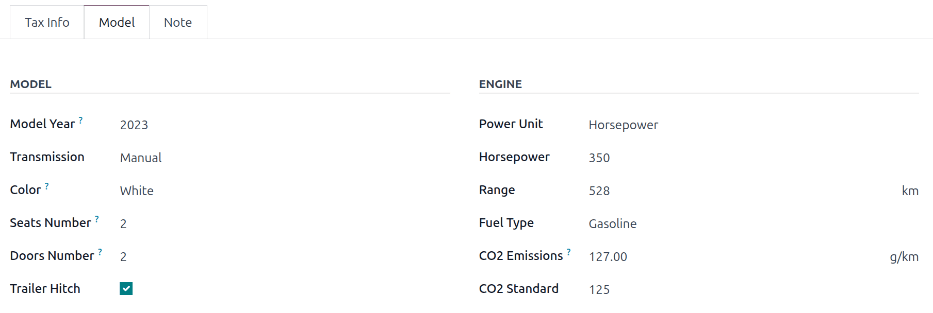
Jeśli model nowego pojazdu jest już skonfigurowany w bazie danych, sekcje MODEL i SILNIK są wypełniane odpowiednimi informacjami. Jeśli model nie znajduje się jeszcze w bazie danych i zakładka Model wymaga konfiguracji, skonfiguruj nowy model pojazdu.
Sprawdź informacje w zakładce Model, aby upewnić się, że są poprawne. Na przykład kolor pojazdu lub to, czy jest zainstalowany hak holowniczy, to przykłady typowych informacji, które mogą wymagać aktualizacji.
Karta Notatek
Wprowadź wszelkie uwagi dotyczące pojazdu w tej sekcji.
Zobacz także