
Akceptacje
Aplikacja Zatwierdzenia w Odoo pozwala pracownikom na składanie oficjalnych wniosków o różne rzeczy, dając kierownictwu możliwość przeglądania wniosków, a następnie ich zatwierdzania lub odrzucania. Dzięki temu wszystkie wnioski znajdują się w jednej, scentralizowanej lokalizacji, co zapewnia przejrzystą organizację i transparentność dla wszystkich wniosków.
Typy akceptacji
Podczas tworzenia wniosku o zatwierdzenie należy określić kategorię, czyli typ. Dostępnych jest dziewięć wstępnie skonfigurowanych kategorii zatwierdzeń, dla których można składać wnioski:
Podróż służbowa: Do wnioskowania o wyjazdy służbowe.
Wypożyczenie przedmiotów: Do wnioskowania o przedmioty fizyczne, które firma posiada lub sprzedaje, na określony czas.
Zatwierdzenie ogólne: Do wniosków, które nie pasują do żadnego z ośmiu innych domyślnych typów.
Zatwierdzenie umowy: Do wnioskowania o wszelkiego rodzaju umowy zewnętrzne, z wyłączeniem umów pracowniczych.
Wniosek o płatność: Do wnioskowania o wstępną zgodę na wydatki związane z firmą.
Ważne
Ten typ zatwierdzenia jest używany wyłącznie w przypadku wnioskowania o zgodę z wyprzedzeniem na wydatek opłacany bezpośrednio przez firmę. Ta kategoria nie powinna być używana do wydatków, o których zwrot ubiegają się pracownicy. Odbywa się to za pośrednictwem aplikacji Wydatki.
Wniosek o wynajem samochodu: Do wnioskowania o wynajem samochodu.
Nagroda za polecenie pracownika: Do wnioskowania o nagrody za polecenie pracownika, które zostały zarobione, ale nie zostały sfinalizowane za pośrednictwem aplikacji Polecenia.
Zaopatrzenie: Używane do wnioskowania o przedmioty związane z pracą, takie jak materiały biurowe, narzędzia itp.
Utwórz zapytanie ofertowe: Używane do wnioskowania o ofertę na przedmioty od dostawcy.
Wnioski o zatwierdzenie
Aby utworzyć nowy wniosek o zatwierdzenie, otwórz aplikację Zatwierdzenia, kliknij przycisk Nowy wniosek na karcie typu zatwierdzenia, która najlepiej pasuje do wniosku, a załaduje się pusty formularz zatwierdzenia. Wypełnij różne sekcje i zakładki, a następnie kliknij Wyślij, aby przesłać wniosek do zatwierdzenia.
Sekcja informacji ogólnych
Górna połowa formularza zawiera wszystkie ogólne informacje dotyczące wniosku. Wypełnij następujące pola w górnej części formularza:
Informacja
Wszystkie wymienione poniżej pola pojawiają się w formularzu dla kategorii Zatwierdzenie ogólne. Jeśli wybrano inną Kategorię, niektóre pola są ukryte.
Temat zatwierdzenia: To pole jest automatycznie wypełniane wybranym typem zatwierdzenia. Wprowadź pożądane zmiany w domyślnym tekście, aby zapewnić dodatkowy kontekst dla wniosku.
Właściciel wniosku: Osoba odpowiedzialna za wniosek o zatwierdzenie. Zalogowany użytkownik domyślnie wypełnia to pole.
Category: The selected category appears in this field but can be changed using the drop-down menu.
Date: Using the calendar selector, set the date and time the request is for. This field only appears if Payment Application or General Approval is selected for the Category.
Period: Using the calendar selector, set the start and end dates for the request in the From and to fields. This field only appears if Business Trip, Borrow Items, Car Rental Application, or General Approval is selected for the Category.
Location: Enter the specific location the approval request is for. This field only appears if Business Trip or General Approval is selected for the Category.
Contact: Select the point of contact for the request using the drop-down menu. The available options are from the Contacts app. This field only appears if Contract Approval, Payment Application, Job Referral Award, or General Approval is selected for the Category.
Quantity: Enter the number of items being requested in this field. This field only appears if Procurement is selected for the Category.
Amount: Enter the amount being requested. This field only appears if Contract Approval, Payment Application, Procurement, or General Approval is selected for the Category.
Reference: Enter any relevant reference for the request in this field. This field only appears if Contract Approval or General Approval is selected for the Category.
Wskazówka
Each approval type presents different fields on the approval form. This is because each approval type has its own required fields. If the type is not immediately known, click the New Request button at the top of the page to open a generic request for approval form. Once the Category is selected, the corresponding fields on the form appear.

Product tab
If any configured products in the database are being requested, they are listed in the Products tab. This tab only appears if Borrow Items, General Approval, or Create RFQ’s is selected in the Category field.
To add a product, click Add a line and a blank line appears. Using the drop-down menu, select the product being requested. Once selected, the product’s configured Description automatically populates that field. The Quantity is 1.00 by default, but can be updated if necessary.
Zakładka Opis
The Description tab is where any information to clarify the request is entered. Add any relevant information in this tab.
Approver(s) tab
The Approvers(s) tab is where the people responsible for approving the request are configured. To add an approver, click Add a line, and a blank line appears. Using the drop-down menu, select the desired user. Repeat for all other approvers. There is no maximum number of users for this tab.
To indicate a user must approve the request, click the checkbox in the Required column.
As users are added, their Status remains New.

Attach documents
Wszystkie wnioski o zatwierdzenie zawierają opcję dołączenia odpowiednich dokumentów. Aby dołączyć dokument, kliknij przycisk Dołącz dokument u góry strony, a załaduje się okno eksploratora plików. Przejdź do wybranego pliku, zaznacz go, a następnie kliknij Otwórz, aby go dołączyć. Można zaznaczyć i dodać wiele dokumentów jednocześnie.
Po dołączeniu, u góry strony pojawi się inteligentny przycisk Dokumenty, wskazujący liczbę dołączonych dokumentów. Ponadto dokumenty są wymienione w komunikatorze. Jeśli ekran jest wystarczająco szeroki, dokumenty pojawiają się z boku ekranu.
Zarządzanie akceptacjami
Po przesłaniu wniosków muszą one zostać zatwierdzone przez wymaganych zatwierdzających wymienionych w zakładce Zatwierdzający. Aby wyświetlić zatwierdzenia oczekujące na działanie, przejdź do , a załaduje się konsola Zatwierdzenia do przeglądu. Wszystkie zatwierdzenia oczekujące na działanie użytkownika pojawiają się alfabetycznie w domyślnym widoku listy.
Informacja
W konsoli Zatwierdzenia do przeglądu pojawiają się tylko przesłane wnioski, dla których użytkownik jest wyznaczony jako zatwierdzający. Wszystkie inne wnioski pozostają ukryte.

Wnioski muszą być zatwierdzane indywidualnie z poziomu formularza zatwierdzenia. Aby zatwierdzić wniosek, kliknij poszczególny wniosek w konsoli Zatwierdzenia do przeglądu, aby załadować formularz wniosku.
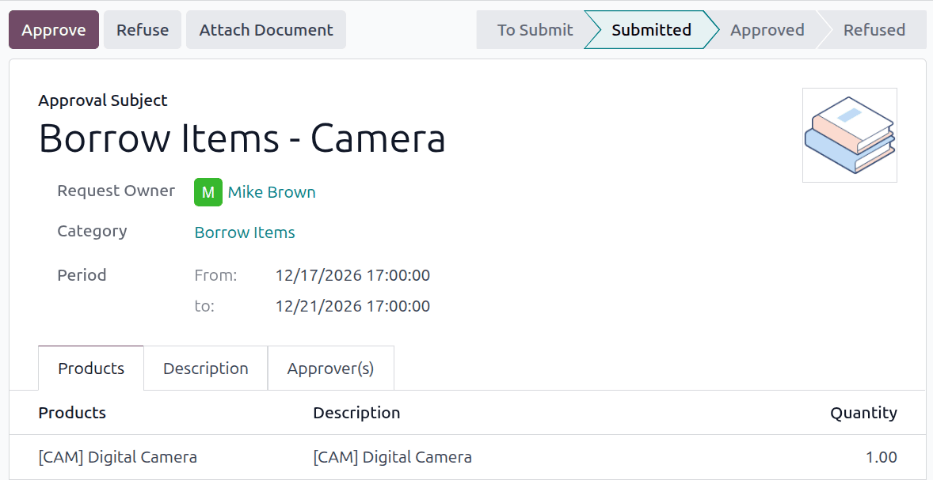
Aby zatwierdzić wniosek, kliknij przycisk Zatwierdź na formularzu indywidualnego wniosku o zatwierdzenie, a status zmieni się na Zatwierdzone. Gdy użytkownicy zatwierdzają wniosek, ich Status zmienia się na Zatwierdzone, a tekst zmienia kolor na zielony.
Aby odrzucić wniosek, kliknij przycisk Odrzuć na formularzu indywidualnego wniosku o zatwierdzenie, a status zmieni się na Odrzucone. Gdy użytkownik odrzuca wniosek, jego Status zmienia się na Odrzucone, a tekst zmienia kolor na czerwony.
W dowolnym momencie wnioski o zatwierdzenie, które są Zatwierdzone lub Odrzucone, mogą powrócić do etapu Przesłane po kliknięciu przycisku Wycofaj. Status wszystkich zatwierdzających zmienia się z powrotem na Do zatwierdzenia, a tekst zmienia kolor na pomarańczowy.