
Uwierzytelnianie logowania Google
Uwierzytelnianie logowania Google to przydatna funkcja umożliwiająca użytkownikom Odoo logowanie się do bazy danych za pomocą konta Google.
Jest to szczególnie przydatne, gdy organizacja korzysta z Google Workspace i chce, aby pracownicy w organizacji łączyli się z Odoo za pomocą swoich kont Google.
Ostrzeżenie
Bazy danych hostowane na Odoo.com nie powinny używać logowania Oauth dla właściciela lub administratora bazy danych, ponieważ odłączyłoby to bazę danych od ich konta Odoo.com. Jeśli Oauth zostanie skonfigurowany dla tego użytkownika, baza danych nie będzie już mogła być duplikowana, zmieniana ani zarządzana z portalu Odoo.com.
Konfiguracja
Integracja funkcji logowania Google wymaga konfiguracji zarówno w Google, jak i w Odoo.
Konsola API Google
Przejdź do konsoli API Google.
Upewnij się, że otwarty jest właściwy projekt. Jeśli nie ma jeszcze projektu, kliknij Utwórz projekt, wypełnij nazwę projektu i inne szczegóły firmy, a następnie kliknij Utwórz.

Wskazówka
Wybierz nazwę firmy z menu rozwijanego.
Ekran zgody OAuth
W menu po lewej stronie kliknij .
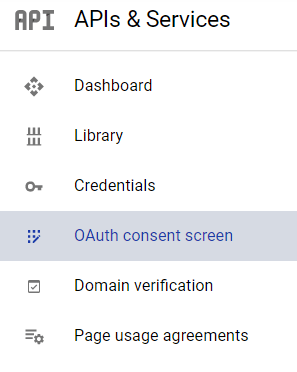
Wybierz jedną z opcji (Wewnętrzny / Zewnętrzny) i kliknij Utwórz.

Ostrzeżenie
Osobiste konta Gmail mogą być tylko typu użytkownika zewnętrzny, co oznacza, że Google może wymagać zatwierdzenia lub dodania zakresów. Jednak użycie konta Google Workspace pozwala na użycie typu użytkownika wewnętrzny.
Należy również pamiętać, że gdy połączenie API jest w trybie testowania zewnętrznego, zatwierdzenie przez Google nie jest konieczne. Limit użytkowników w tym trybie testowania wynosi 100 użytkowników.
Wypełnij wymagane szczegóły i informacje o domenie, a następnie kliknij Zapisz i kontynuuj.
Na stronie pozostaw wszystkie pola bez zmian i kliknij Zapisz i kontynuuj.
Następnie, jeśli kontynuujesz w trybie testowym (Zewnętrzny), dodaj konfigurowane adresy e-mail w kroku Użytkownicy testowi, klikając Dodaj użytkowników, a następnie przycisk Zapisz i kontynuuj. Pojawi się podsumowanie rejestracji aplikacji.
Na koniec przewiń do dołu i kliknij Powrót do konsoli.
Uwierzytelnienia
W menu po lewej stronie kliknij .
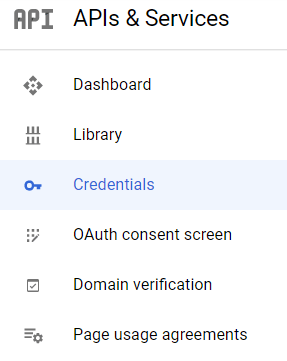
Kliknij Utwórz dane uwierzytelniające i wybierz Identyfikator klienta OAuth.

Wybierz Aplikacja internetowa jako Typ aplikacji. Teraz skonfiguruj dozwolone strony, na które Odoo zostanie przekierowane.
Aby to osiągnąć, w polu Autoryzowane identyfikatory URI przekierowania wprowadź domenę bazy danych, po której natychmiast następuje
/auth_oauth/signin. Na przykład:https://mojadomena.odoo.com/auth_oauth/signin, a następnie kliknij Utwórz.Teraz, gdy klient OAuth został utworzony, pojawi się ekran z Identyfikatorem klienta i Kluczem tajnym klienta. Skopiuj Identyfikator klienta na później, ponieważ będzie potrzebny do konfiguracji w Odoo, która zostanie omówiona w kolejnych krokach.
Uwierzytelnianie Google w Odoo
Pobieranie identyfikatora klienta
Po ukończeniu poprzednich kroków w Konsoli Google API generowane są dwa klucze: Client ID i Client Secret. Skopiuj Client ID.

Aktywacja Odoo
Przejdź do i aktywuj Uwierzytelnianie OAuth.
Informacja
Odoo może poprosić użytkownika o ponowne zalogowanie po tym kroku.
Wróć do , aktywuj opcję i kliknij Zapisz. Następnie wróć do i aktywuj opcję. Następnie wypełnij pole Client ID kluczem z Konsoli Google API i kliknij Zapisz.

Informacja
Konfiguracja Google OAuth2 jest również dostępna po kliknięciu Dostawcy OAuth w sekcji Uwierzytelnianie OAuth w .
Logowanie do Odoo za pomocą Google
Aby połączyć konto Google z profilem Odoo, kliknij Zaloguj się przez Google podczas pierwszego logowania do Odoo.

Istniejący użytkownicy muszą zresetować swoje hasło, aby uzyskać dostęp do strony , podczas gdy nowi użytkownicy mogą bezpośrednio kliknąć Zaloguj się przez Google, zamiast wybierać nowe hasło.