
Akceptacje pracy i nadgodziny
Aplikacja Obecności Odoo wymaga nadzoru kierownictwa w celu zapewnienia poprawności wszystkich zarejestrowanych obecności, szczególnie godzin nadliczbowych i niekompletnych zmian.
Konsola zarządzania
Wszystkie zapisy obecności wymagające zatwierdzenia, zazwyczaj ze względu na nakładające się wpisy pracy lub niezatwierdzone dni wolne, są zarządzane z centralnej konsoli zarządzania. Aby uzyskać do niej dostęp, przejdź do .
Konsola Zarządzanie wyświetla tylko zapisy obecności bieżących pracowników wymagające zatwierdzenia, w domyślnym widoku listy. Wynika to z dwóch domyślnych filtrów na pasku wyszukiwania, Do zatwierdzenia i Aktywni pracownicy.
Każdy zapis obecności wyświetla następujące informacje:
Pracownik: nazwisko pracownika
Wejście: data i godzina, kiedy pracownik się zarejestrował
Wyjście: data i godzina, kiedy pracownik się wyrejestrował
Przepracowany czas: liczba przepracowanych godzin zarejestrowanych przez pracownika
Nadgodziny przepracowane: liczba przepracowanych nadgodzin
Nadgodziny: łączna liczba zarejestrowanych nadgodzin
Status nadgodzin: status rekordu obecności. Wszystkie rekordy obecności wyświetlane na tej konsoli mają status Do zatwierdzenia.

Akceptacje i odrzucenia
Zapisy obecności można zatwierdzać i odrzucać bezpośrednio z konsoli zarządzania. Po prawej stronie każdego wpisu pojawiają się przyciski Zatwierdź oraz Odrzuć. Kliknij odpowiedni przycisk, aby zatwierdzić lub odrzucić zarejestrowany zapis obecności.
Informacja
Podczas zatwierdzania lub odrzucania zapisów obecności z konsoli Zarządzanie, nie jest możliwe wyświetlenie szczegółów zapisu obecności.
Częściowe akceptacje
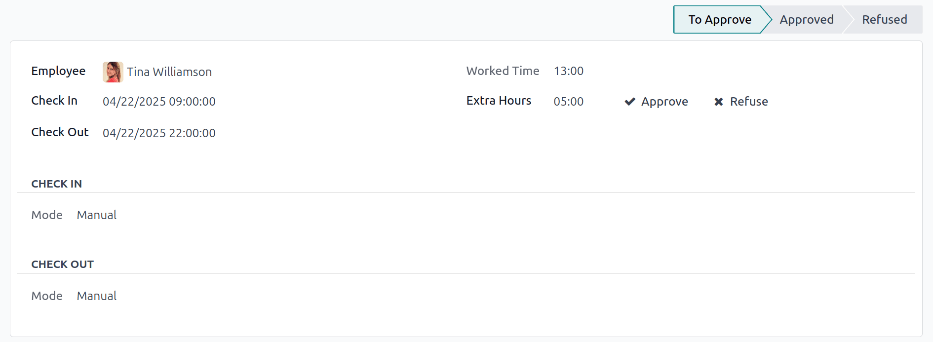
Możliwe jest zatwierdzenie części zarejestrowanych Godzin dodatkowych, a nie pełnej ilości. Aby zatwierdzić tylko część nadgodzin, kliknij w zapis obecności, aby wyświetlić szczegóły.
Kliknij w pole Nadgodziny i wprowadź liczbę godzin do zatwierdzenia. Po edycji pola Nadgodziny, pole Nadgodziny przepracowane staje się widoczne, aby pokazać różnicę między polami Przepracowany czas i Nadgodziny.
Informacja
Pole Przepracowany czas to łączna liczba godzin zarejestrowanych przez pracownika (Przepracowany czas i Nadgodziny razem wzięte). Na przykład, jeśli pracownik ma zaplanowane osiem godzin pracy i przepracował pięć nadgodzin, Przepracowany czas wynosi trzynaście godzin, a Nadgodziny wynoszą pięć godzin. Pole Przepracowany czas nie może być modyfikowane.
Kliknij Zatwierdź, aby zatwierdzić zaktualizowane Nadgodziny. Po częściowym zatwierdzeniu pole Nadgodziny przepracowane znika wraz z przyciskiem Zatwierdź. Różnica w godzinach pojawia się w polu Nadgodziny.
Po częściowym zatwierdzeniu nadgodzin status zmienia się na Zatwierdzone.
Ważne
Po zatwierdzeniu częściowych nadgodzin nadal możliwe jest odmówienie nadgodzin, klikając Odmów. Rekord może być modyfikowany dowolną liczbę razy.
Informacja
Czasami konieczne może być sprawdzenie lokalizacji pracownika podczas rejestracji. Metoda, za pomocą której pracownik zarejestrował się do pracy, znajduje się w indywidualnym rekordzie w polu Tryb.
Pole Tryb nie jest modyfikowalne, ponieważ rejestruje jedynie metodę, w jakiej rekord obecności został utworzony.
Możliwe opcje to:
Kiosk: pracownik fizycznie zarejestrował wejście lub wyjście za pomocą urządzenia kiosk. Pracownik był obecny przy kiosku podczas rejestracji wejścia.
Systray: pracownik zarejestrował wejście lub wyjście bezpośrednio z bazy danych. W zależności od Adresu IP wyświetlanego w szczegółowym rekordzie obecności można określić lokalizację pracownika w momencie rejestracji wejścia.
Ręczny: rekord został utworzony ręcznie w aplikacji Obecności. Jest to zwykle wykonywane przez kierownictwo w celu dodania brakującego rekordu.
Tworzenie zapisów obecności
W razie potrzeby użytkownicy z wymaganymi prawami dostępu mogą ręcznie tworzyć zapisy obecności w aplikacji Obecności. Niektóre sytuacje wymagające tego to przypadki, gdy pracownicy zapomną się zarejestrować i wyrejestrować na zmiany, ponieważ pracownicy nie mogą retrospektywnie tworzyć zapisów obecności.
Aby dodać brakujący rekord obecności, przejdź do . Kliknij przycisk Nowy w lewym górnym rogu. W oknie podręcznym Utwórz wprowadź następujące informacje w formularzu:
Pracownik: wybierz pracownika, dla którego tworzony jest rekord. Domyślnie to pole wypełnia się zalogowanym użytkownikiem.
Wejście: używając kalendarza, wybierz datę i godzinę wejścia, a następnie kliknij Zastosuj. Domyślnie wybrana jest bieżąca data, a godzina jest ustawiona na
00:00:00.Wyjście: używając kalendarza, wybierz datę i godzinę wyjścia, a następnie kliknij Zastosuj. Domyślnie wybrana jest następna data, a godzina jest ustawiona na
00:00:00.Przepracowany czas: to pole jest automatycznie wypełniane różnicą między wybranymi czasami Wejście i Wyjście. To pole nie może być modyfikowane.
Nadgodziny: wprowadź liczbę nadgodzin, jeśli są, które mają zostać zatwierdzone.
Ważne
Po dodaniu Nadgodzin są one automatycznie zatwierdzane przez system. Możliwe jest jednak ręczne odmówienie ich, jak wyjaśniono w sekcji Zatwierdzenia i odmowy.
