
Planowanie rozmów kwalifikacyjnych
Rozmowa kwalifikacyjna osobista, wirtualna lub telefoniczna może zostać zaplanowana na dwa sposoby za pośrednictwem aplikacji Rekrutacja, przez zespół rekrutacyjny lub przez kandydata.
Jednym przeciągnięciem i upuszczeniem Odoo wysyła kandydatowi e-mail z linkiem do samodzielnego planowania, kandydat rezerwuje termin i wysyła spotkanie do kalendarzy wszystkich uczestników. Koniec z długą wymianą e-maili i telefonów.
Rozmowy kwalifikacyjne planowane przez zespół rekrutacyjny
Gdy kandydat osiągnie etap rozmowy kwalifikacyjnej, zespół rekrutacyjny powinien zaplanować rozmowę, najpierw uzgadniając odpowiednią datę i godzinę z kandydatem i prowadzącymi rozmowę.
Aby zaplanować rozmowę kwalifikacyjną, przejdź do karty kandydata, najpierw przechodząc do i klikając odpowiednią kartę stanowiska. Otworzy się strona Aplikacje dla tego stanowiska. Następnie kliknij kartę wybranego kandydata, aby wyświetlić szczegółowy formularz kandydata.
Aby zaplanować rozmowę telefoniczną, wirtualną lub osobistą, kliknij inteligentny przycisk Brak spotkania u góry karty kandydata.
Informacja
Inteligentny przycisk Spotkania wyświetla Brak spotkania, jeśli nie ma obecnie zaplanowanych spotkań. Dla kandydatów, którzy są nowi na etapie Pierwsza rozmowa, jest to wartość domyślna.
Jeśli jest już zaplanowane jedno spotkanie, inteligentny przycisk wyświetla 1 spotkanie z datą nadchodzącego spotkania poniżej. Jeśli zaplanowano więcej niż jedno spotkanie, przycisk wyświetla Następne spotkanie z datą pierwszego nadchodzącego spotkania poniżej.
Kliknięcie inteligentnego przycisku Spotkania ładuje kalendarz, pokazujący zaplanowane spotkania i wydarzenia dla aktualnie zalogowanego użytkownika, a także pracowników wymienionych w sekcji Uczestnicy, znajdującej się po prawej stronie kalendarza.
Aby zmienić aktualnie wyświetlane spotkania i wydarzenia, odznacz uczestnika, którego wydarzenia kalendarzowe mają być ukryte. Tylko zaznaczeni uczestnicy są widoczni w kalendarzu.

Aby dodać spotkanie do kalendarza w widoku Dzień lub Tydzień, kliknij godzinę rozpoczęcia spotkania i przeciągnij w dół do godziny zakończenia. W ten sposób wybierasz datę, godzinę i długość spotkania.
Spotkanie można również dodać w tym widoku, klikając wybrany dzień i przedział czasowy.
Obie metody powodują pojawienie się okna podręcznego Nowe wydarzenie.
Okno podręczne nowego wydarzenia
Kliknięcie siatki odpowiadającej godzinie i dacie otwiera okno podręczne Nowe wydarzenie, aby zaplanować spotkanie.
Wprowadź informacje w formularzu. Jedyne wymagane pola do wypełnienia to tytuł spotkania oraz pola Początek (i data/godzina zakończenia).
Po wprowadzeniu szczegółów karty kliknij Zapisz i zamknij, aby zapisać zmiany i utworzyć rozmowę kwalifikacyjną.
Po wprowadzeniu wymaganej nazwy spotkania, dostępne do modyfikacji pola na karcie Nowe wydarzenie są następujące:
Tytuł spotkania: Wprowadź temat spotkania. Powinien on jasno wskazywać cel spotkania. Domyślnym tematem jest nazwa Kandydat wprowadzona na karcie kandydata.
Początek: Skonfiguruj daty i godziny rozpoczęcia i zakończenia spotkania. Kliknięcie któregokolwiek z tych pól otwiera okno podręczne kalendarza. Kliknij wybraną datę, aby ją wybrać, a następnie wprowadź godzinę w odpowiednim polu. Kliknij Zastosuj, aby zamknąć okno.
Cały dzień: Zaznacz pole, aby zaplanować całodniową rozmowę kwalifikacyjną. Jeśli to pole jest zaznaczone, pole Początek zmienia się na Data rozpoczęcia.
Uczestnicy: Wybierz osoby, które powinny uczestniczyć w spotkaniu. Domyślnymi uczestnikami są potencjalny kandydat i przypisany rekruter do stanowiska. Dodaj dowolną liczbę innych osób.
Adres URL wideorozmowy: Jeśli spotkanie jest wirtualne lub jeśli jest dostępna opcja wirtualna, kliknij Spotkanie Odoo, a adres URL zostanie automatycznie utworzony dla spotkania i wypełni pole.
Opis: Wprowadź krótki opis w tym polu. Istnieje opcja wprowadzenia sformatowanego tekstu, takiego jak listy numerowane, nagłówki, tabele, linki, zdjęcia i inne. Użyj funkcji powerbox, wpisując
/, aby wyświetlić listę opcji.Przewiń opcje i kliknij żądany element. Element pojawi się w polu i można go modyfikować. Każde polecenie przedstawia inne okno pop-up. Postępuj zgodnie z instrukcjami dla każdego polecenia, aby uzupełnić wpis.
Więcej opcji
Aby dodać dodatkowe informacje do spotkania, kliknij przycisk Więcej opcji w prawym dolnym rogu okna pop-up Nowe wydarzenie. Wprowadź dowolne z następujących dodatkowych pól:
Czas trwania: to pole wypełnia się automatycznie na podstawie daty i godziny rozpoczęcia (i zakończenia). Jeśli czas spotkania zostanie dostosowany, pole to automatycznie dostosuje się do prawidłowej długości czasu trwania. Domyślna długość spotkania to jedna godzina.
Cykliczne: jeśli spotkanie ma się powtarzać w wybranym interwale (nietypowe dla pierwszej rozmowy kwalifikacyjnej), zaznacz pole wyboru obok Cykliczne. Po włączeniu tej opcji pojawi się kilka dodatkowych pól:
Strefa czasowa: używając menu rozwijanego, wybierz Strefę czasową dla spotkań cyklicznych.
Powtarzaj: wybierz Codziennie, Co tydzień, Co miesiąc, Co roku lub Niestandardowe spotkania cykliczne. Jeśli wybrano opcję Niestandardowe, poniżej pojawi się pole Powtarzaj co wraz z kolejnym parametrem częstotliwości czasu (Dni, Tygodnie, Miesiące lub Lata). Wprowadź liczbę w pustym polu, a następnie wybierz okres czasu za pomocą menu rozwijanego.
Powtarzaj w: włączone, gdy w polu Powtarzaj wybrano opcję Co tydzień. Wybierz dzień, w którym odbywa się cotygodniowe spotkanie.
Dzień miesiąca: skonfiguruj dwie opcje menu rozwijanego, aby wybrać konkretny dzień miesiąca, niezależnie od daty (np. pierwszy wtorek każdego miesiąca). Aby ustawić konkretną datę kalendarzową, wybierz Data miesiąca i wprowadź datę kalendarzową w polu (np.
15, aby ustawić spotkanie na piętnastego dnia każdego miesiąca).Do: używając menu rozwijanego, wybierz, kiedy spotkania przestaną się powtarzać. Dostępne opcje to Liczba powtórzeń, Data zakończenia i Na zawsze. Jeśli wybrano Liczba powtórzeń, wprowadź łączną liczbę spotkań do odbycia w pustym polu po prawej stronie. Jeśli wybrano Data zakończenia, określ datę za pomocą okna pop-up z kalendarzem lub wpisz datę w formacie MM/DD/RRRR. Opcja Na zawsze planuje spotkania na czas nieokreślony.
Lokalizacja: wprowadź lokalizację spotkania.
Tagi: wybierz dowolne tagi dla spotkania za pomocą menu rozwijanego lub dodaj nowy tag, wpisując go i klikając Utwórz „tag”. Liczba tagów, które można użyć, jest nieograniczona.
Prywatność: wybierz, czy organizator będzie wyświetlany jako Dostępny czy Zajęty przez czas trwania spotkania. Następnie wybierz widoczność tego spotkania za pomocą menu rozwijanego po prawej stronie pierwszego wyboru. Opcje to Publiczne, Prywatne i Tylko użytkownicy wewnętrzni. Opcja Publiczne pozwala wszystkim zobaczyć spotkanie, Prywatne pozwala tylko uczestnikom wymienionym na spotkaniu zobaczyć spotkanie, a Tylko użytkownicy wewnętrzni pozwala każdemu zalogowanemu do bazy danych firmy zobaczyć spotkanie.
Organizator: w tym polu jest wpisany pracownik, który utworzył spotkanie. Użyj menu rozwijanego, aby zmienić wybranego pracownika.
Przypomnienia: wybierz przypomnienie z menu rozwijanego. Domyślne opcje obejmują Powiadomienie, E-mail i Wiadomość tekstowa SMS, każda z określonym okresem czasu przed wydarzeniem (godziny, dni itp.). Wybrane przypomnienie powiadamia uczestników spotkania o spotkaniu za pomocą wybranej opcji w określonym czasie. W tym polu można wybrać wiele przypomnień.

Wyślij spotkanie do uczestników
Po wprowadzeniu zmian w oknie pop-up Nowe wydarzenie i sprawdzeniu poprawności szczegółów spotkania, spotkanie można wysłać do uczestników za pomocą wiadomości e-mail lub SMS-a z rozwiniętego formularza wydarzenia (który jest widoczny po kliknięciu przycisku Więcej opcji w oknie pop-up Nowe wydarzenie).
Aby wysłać spotkanie za pomocą wiadomości e-mail, kliknij przycisk E-MAIL obok pola Uczestnicy w rozwiniętym formularzu spotkania.
Pojawi się okno pop-up konfiguratora wiadomości e-mail Skontaktuj się z uczestnikami. Wstępnie sformatowana wiadomość e-mail, używająca domyślnego szablonu wiadomości e-mail Kalendarz: Aktualizacja wydarzenia, wypełnia pole treści wiadomości e-mail.
Kandydat, obserwujący aplikację o pracę, a także użytkownik, który utworzył spotkanie, są domyślnie dodawani do pola Do. Wprowadź wszelkie pożądane zmiany w wiadomości e-mail.

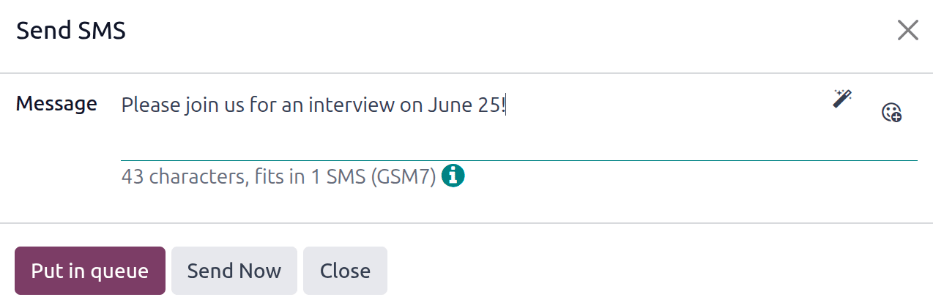
Aby wysłać spotkanie SMS-em, kliknij przycisk SMS obok pola Uczestnicy w rozwiniętym formularzu spotkania. Pojawi się okno popup Wyślij SMS.
U góry pojawia się niebieski baner, jeśli którykolwiek z uczestników nie ma prawidłowych numerów telefonów komórkowych, i wyświetla liczbę nieprawidłowych rekordów. Jeśli kontakt nie ma podanego prawidłowego numeru telefonu komórkowego, kliknij Zamknij, edytuj rekord uczestnika, a następnie powtórz te kroki.
Gdy nie pojawia się komunikat ostrzegawczy, wpisz wiadomość do wysłania do uczestników w polu Wiadomość. Aby dodać emotikony do wiadomości, kliknij ikonę (dodaj uśmiech) po prawej stronie okna popup.
Liczba znaków i liczba wiadomości SMS wymaganych do wysłania wiadomości (według kryteriów GSM7) pojawia się pod polem Wiadomość. Kliknij Dodaj do kolejki, aby wysłać wiadomość później, po zaplanowaniu innych wiadomości, lub kliknij Wyślij teraz, aby wysłać wiadomość natychmiast.
Informacja
Wysyłanie wiadomości SMS nie jest domyślną funkcją w Odoo. Aby wysyłać wiadomości SMS, wymagane są kredyty, które trzeba zakupić. Więcej informacji na temat kredytów i planów IAP można znaleźć w dokumentacji Zakupy w aplikacji (IAP).
Zaplanowane rozmowy kwalifikacyjne kandydatów
Koordynowanie terminów rozmów kwalifikacyjnych zazwyczaj wymaga kilku wymian e-maili i może spowolnić proces rekrutacji. Włączenie samoobsługowego planowania w Odoo usuwa to wąskie gardło: gdy kandydat zostanie przeniesiony na etap rozmowy kwalifikacyjnej, system automatycznie wysyła link do planowania, rejestruje wybrany termin i aktualizuje wszystkie odpowiednie kalendarze.
Ta automatyzacja jest domyślnie wyłączona. Aby ją aktywować, przypisz szablon e-mail Recruitment: Schedule Interview do etapu Pierwsza rozmowa lub Druga rozmowa (zobacz Modyfikuj etap).
Modyfikuj etap
Zmodyfikuj etap Pierwsza rozmowa lub Druga rozmowa, aby pole Szablon e-mail etapu było ustawione na Recruitment: Schedule interview.

Wyślij email
Po skonfigurowaniu etapów Pierwsza rozmowa lub Druga rozmowa do wysyłania e-maili, przeciągnij i upuść kartę kandydata na jeden z tych etapów, aby wysłać e-mail.
Samodzielnie zaplanowana rozmowa kwalifikacyjna
Gdy kandydat otrzyma e-mail, klika przycisk Zaplanuj moją rozmowę na dole e-maila. Powoduje to przejście kandydata do prywatnej strony planowania online, która jest dostępna wyłącznie za pośrednictwem linku wysłanego e-mailem.
Ta strona wyświetla SZCZEGÓŁY SPOTKANIA po prawej stronie ekranu. Obejmuje to format i długość spotkania. W tym przykładzie rozmowa kwalifikacyjna jest wirtualna ( Online), a czas trwania wynosi pół godziny ( 30 minut).
Następnie kandydat klika na dostępny dzień w kalendarzu, oznaczony fioletowym tekstem. Po wybraniu dnia klika na jeden z dostępnych terminów, aby wybrać tę datę i godzinę.

Wskazówka
Sprawdź pole Strefa czasowa pod kalendarzem, aby upewnić się, że jest ustawione na prawidłową strefę czasową. Zmiana strefy czasowej może zmienić prezentowane dostępne godziny.
Po wybraniu daty i godziny kandydat zostaje przekierowany na stronę Dodaj więcej szczegółów o sobie. Ta strona prosi kandydata o podanie Imienia i nazwiska, E-maila i Numeru telefonu. Dane kontaktowe wprowadzone w tym formularzu są używane do kontaktowania się z kandydatem w celu przypomnienia o zaplanowanej rozmowie kwalifikacyjnej.
Gdy wszystko zostanie wprowadzone na stronie Dodaj więcej szczegółów o sobie, kandydat klika przycisk Potwierdź spotkanie, a rozmowa kwalifikacyjna zostaje zaplanowana.

Po potwierdzeniu rozmowy kwalifikacyjnej kandydat zostaje przekierowany na stronę potwierdzenia, gdzie wyświetlane są wszystkie szczegóły rozmowy. Opcja dodania spotkania do osobistych kalendarzy kandydata jest dostępna za pomocą przycisków Dodaj do iCal/Outlook i Dodaj do Google Agenda, znajdujących się pod szczegółami rozmowy.
Kandydat może również anulować lub przełożyć rozmowę kwalifikacyjną, jeśli to konieczne, korzystając z linku Anuluj spotkanie na dole potwierdzenia.