
Rejestracja
Funkcja Punkt rejestracji w Odoo Wydarzenia umożliwia użytkownikom przyznawanie dostępu zarejestrowanym uczestnikom wydarzeń w momencie ich przybycia oraz przechowywanie danych związanych z uczestnikami w metrykach raportowania.
Strona recepcji rejestracyjnej
Na urządzeniu mobilnym (w aplikacji Odoo lub w przeglądarce) przejdź do , aby otworzyć stronę Punkt rejestracji.

W polu Punkt rejestracji użytkownik ma możliwość Zeskanowania identyfikatora lub Wyboru uczestnika.
Zeskanuj identyfikator
Aby zeskanować kod na identyfikatorach uczestników wydarzenia, przejdź do i dotknij opcji Skanuj lub dotknij.
Ważne
Odoo musi mieć przyznany dostęp do kamery używanej, aby opcja Zeskanuj identyfikator działała.
Gdy Odoo uzyska dostęp do aparatu, pojawia się okno wyskakujące Skaner kodów kreskowych, pokazujące pole wizjera w kadrze aparatu. Rozmiar pola można ręcznie dostosować, przeciągając ikonę (przytnij).
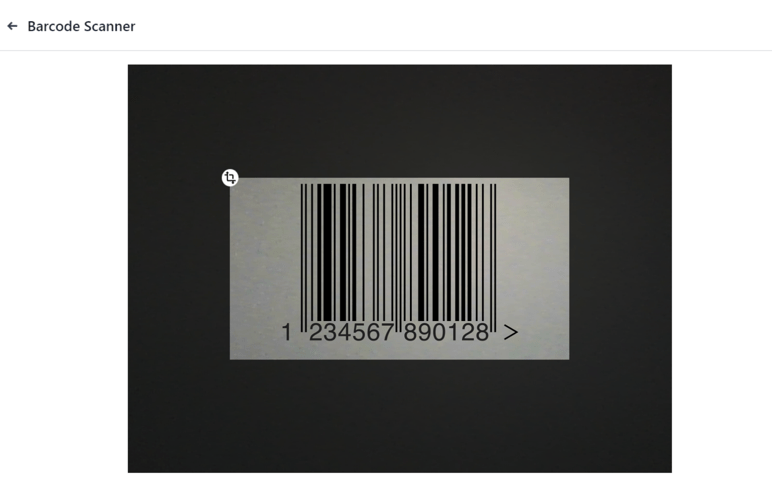
Gdy kod identyfikatora znajdzie się na środku pola wizjera, kod jest skanowany, a okno wyskakujące Skaner kodów kreskowych znika. Uczestnik otrzymuje następnie dostęp do wydarzenia, a jego obecność zostaje zarejestrowana w aplikacji Odoo Wydarzenia.
Jeśli zeskanowany kod kreskowy jest nieprawidłowy, w prawym górnym rogu pojawia się komunikat o błędzie.
Wybierz uczestnika
Aby ręcznie przyznać dostęp uczestnikom wydarzenia, przejdź do i dotknij opcji Wybierz uczestnika.
Otwiera to stronę Attendees ze wszystkimi zarejestrowanymi uczestnikami wszystkich wydarzeń w bazie danych. Domyślnie strona ta otwiera się w widoku (Kanban), umożliwiając użytkownikowi szybki przegląd wszystkich uczestników. Każdy uczestnik jest wyświetlany jako karta z jego imieniem i nazwiskiem, zarejestrowanym wydarzeniem, powiązaną firmą (jeśli dotyczy), typem biletu (jeśli dotyczy) oraz statusem rejestracji.
Alternatywnie użytkownicy mogą wyświetlić szczegółową listę wszystkich uczestników, używając widoku (List). Każdy uczestnik jest wyświetlany w linii ze swoim imieniem i nazwiskiem, danymi kontaktowymi, zarejestrowanym wydarzeniem, typem biletu, statusem rejestracji oraz opcją Mark as Attending.

Aby przyznać uczestnikowi dostęp i oznaczyć go jako Attended w widoku Kanban, kliknij na jego kartę. Wynikowe okno wyskakujące powiadamia użytkownika, że uczestnik został oznaczony jako zarejestrowany. Kliknij Continue w lewym dolnym rogu, aby oznaczyć uczestnika jako Attended.
Alternatywnie w widoku listy kliknij przycisk Mark as Attending w linii uczestnika. Przycisk znika, a status rejestracji uczestnika zmienia się na Attended.
Wskazówka
Użytkownicy mogą stosować filtry i opcje grupowania na stronie Attendees zarówno w widokach Kanban, jak i List, aby zawęzić dużą listę uczestników lub zreorganizować stronę według określonych kategorii.
Aby to zrobić, kliknij (strzałka w dół) obok paska wyszukiwania, aby wyświetlić menu rozwijane z opcjami Filters, Group By i Favorites.
Zobacz także