
Wdrożenie
Gdy zatrudniany jest nowy pracownik, ważne jest, aby mieć procedurę onboardingu, którą można stosować. Zapewnia to przekazanie pracownikowi informacji, sprzętu i szkoleń oraz przypisanie innych niezbędnych kroków dla firmy odpowiednim osobom.
Odpowiednie wdrożenie zapewnia, że nowi pracownicy otrzymują wszystkie informacje i narzędzia potrzebne do osiągnięcia sukcesu w ich rolach i mają płynne przejście do nowej pracy.
Wyświetl plan wdrożenia
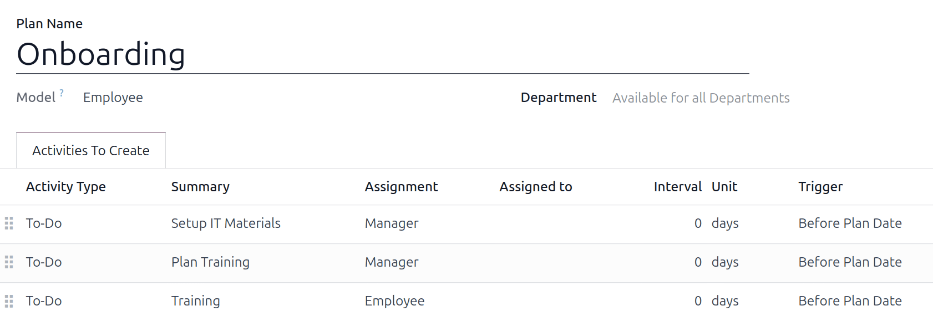
Przed rozpoczęciem wdrażania zaleca się sprawdzenie domyślnego planu wdrażania, który jest wstępnie skonfigurowany w aplikacji Pracownicy. Aby wyświetlić bieżący plan domyślny, przejdź do . Kliknij Wdrażanie, aby wyświetlić szczegółowy formularz planu wdrażania.
Formularz planu wyświetla następujące informacje:
Nazwa planu: konkretna nazwa planu wdrażania.
Model: określa, gdzie można używać tego planu. W tym przypadku w aplikacji Pracownicy.
Dział: jeśli pozostanie puste (ustawienie domyślne), ten plan jest dostępny dla wszystkich działów. Ogranicz użycie planu do konkretnego działu, wybierając dział z menu rozwijanego.
Działania do utworzenia: ta zakładka zawiera wszystkie kroki wdrażania. Każdy wiersz wyświetla:
Typ działania: konkretne działanie dla kroku. Domyślne opcje to Email, Połączenie, Spotkanie, To-do lub Prześlij dokument. Jeśli zainstalowana jest aplikacja ePodpis, dostępna jest opcja Poproś o podpis.
Podsumowanie: jednoliniowy opis kroku.
Przypisanie: wybiera osobę, która wykona działanie, w odniesieniu do nowego pracownika:
Zapytaj przy uruchomieniu: wybierz użytkownika w polu Przypisany do podczas uruchamiania planu wdrażania.
Domyślny użytkownik: wybierz użytkownika, który zawsze obsługuje to działanie. Zdefiniowany w polu Przypisany do.
Menedżer: przypisuje menedżera pracownika zgodnie z definicją w rekordzie pracownika.
Koordynator: przypisuje koordynatora pracownika zgodnie z definicją w rekordzie pracownika.
Pracownik: nowy pracownik wykonuje działanie.
Menedżer floty: przypisuje wyznaczonego menedżera aplikacji Flota. Ta opcja jest dostępna tylko wtedy, gdy zainstalowana jest aplikacja Flota.
Przypisany do: to pole pozostaje puste, chyba że dla pola Przypisanie wybrano opcję Domyślny użytkownik. Jeśli wybrano opcję Domyślny użytkownik, to pole jest wypełniane wybranym użytkownikiem.
Dokument do ePodpisu: odpowiedni dokument wymagający ePodpisu.
Interwał: czas, w którym czynność jest aktywna.
Jednostka: ustalony interwał czasowy, albo dni, tygodnie, albo miesiące.
Wyzwalacz: sposób określania harmonogramu czynności. Opcje to albo Przed datą planu, albo Po dacie planu.
Example
Laptop musi zostać skonfigurowany i zarejestrowany na nowego pracownika dzień przed rozpoczęciem pracy. Osoba, która wykonuje ten krok, powinna zawsze być Kierownikiem IT, Abby Jones.
Aby skonfigurować to działanie z tymi parametrami, Typ działania jest ustawiony na To-Do, z podsumowaniem Przypisz laptop. Pole Przypisanie jest ustawione na Domyślny użytkownik, a pole Przypisane do jest ustawione na Abby Jones. Interwał wynosi 1, a Jednostka jest ustawiona na dni. Wyzwalacz to Przed datą planu.

Kroki planu wdrożenia
Domyślny plan Wdrożenie zawiera trzy domyślne kroki. Wszystkie kroki to działania To-Do i są zaplanowane na dzień uruchomienia planu wdrożenia (0 dni Przed datą planu).
Przygotuj materiały IT: menedżer musi zgromadzić i skonfigurować wszystkie materiały IT.
Zaplanuj szkolenie: menedżer musi zaplanować szkolenie dla nowego pracownika.
Szkolenie: nowy pracownik musi ukończyć szkolenie zaplanowane przez menedżera.
Modyfikuj plan wdrożenia
Pojedynczy plan wdrożenia działa tylko wtedy, gdy przepływ działa dla całej firmy.
Informacja
Jeśli plan wdrożeniowy jest uniwersalny, należy dodać do domyślnego planu wdrożeniowego lub zmodyfikować go. Jeśli potrzebne są plany wdrożeniowe specyficzne dla działów, utwórz nowy plan wdrożeniowy.
Aby zmodyfikować domyślny plan, przejdź najpierw do , następnie kliknij Wdrożenie.
Aby zmodyfikować krok, kliknij na niego. W oknie pop-up Otwórz: czynności wprowadź żądane modyfikacje kroku, a następnie kliknij Zapisz.
Aby dodać nowy krok, kliknij Dodaj linię na dole listy działań w zakładce Działania do utworzenia, a pojawi się puste okno popup Utwórz działania. Wprowadź wszystkie informacje w oknie popup, a następnie kliknij Zapisz i zamknij, jeśli nie ma innych kroków do dodania, lub kliknij Zapisz i nowy, jeśli potrzebne są kolejne kroki.
Utwórz plan wdrożenia
Niektóre firmy wymagają różnych planów wdrożenia, gdy istnieją procedury wdrożeniowe specyficzne dla działu, które nie dotyczą całej firmy. W takich przypadkach należy utworzyć nowy plan wdrożenia specyficzny dla działu.
Aby utworzyć nowy plan wdrożeniowy, przejdź do żądanego planu i skonfiguruj wszystkie żądane kroki.
Example
Firma specjalizująca się w produkcji i sprzedaży zewnętrznych metalowych mebli może mieć dużą fabrykę produkującą produkty i oddzielne biuro sprzedaży. Ta firma może mieć dwa oddzielne plany wdrożenia, jeden dla pracowników fabryki i jeden dla pracowników biurowych.
Plan wdrożenia dla pracowników fabryki jest ustawiony dla działu Produkcja i zawiera specjalistyczne zadania związane z pracą w fabryce. Obejmują one między innymi przygotowanie munduru i wyposażenia ochronnego dla nowych pracowników, przypisanie kursu BHP, wysłanie e-maila do zespołu o nowym pracowniku, omówienie świadczeń i inne.

Uruchom plan wdrożenia
Po zatrudnieniu pracownika i utworzeniu jego profilu, przejdź do profilu żądanego pracownika, klikając jego kartę Kanban na konsoli aplikacji Pracownicy, następnie kliknij przycisk Uruchom plan w jego profilu pracownika, a załaduje się puste okno pop-up Uruchom plan.
W polu Plan wybierz żądany plan wdrożeniowy. Następnie, używając selektora kalendarza, ustaw datę w polu Data planu. Jest to zazwyczaj pierwszy dzień pracownika, ale można wybrać dowolną datę.
Prawa strona okna pop-up Uruchom plan wyświetla wszystkie kroki wybranego planu, pogrupowane według tego, co zostało wybrane w polach Przypisanie na formularzu planu.
Po skonfigurowaniu pól Plan i Data planu kliknij przycisk Zaplanuj, a Odoo zaplanuje wszystko w planie zgodnie z odpowiednimi terminami.
Wszystkie zaplanowane czynności pojawiają się zarówno w czacie profilu pracownika, jak i w czacie użytkowników z przypisaniami związanymi z planem.
Informacja
Jeśli jakiekolwiek przypisania czynności zostały skonfigurowane jako Zapytaj przy uruchomieniu, pole Przypisane do pojawi się w oknie pop-up Uruchom plan. Używając menu rozwijanego, wybierz użytkownika odpowiedzialnego za wszystkie nieprzypisane czynności.
