
Użytkownicy
Odoo definiuje użytkownika jako osobę, która ma dostęp do bazy danych. Administrator może dodać tylu użytkowników, ilu potrzebuje firma, a w celu ograniczenia typu informacji, do których każdy użytkownik może mieć dostęp, można zastosować reguły dla każdego użytkownika. Użytkownicy i prawa dostępu mogą być dodawane i zmieniane w dowolnym momencie.
Dodawanie pojedynczych użytkowników
Aby dodać nowych użytkowników, przejdź do i kliknij Nowy.

Wypełnij formularz wszystkimi wymaganymi informacjami. W zakładce Prawa dostępu wybierz grupę w ramach każdej aplikacji, do której użytkownik może mieć dostęp.
Lista wyświetlanych aplikacji jest oparta na aplikacjach zainstalowanych w bazie danych.

Po wypełnieniu wszystkich niezbędnych pól na stronie (Zapisz ręcznie). E-mail z zaproszeniem zostaje automatycznie wysłany do użytkownika, wykorzystując adres z pola Adres e-mail. Użytkownik musi kliknąć link zawarty w e-mailu, aby zaakceptować zaproszenie i utworzyć login do bazy danych.

Ostrzeżenie
Jeśli firma korzysta z miesięcznego planu subskrypcji, baza danych automatycznie aktualizuje się, aby odzwierciedlić dodanych użytkowników. Jeśli firma korzysta z planu rocznego lub wieloletniego, w bazie danych pojawia się baner wygaśnięcia. Kliknięcie banera pozwala utworzyć ofertę dodatkowej sprzedaży w celu aktualizacji subskrypcji. Alternatywnie można wysłać zgłoszenie do wsparcia, aby rozwiązać problem.
Typ użytkownika
Typ użytkownika można wybrać na stronie Zarządzaj użytkownikami, klikając pasek wyszukiwania, a następnie ustawiając filtr dla Użytkownik wewnętrzny lub Użytkownik portalu.
Bazy danych Odoo mają trzy typy użytkowników: Użytkownik wewnętrzny, Portal i Publiczny. Użytkownicy są uważani za użytkowników wewnętrznej bazy danych. Użytkownicy portalu to użytkownicy zewnętrzni, którzy mają dostęp tylko do portalu bazy danych w celu przeglądania rekordów. Użytkownicy publiczni to osoby odwiedzające strony internetowe za pośrednictwem interfejsu witryny. Zobacz dokumentację dotyczącą Dostęp do portalu.
Opcja użytkownika Portal nie pozwala administratorowi wybierać praw dostępu. Tacy użytkownicy mają określone wstępnie prawa dostępu (takie jak reguły rekordów i ograniczone menu) i zwykle nie należą do zwykłych grup Odoo.
Urządzenia użytkownika
Ze względów bezpieczeństwa, gdy użytkownik loguje się do bazy danych, różne informacje o logowaniu, takie jak adres IP, są przechowywane w profilu użytkownika. Najlepszą praktyką jest okresowe sprawdzanie tego, aby upewnić się, że cały dostęp pochodzi od użytkownika i że nikt inny nie uzyskał dostępu do bazy danych.
Aby sprawdzić zalogowane urządzenia, kliknij ikonę użytkownika w prawym górnym rogu i kliknij Mój profil. Otworzy to profil użytkownika w aplikacji Ustawienia. Kliknij kartę Urządzenia, aby zobaczyć listę Kanban wszystkich urządzeń, z których użytkownik logował się do bazy danych. Każde urządzenie aktualnie zalogowane do systemu wyświetla zielone kółko obok nazwy urządzenia na karcie Kanban.
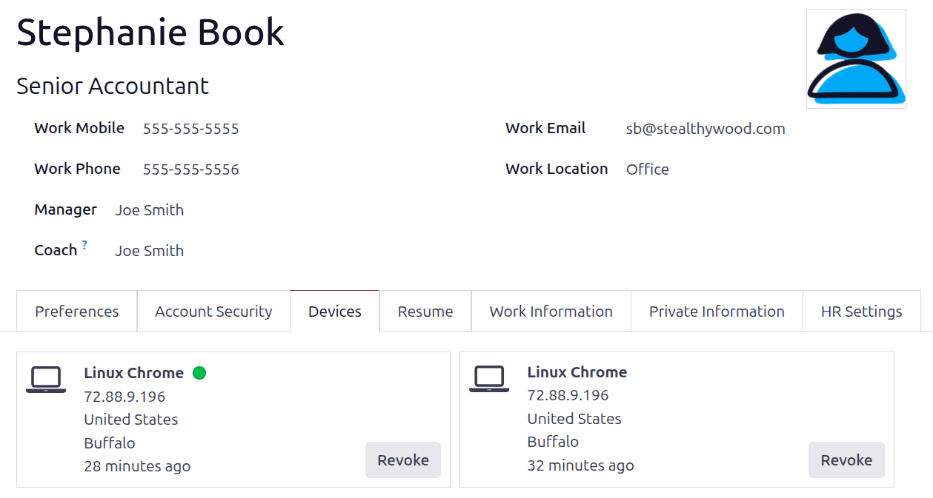
Kliknij kartę, aby wyświetlić szczegóły urządzenia. Każda karta wyświetla nazwę Użytkownika, Nazwę urządzenia, Ostatni adres IP, a także Powiązany adres IP. Pokazuje również Pierwszą aktywność i Ostatnią aktywność, które wskazują, kiedy urządzenie po raz pierwszy zalogowało się do bazy danych i kiedy ostatnio było aktywne w bazie danych.
Jeśli urządzenie jest prawidłowe i powinno zostać zachowane, kliknij Zapisz.
Jeśli urządzenie jest prawidłowe, ale nie powinno zostać zachowane i nie stanowi zagrożenia bezpieczeństwa, kliknij Usuń.

Cofnięcie dostępu urządzeniom
Jeśli wymienione urządzenie nie jest prawidłowym urządzeniem użytkownika i może stanowić potencjalne zagrożenie bezpieczeństwa, usuń urządzenie i cofnij dostęp, klikając przycisk Cofnij.
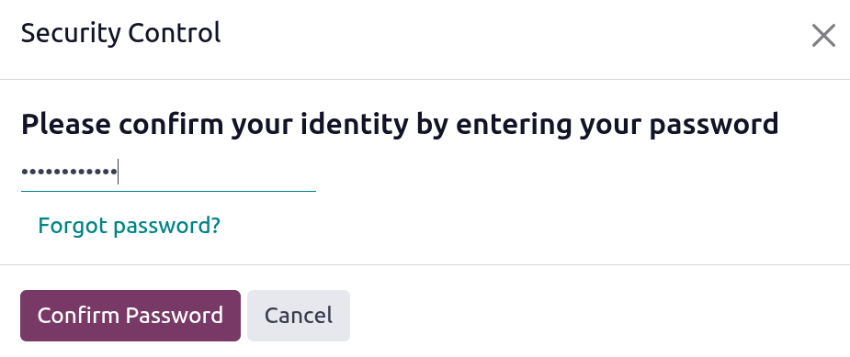
Pojawi się okno Kontrola bezpieczeństwa, prosząc o Potwierdź swoją tożsamość, wprowadzając hasło. Wprowadź hasło użytkownika, a następnie kliknij Potwierdź hasło.
Urządzenie znika z karty Urządzenia i nie może być już używane do logowania się do bazy danych.
Dezaktywuj użytkowników
Aby dezaktywować (tj. zarchiwizować) użytkownika, przejdź do . Następnie zaznacz pole wyboru po lewej stronie użytkowników, którzy mają zostać dezaktywowani.
Po wybraniu odpowiedniego użytkownika do zarchiwizowania kliknij ikonę (Akcje) i wybierz Archiwizuj z wyświetlonego menu rozwijanego. Następnie kliknij OK w wyświetlonym oknie wyskakującym Potwierdzenie.
Błąd: zbyt wielu użytkowników
Jeśli w bazie danych Odoo jest więcej użytkowników niż przewidziano w subskrypcji Odoo Enterprise, wyświetlany jest następujący komunikat.

Gdy pojawi się komunikat, administrator bazy danych ma 30 dni na podjęcie działań, zanim baza danych wygaśnie. Odliczanie jest aktualizowane codziennie.
Aby rozwiązać problem:
Dodaj więcej użytkowników do subskrypcji, klikając link Ulepsz swoją subskrypcję wyświetlony w komunikacie, aby zatwierdzić ofertę dodatkowej sprzedaży i zapłacić za dodatkowych użytkowników.
Dezaktywuj użytkowników i odrzuć ofertę dodatkowej sprzedaży.
Ostrzeżenie
Jeśli firma korzysta z miesięcznego planu subskrypcji, baza danych automatycznie aktualizuje się, aby odzwierciedlić dodanych użytkowników. Jeśli firma korzysta z planu rocznego lub wieloletniego, w bazie danych pojawia się baner wygaśnięcia. Kliknięcie banera pozwala utworzyć ofertę dodatkowej sprzedaży w celu aktualizacji subskrypcji. Alternatywnie użytkownicy mogą wysłać zgłoszenie do wsparcia, aby rozwiązać problem.
Gdy baza danych będzie miała odpowiednią liczbę użytkowników, komunikat o wygaśnięciu zniknie automatycznie po kilku dniach, gdy nastąpi kolejna weryfikacja.
Zarządzanie hasłami
Zarządzanie hasłami jest ważną częścią przyznawania użytkownikom autonomicznego dostępu do bazy danych w każdym czasie. Odoo oferuje kilka różnych metod resetowania hasła użytkownika.
Wskazówka
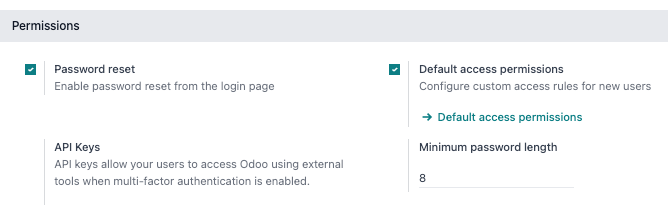
Odoo ma ustawienie określające długość wymaganą dla hasła. To ustawienie można uzyskać, przechodząc do i wprowadzając żądaną długość hasła w polu Minimalna długość hasła. Domyślnie wartość wynosi 8.
Resetowanie hasła
Czasami użytkownicy mogą chcieć zresetować swoje osobiste hasło dla zwiększenia bezpieczeństwa, aby byli jedynymi osobami mającymi dostęp do hasła. Odoo oferuje dwie różne opcje resetowania: jedną inicjowaną przez użytkownika w celu zresetowania hasła i drugą, w której administrator uruchamia reset.
Włączenie resetowania hasła ze strony logowania
Można włączyć/wyłączyć resetowanie haseł bezpośrednio ze strony logowania. Ta czynność jest wykonywana przez pojedynczego użytkownika, a to ustawienie jest domyślnie włączone.
Aby zmienić to ustawienie, przejdź do , aktywuj Resetowanie hasła, a następnie kliknij Zapisz.

Na stronie logowania kliknij Zresetuj hasło, aby rozpocząć proces resetowania hasła i wysłać token resetujący na adres e-mail w rejestrze.
Wyślij instrukcje resetowania
Przejdź do , wybierz użytkownika z listy i kliknij Wyślij instrukcje resetowania hasła w formularzu użytkownika. E-mail z instrukcjami resetowania hasła zostanie automatycznie wysłany do użytkownika.
Informacja
Przycisk Wyślij instrukcje resetowania hasła pojawia się tylko wtedy, gdy e-mail z zaproszeniem do Odoo został już potwierdzony przez użytkownika. W przeciwnym razie pojawia się przycisk Wyślij ponownie e-mail z zaproszeniem.
Ten e-mail zawiera wszystkie instrukcje potrzebne do zresetowania hasła wraz z linkiem przekierowującym użytkownika na stronę logowania Odoo.

Zmiana hasła użytkownika
Przejdź do i wybierz użytkownika, aby otworzyć jego formularz. Kliknij ikonę Akcje i wybierz Zmień hasło z rozwijanego menu. Wprowadź nowe hasło w kolumnie Nowe hasło w wyświetlonym oknie wyskakującym Zmień hasło i potwierdź zmianę, klikając Zmień hasło.

Informacja
Ta operacja zmienia tylko hasło użytkowników lokalnie i nie wpływa na ich konto Odoo.
Jeśli hasło Odoo musi zostać zmienione, użyj wysyłania resetu hasła. Hasła Odoo.com zapewniają dostęp do strony Moje bazy danych i innych funkcji portalu.
Po kliknięciu Zmień hasło strona zostanie przekierowana na stronę logowania Odoo, gdzie można ponownie uzyskać dostęp do bazy danych przy użyciu nowego hasła.
Wielofirmowość
Pole Wiele firm w formularzu użytkownika pozwala administratorowi zapewnić użytkownikom dostęp do wielu firm. Aby skonfigurować środowisko wielofirmowe dla użytkownika, przejdź do żądanego użytkownika, przechodząc do: . Następnie wybierz użytkownika, aby otworzyć jego formularz użytkownika i skonfiguruj dostęp wielofirmowy.
W sekcji Multi Companies na karcie Access Rights ustaw pola oznaczone jako Allowed Companies i Default Company.
Pole Allowed Companies może zawierać wiele firm. Są to firmy, do których użytkownik ma dostęp i może edytować, zgodnie z ustawionymi prawami dostępu. Default Company to firma, która jest domyślnie wybierana dla użytkownika przy każdym logowaniu. To pole może zawierać tylko jedną firmę.
Ostrzeżenie
Jeśli dostęp wielofirmowy nie jest poprawnie skonfigurowany, może to prowadzić do niespójnych zachowań w środowisku wielofirmowym. Z tego powodu tylko doświadczeni użytkownicy Odoo powinni wprowadzać zmiany w prawach dostępu użytkowników dla baz danych z konfiguracją wielofirmową. Aby uzyskać wyjaśnienia techniczne, zapoznaj się z dokumentacją dla programistów na Multi-company Guidelines.

Zobacz także