
Reguły zatwierdzania
Reguły zatwierdzania służą do automatyzacji procesów zatwierdzania działań. Pozwalają określić kryteria, kiedy wymagane jest zatwierdzenie przed wykonaniem akcji za pomocą przycisku.
Konfiguracja
Aby dodać reguły zatwierdzania za pomocą Studio, wykonaj następujące kroki:
Otwórz Studio i przełącz się na wymagany widok.
Wybierz przycisk, do którego ma zostać zastosowana reguła.
Kliknij Dodaj krok zatwierdzania w zakładce Właściwości.
Określ, którzy użytkownicy są odpowiedzialni za zatwierdzenie działania, używając jednego z następujących pól lub obu:
Zatwierdzający, aby określić jednego lub kilku użytkowników;
Grupa zatwierdzających, aby określić jedną grupę użytkowników.
Informacja
Aktywność jest tworzona dla wszystkich użytkowników ustawionych jako Akceptujący, gdy wymagana jest ich akceptacja.
(opcjonalnie) Wybierz Użytkowników do powiadomienia za pomocą notatki wewnętrznej, gdy akcja zostanie zaakceptowana lub odrzucona.
(opcjonalnie) Dodaj Opis, który będzie wyświetlany na przycisku.
Wskazówka
Możesz określić, w jakich warunkach powinien być zastosowany krok akceptacji, klikając ikonę (filtr) obok pola Akceptujący.
Aby dodać kolejny krok akceptacji, kliknij Dodaj krok akceptacji. Gdy jest wiele kroków, możesz:
Włącz Wyłączną akceptację w dowolnym kroku, aby użytkownik, który akceptuje jeden krok, nie mógł zaakceptować innego kroku dla tego samego rekordu.
Zmień Kolejność akceptacji kroków, wybierając numer:
1to pierwszy krok,2to drugi krok i tak dalej. Użytkownik odpowiedzialny za wyższy krok może zaakceptować/odrzucić poprzedni(-e) krok(-i), chyba że wybrano Wyłączną akceptację.
Kliknij ikonę (kosz) obok pola Akceptujący, aby usunąć krok akceptacji.
Wskazówka
Możesz tworzyć grupy użytkowników specjalnie na potrzeby akceptacji.
Użyj
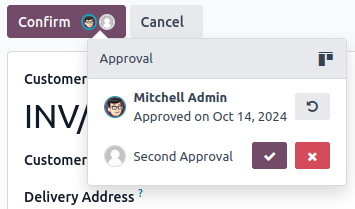
Gdy reguła akceptacji zostanie zdefiniowana dla przycisku, obok etykiety przycisku wyświetlana jest ikona awatara użytkownika dla każdego kroku akceptacji. Kliknięcie ikony ujawnia krok(-i).
Informacja
Jeśli nieuprawniony użytkownik kliknie przycisk, wyświetlany jest komunikat o błędzie, a dla użytkowników określonych w polu Akceptujący tworzona jest aktywność, jeśli tacy zostali wskazani.
Uprawnieni użytkownicy mogą:
Wykonać akcję bezpośrednio, klikając przycisk, jeśli jest to ostatni/jedyny krok akceptacji.
Zaakceptować akcję i pozwolić innemu użytkownikowi ją wykonać – lub przenieść ją do następnego kroku akceptacji – klikając ikonę awatara użytkownika obok etykiety przycisku, a następnie klikając (akceptuj).
Odrzucić akcję, klikając ikonę awatara użytkownika obok etykiety przycisku, a następnie przycisk (odrzuć).
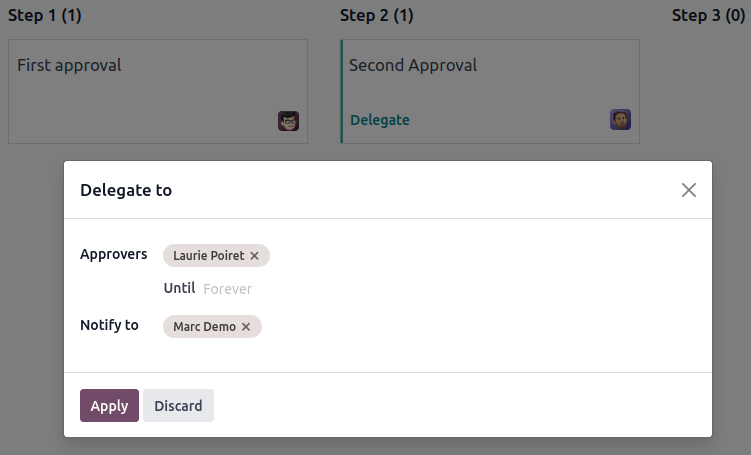
(tylko dla użytkowników wybranych w polu Akceptujący) Delegować swoje prawa akceptacji jednemu lub kilku użytkownikom dla wszystkich rekordów poprzez:
Kliknięcie ikony (widok kanban), a następnie Deleguj.
Wybranie jednego lub kilku Akceptujących, Do kiedy będą mieli prawa akceptacji (na zawsze, jeśli pozostawione puste) oraz, opcjonalnie, użytkownika(-ów), którzy powinni zostać powiadomieni za pomocą notatki wewnętrznej, używając pola Powiadom.
Wskazówka
Użytkownik, który akceptuje/odrzuca akcję, może wycofać swoją decyzję, klikając ikonę awatara użytkownika obok etykiety przycisku, a następnie przycisk (wycofaj). Może również wycofać decyzję innych użytkowników dla kroków o niższej wartości Kolejność akceptacji, chyba że włączona jest opcja Wyłączna akceptacja.
Akceptacje są śledzone w czacie rekordu. Wpis akceptacji jest również tworzony za każdym razem, gdy wykonywana jest akcja związana z akceptacją w Studio. Aby uzyskać dostęp do wpisów akceptacji, aktywuj tryb dewelopera i przejdź do .