
Belgia
Moduły
Następujące moduły są instalowane automatycznie z lokalizacją belgijską:
Nazwa |
Nazwa techniczna |
Opis |
|---|---|---|
Belgia - Księgowość |
|
Belgijski pakiet lokalizacji fiskalnej, zawierający belgijski plan kont, podatki, raport podatkowy i pozycje fiskalne |
Belgia - Raporty księgowe |
|
Moduł dostarczający belgijskie raporty księgowe |
Belgia - Raporty księgowe (kreator publikowania) |
|
Umożliwia kreator VAT podczas księgowania zapisu dziennika deklaracji podatkowej |
Belgia - Raporty księgowe - Odliczenie proporcjonalne |
|
Zapewnia opcję dodania odliczenia proporcjonalnego do eksportu VAT |
Belgia - Raporty księgowe - SMS |
|
Moduł pośredni pomiędzy belgijską księgowością a SMS |
Belgia - Import plików SODA |
|
Moduł do importu plików SODA |
Belgia - Import wyciągów bankowych CODA |
|
Moduł do importu wyciągów bankowych CODA |
Belgia - Dane wydatków niedozwolonych |
|
Dane wydatków niedozwolonych |
Informacja
The localization’s core modules are installed automatically with the localization. The rest can be installed.
Konfiguracja
Zainstaluj 🇧🇪 Belgia pakiet lokalizacji fiskalnej, aby uzyskać wszystkie domyślne funkcje księgowe lokalizacji belgijskiej, zgodnie z zasadami MSSF.
Plan kont
Możesz przejść do Planu kont, wybierając .
Belgijski plan kont zawiera wstępnie skonfigurowane konta zgodnie z PCMN. Aby dodać nowe konto, kliknij Nowy. Pojawi się nowy wiersz. Wypełnij go, kliknij Zapisz, a następnie Konfiguracja, aby skonfigurować je dalej.
Zobacz także
Podatki
Ważne
Składając zeznanie podatkowe, należy używać plików w formacie XML lub VAT. To jedyne formaty plików akceptowane przez belgijskie organy podatkowe.
Domyślne belgijskie podatki są tworzone automatycznie po zainstalowaniu modułów Belgia - Księgowość i Belgia - Raporty księgowe. Każdy podatek wpływa na belgijski Raport podatkowy, dostępny w .
W Belgii standardowa stawka VAT wynosi 21%, ale istnieją niższe stawki dla niektórych kategorii towarów i usług. Pośrednia stawka 12% jest stosowana do mieszkań socjalnych i posiłków serwowanych w restauracjach, podczas gdy obniżona stawka 6% ma zastosowanie do większości podstawowych towarów, takich jak żywność, dostawa wody, książki i leki. Stawka 0% ma zastosowanie do niektórych wyjątkowych towarów i usług, takich jak niektóre publikacje dzienne i tygodniowe, a także towary z recyklingu.
Podatki niepodlegające odliczeniu
W Belgii niektóre podatki nie podlegają pełnemu odliczeniu, takie jak podatki od konserwacji samochodów. Oznacza to, że część tych podatków jest traktowana jako wydatek.
W Odoo możesz skonfigurować podatki niepodlegające odliczeniu, tworząc reguły podatkowe dla tych podatków i łącząc je z odpowiednimi kontami. W ten sposób system automatycznie oblicza podatki i przypisuje je do odpowiednich kont.
Aby skonfigurować nowy podatek nieodbijany, przejdź do i kliknij Nowy:
Dodaj wiersz i wybierz Podstawa w kolumnie Na podstawie;
Dodaj wiersz, następnie wybierz od podatku w kolumnie Na podstawie i wprowadź niepodlegający odliczeniu procent w kolumnie %;
W wierszu od podatku wybierz Siatka podatkowa związane z twoim podatkiem;
Dodaj wiersz z podlegającym odliczeniu procentem w kolumnie %;
Ustaw od podatku w Na podstawie;
Wybierz 411000 VAT podlegający odzyskaniu jako konto i wybierz powiązaną siatkę podatkową.
Po utworzeniu podatku niepodlegającego odliczeniu możesz zastosować go do swoich transakcji, wybierając odpowiedni podatek podczas kodowania faktur i not kredytowych. System automatycznie oblicza kwotę podatku i przypisuje ją do odpowiednich kont na podstawie skonfigurowanych reguł podatkowych.
Example
W belgijskiej lokalizacji podatek 21% samochód jest domyślnie utworzony (50% niepodlegający odliczeniu).

Odliczenie podatku od pojazdów
Informacja
Aby zobaczyć możliwość odliczenia podatku od pojazdu, moduł Belgia - Flota wydatków niedozwolonych (l10n_be_account_disallowed_expenses_fleet) musi być zainstalowany.
Stawka możliwości odliczenia podatku od pojazdu różni się w zależności od jego typu (samochód lub rower) i kilku czynników, takich jak rodzaj paliwa, emisja CO2, moc silnika itp.
Aby wyświetlić procent możliwości odliczenia podatku dla konkretnego pojazdu, otwórz aplikację Flota, przejdź do i wybierz model pojazdu. Znajdź pole Odliczenie podatku, które znajduje się w sekcji Silnik dla samochodów lub w sekcji Informacje o pojeździe dla rowerów.
Ważne
Pole Odliczenie podatku ma charakter ściśle informacyjny i jest obliczane automatycznie na podstawie specyfikacji pojazdu. Nie jest używane do żadnych automatycznych obliczeń w aplikacji Księgowość i nie należy go mylić z stawką możliwości odliczenia podatku używaną w siatkach podatkowych. Zamiast tego księgowy może odwoływać się do tego pola, aby ręcznie zastosować prawidłową stawkę odliczenia do faktur lub wydatków niedozwolonych.
Zobacz także
Raporty
Oto lista raportów specyficznych dla Belgii, które są dostępne:
Bilans;
Rachunek zysków i strat;
Raport podatkowy;
Zestawienie VAT kontrahentów;
Lista sprzedaży WE;
Intrastat.
Możesz uzyskać dostęp do belgijskich wersji raportów, klikając ikonę książki w raporcie i wybierając jego wersję belgijską: (BE).

Zobacz także
Raport wydatków nieuznanych
Wydatki nieuznane to wydatki, które można odliczyć od wyniku księgowego, ale nie od wyniku podatkowego.
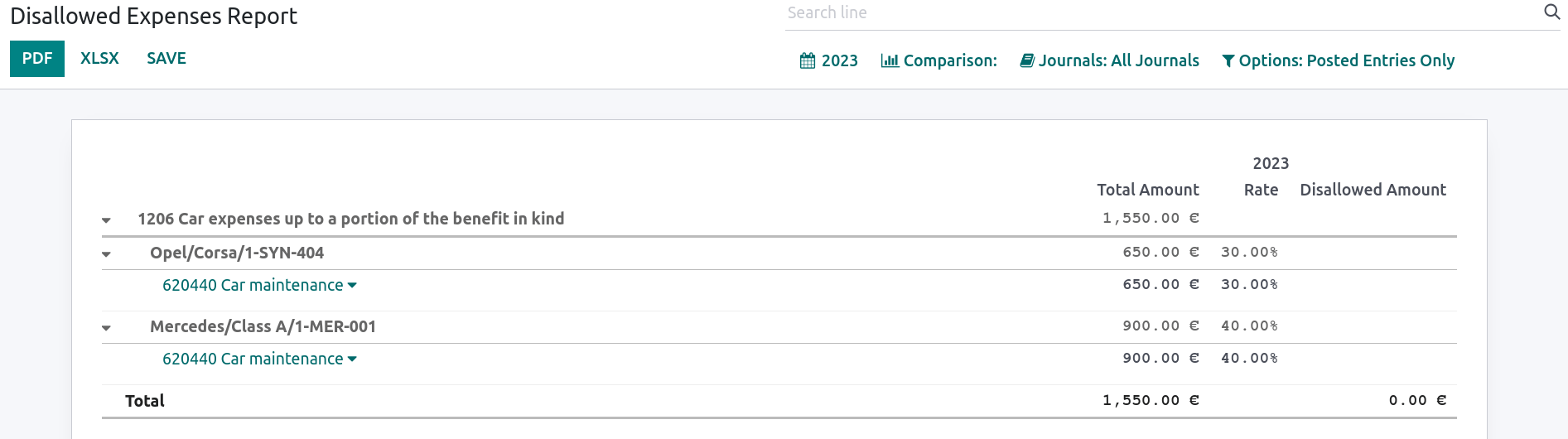
Raport wydatków nieuznanych jest dostępny po przejściu do . Umożliwia on podgląd wyników finansowych w czasie rzeczywistym oraz zmian okresowych. Ten raport jest generowany na podstawie kategorii wydatków nieuznanych, do których można przejść wybierając . Niektóre kategorie już istnieją domyślnie, ale nie mają ustawionych stawek. Kliknij Ustaw stawki, aby zaktualizować konkretną kategorię.
Wskazówka
Możesz dodać wiele stawek dla różnych dat. W takim przypadku stawka używana do obliczenia wydatku zależy od daty, w której jest on obliczany, oraz stawki ustawionej dla tej daty.
Jeśli masz zainstalowaną aplikację Flota, zaznacz pole Kategoria samochodu, gdy ma to zastosowanie. Dzięki temu pojazd staje się obowiązkowy podczas księgowania faktury dostawcy.
Aby powiązać kategorię wydatków nieuznanych z konkretnym kontem, przejdź do . Znajdź odpowiednie konto i kliknij Konfiguracja. Dodaj Kategorię wydatków nieuznanych w polu Wydatki nieuznane. Od tego momentu, gdy wydatek zostanie utworzony z tym kontem, wydatek nieuznany będzie obliczany na podstawie stawki określonej w Kategorii wydatków nieuznanych.
Weźmy przykład odzwierciedlający wydatki na restaurację i samochód.
Wydatki na restaurację
W Belgii 31% wydatków na restauracje nie podlega odliczeniu. Utwórz nową kategorię wydatków nieuznanych i ustaw zarówno Powiązane konta, jak i Bieżącą stawkę.

Wydatki na samochód: podział według pojazdów
W Belgii procent podlegający odliczeniu różni się w zależności od samochodu i dlatego powinien być wskazany dla każdego pojazdu. Aby to zrobić, otwórz i wybierz pojazd. W zakładce Informacje podatkowe przejdź do sekcji Stawka wydatków nieuznanych i kliknij Dodaj linię. Dodaj Datę rozpoczęcia i %. Kwoty trafiają na to samo konto dla wszystkich wydatków samochodowych.
Kiedy tworzysz fakturę dla wydatków samochodowych, możesz powiązać każdy wydatek z konkretnym samochodem, wypełniając kolumnę Pojazd, aby zastosować właściwy procent.

Opcja podział według pojazdów dostępna w raporcie wydatków nieuznanych pozwala zobaczyć stawkę i nieuznawana kwotę dla każdego samochodu.
Formularz opłat 281.50 i formularz 325
Formularz opłaty 281.50
Corocznie należy zgłosić formularz opłaty 281.50 do organów podatkowych. W tym celu należy dodać tag 281.50 w formularzu kontaktu podmiotów objętych opłatą 281.50. Aby dodać tag, otwórz , wybierz osobę lub firmę, dla której chcesz utworzyć formularz opłaty 281.50, i dodaj tag 281.50 w polu Tagi.

Informacja
Upewnij się, że ulica, kod pocztowy, kraj oraz numer VAT są również wypełnione w formularzu kontaktu.
Następnie, w zależności od charakteru wydatku, dodaj odpowiedni tag 281.50 na kontach wpływu. W tym celu przejdź do i kliknij Konfiguruj, aby dodać odpowiedni tag 281.50 na kontach objętych wpływem, np. 281.50 - Prowizje, w zależności od charakteru wydatku.
Formularz 325
Możesz utworzyć formularz 325, przechodząc do . Pojawi się nowa strona: wybierz odpowiednie opcje i kliknij Wygeneruj formularz 325. Aby otworzyć już wygenerowany formularz 325, przejdź do .

Wyciągi CODA i SODA
CODA
CODA to elektroniczny format XML używany do importowania belgijskich wyciągów bankowych. Możesz pobrać pliki CODA ze swojego banku i zaimportować je bezpośrednio do Odoo, klikając Importuj plik z dziennika Bank na konsoli.

Zobacz także
SODA
SODA to elektroniczny format XML używany do importowania zapisów księgowych związanych z wynagrodzeniami. Pliki SODA można importować do dziennika używanego do rejestrowania wynagrodzeń, przechodząc do konsoli Księgowości i klikając Prześlij w karcie odpowiedniego dziennika.
Po zaimportowaniu plików SODA zapisy są tworzone automatycznie w dzienniku wynagrodzeń.

CodaBox
CodaBox to usługa umożliwiająca belgijskim firmom i biurom rachunkowym dostęp do informacji i wyciągów bankowych. Odoo umożliwia automatyczne importowanie takich wyciągów.
Konfiguracja
Aby skonfigurować i używać Codabox, najpierw zainstaluj moduł CodaBox.
Konfiguruj połączenie
Ważne
Upewnij się, że ustawienia firmy są poprawnie skonfigurowane, tj. kraj jest ustawiony na Belgia, a pole NIP lub ID firmy jest wypełnione.
Przejdź do , a następnie przejdź do sekcji CodaBox & SODA.
Kliknij Zarządzaj połączeniem, aby otworzyć kreatora połączenia, który pokazuje numer VAT/ID firmy, który zostanie użyty do połączenia.
Jeśli jest to Twoje pierwsze połączenie, kliknij Utwórz połączenie. Kreator potwierdza, że połączenie zostało utworzone po stronie Odoo. Wykonaj kroki, aby zatwierdzić połączenie również po stronie CodaBox.
Jeśli to nie jest Twoje pierwsze połączenie, Hasło dostarczone przez Odoo podczas pierwszego połączenia będzie wymagane do utworzenia nowego połączenia.
Informacja
To Hasło jest unikalne dla Odoo i musi być bezpiecznie przechowywane po Twojej stronie.
Informacja
Biura księgowe muszą zarządzać swoimi klientami w oddzielnych bazach danych i konfigurować je indywidualnie, aby uniknąć mieszania ich danych. Połączenie musi zostać nawiązane przez biuro księgowe z ważnymi danymi uwierzytelniającymi CodaBox Connect. W poniższych instrukcjach będziemy nazywać firmę Twojego klienta Firmą, a Twoje biuro księgowe Biurem księgowym.
Ważne
Upewnij się, że ustawienia firmy są poprawnie skonfigurowane, tj. kraj jest ustawiony na Belgia, pola NIP lub ID firmy oraz Biuro księgowe są wypełnione, a także NIP Biura księgowego.
Przejdź do , a następnie przejdź do sekcji CodaBox & SODA.
Kliknij Zarządzaj połączeniem, aby otworzyć kreatora połączenia, który pokazuje numer VAT biura księgowego oraz numer VAT/ID firmy, które zostaną użyte do połączenia.
Jeśli jest to Twoje pierwsze połączenie, kliknij Utwórz połączenie. Kreator potwierdza, że połączenie zostało utworzone po stronie Odoo. Wykonaj kroki, aby zatwierdzić połączenie również po stronie CodaBox.
Jeśli to nie jest Twoje pierwsze połączenie, Hasło biura księgowego dostarczone przez Odoo podczas pierwszego połączenia będzie wymagane do utworzenia nowego połączenia.
Informacja
To Hasło biura księgowego jest unikalne dla Odoo i musi być bezpiecznie przechowywane po Twojej stronie.
Status powinien teraz zostać przełączony na Połączono.
Skonfiguruj dzienniki
Ustaw prawidłowy IBAN w polu Numer konta.
Wybierz Synchronizacja CodaBox jako Kanał bankowy.

Wskazówka
Przy pracy z transakcjami bankowymi w różnych walutach zaleca się utworzenie wielu dzienników z tym samym kontem bankowym, ale różnymi walutami.
Utwórz nowy dziennik różny.
Przejdź do , a następnie przejdź do sekcji CodaBox.
Wybierz właśnie utworzony dziennik w polu dziennika SODA.

Synchronizacja
Po nawiązaniu połączenia Odoo może zostać zsynchronizowane z CodaBox.
Pliki CODA są automatycznie importowane z CodaBox co 12 godzin. Nie musisz nic robić. Można to jednak również zrobić ręcznie, klikając Pobierz z CodaBox w Konsoli Księgowości.
Pliki SODA są automatycznie importowane z CodaBox raz dziennie jako wersja robocza. Nie musisz nic robić. Można to jednak również zrobić ręcznie, klikając Pobierz z CodaBox w Konsoli Księgowości.
Domyślnie, jeśli konto w pliku SODA nie jest zmapowane na konto w Odoo, używane jest Konto przejściowe (499000), a do utworzonego zapisu dziennika dodawana jest notatka.
Informacja
Dostęp do mapowania między kontami SODA a kontami Odoo można uzyskać, przechodząc do i klikając przycisk Otwórz mapowanie SODA w sekcji CodaBox.
Potencjalne problemy
CodaBox nie jest skonfigurowany. Sprawdź swoją konfigurację.
Nie ustawiono ani NIP firmy, ani NIP Biura księgowego.
Nie istnieje połączenie z tymi biurami księgowymi i numerami NIP firm. Sprawdź swoją konfigurację.
Może się to zdarzyć podczas sprawdzania stanu połączenia, gdy kombinacja NIP Biura księgowego i NIP firmy wciąż wymaga rejestracji. Może się to zdarzyć, jeśli zmieniłeś NIP firmy po nawiązaniu połączenia. Ze względów bezpieczeństwa musisz ponownie utworzyć połączenie dla tego NIP firmy.
Wygląda na to, że twoje połączenie z CodaBox nie jest już ważne. Połącz się ponownie.
Może się to zdarzyć, jeśli cofniesz Odoo dostęp do swojego konta CodaBox lub nadal musisz ukończyć proces konfiguracji. W takim przypadku musisz cofnąć połączenie i utworzyć nowe.
Podane hasło jest nieprawidłowe dla tego biura księgowego. Musisz użyć hasła otrzymanego od Odoo podczas pierwszego połączenia.
Podane hasło różni się od tego, które otrzymałeś od Odoo podczas pierwszego połączenia. Musisz użyć hasła otrzymanego od Odoo podczas pierwszego połączenia, aby utworzyć nowe połączenie dla tego biura księgowego. Jeśli utraciłeś hasło, musisz najpierw cofnąć połączenie Odoo po stronie CodaBox (tj. w portalu myCodaBox). Następnie możesz cofnąć połączenie po stronie Odoo i utworzyć nowe.
Wydaje się, że podany numer VAT firmy lub biura księgowego jest nieprawidłowy. Sprawdź swoją konfigurację.
Albo NIP firmy, albo NIP biura księgowego nie jest w prawidłowym formacie belgijskim.
Wydaje się, że podany numer VAT biura księgowego nie istnieje w CodaBox. Sprawdź swoją konfigurację.
Podany numer VAT biura księgowego nie jest zarejestrowany w CodaBox. Możliwe, że nie masz ważnej licencji CodaBox powiązanej z tym numerem VAT.
Wydaje się, że utworzyłeś już połączenie z CodaBox dla tego biura księgowego. Aby utworzyć nowe połączenie, musisz najpierw cofnąć stare w portalu myCodaBox.
Musisz przejść do portalu myCodaBox i cofnąć dostęp Odoo do konta CodaBox. Następnie możesz utworzyć nowe połączenie po stronie Odoo.
Wskazówka
Aby cofnąć połączenie między Odoo a CodaBox, przejdź do , przewiń w dół do sekcji CodaBox, kliknij Zarządzaj połączeniem, a następnie kliknij Cofnij.
Codaclean
Codaclean to usługa umożliwiająca belgijskim firmom i biurom księgowym dostęp do informacji bankowych i wyciągów. Odoo zapewnia sposób automatycznego importowania takich wyciągów i transakcji.
Konfiguracja
Informacja
Upewnij się, że zainstalowano moduł Codaclean (l10n_be_codaclean).
Połączenie z Odoo
Aby połączyć Odoo z Codaclean, wykonaj następujące kroki:
Otwórz aplikację Ustawienia, przejdź do sekcji Firmy i kliknij Zarządzaj firmami, aby upewnić się, że w polu Kraj firmy ustawiono Belgię.
Przejdź do i przewiń do sekcji Codaclean.
Kliknij Zarządzaj połączeniem, aby otworzyć kreatora połączenia, wprowadź Nazwę użytkownika i Hasło Codaclean, a następnie kliknij Połącz.
Status zostanie zaktualizowany na Połączono.
Wskazówka
Po nawiązaniu połączenia kreator Zarządzaj połączeniem oferuje dwie opcje:
Aktualizacja danych logowania Codaclean: Wprowadź nową Nazwę użytkownika i Hasło, a następnie kliknij Zmień dane logowania.
Usunięcie połączenia Codaclean: Kliknij Rozłącz; nie jest wymagana Nazwa użytkownika ani Hasło.
Tworzenie dziennika
Dla synchronizacji Codaclean należy utworzyć specjalny dziennik bankowy. W tym celu utwórz nowy dziennik bankowy, upewnij się, że w polu Numer konta bankowego wprowadzono prawidłowy numer IBAN, i wybierz Synchronizacja Codaclean w polu Kanały bankowe.
Wskazówka
W przypadku transakcji bankowych w różnych walutach zaleca się utworzenie osobnego dziennika dla każdej waluty, wykorzystującego to samo konto bankowe.
Synchronizacja
Po nawiązaniu połączenia Odoo jest zsynchronizowane z Codaclean, a nowe pliki CODA otrzymane przez Codaclean są sprawdzane co dwanaście godzin.
Wskazówka
Aby ręcznie sprawdzić nowe pliki CODA, przejdź do Konsoli księgowości i kliknij Pobierz z Codaclean w odpowiednim dzienniku.
Fakturowanie elektroniczne z Peppol
Od 1 stycznia 2026 r. wszystkie belgijskie firmy muszą być zarejestrowane w sieci Peppol, aby wysyłać i odbierać faktury elektroniczne.
Aby aktywować Peppol, zapoznaj się z dokumentacją Peppol, upewniając się podczas rejestracji, że:
Pole Peppol EAS jest ustawione na 0208 - Numero d’entreprise / ondernemingsnummer / Unternehmensnummer.
pole Peppol Endpoint jest ustawione na numer rejestru firmy.
Ponadto podczas weryfikowania, czy klient jest zarejestrowany jako uczestnik Peppol, upewnij się, że pole Format jest ustawione na BIS Billing 3.0.
Zobacz także
Rabat gotówkowy
W Belgii, jeśli na fakturze oferowany jest rabat za wcześniejszą płatność, podatek jest obliczany na podstawie obniżonej kwoty całkowitej, niezależnie od tego, czy klient skorzysta z rabatu, czy nie.
Aby zastosować prawidłową kwotę podatku i poprawnie zgłosić ją w deklaracji VAT, ustaw obniżkę podatku jako Zawsze (przy fakturze).
Zobacz także
Certyfikacja fiskalna: restauracja PoS
W Belgii właściciel przedsiębiorstwa kulinarnego, takiego jak restauracja lub food truck, jest prawnie zobowiązany do korzystania z certyfikowanego przez rząd systemu kas fiskalnych dla swoich paragonów. Dotyczy to sytuacji, gdy jego roczne zarobki (z wyłączeniem VAT, napojów i jedzenia na wynos) przekraczają 25 000 euro.
Ten certyfikowany przez rząd system wymaga użycia certyfikowanego systemu PoS, a także urządzenia zwanego modułem danych fiskalnych (lub czarną skrzynką) i karty podpisywania VAT.
Ważne
Nie zapomnij zarejestrować się jako kierownik branży gastronomicznej na formularzu rejestracyjnym Federalnej Służby Publicznej ds. Finansów.
Certyfikowany system PoS
System Odoo PoS jest certyfikowany dla baz danych hostowanych na Odoo Online, Odoo.sh i On-Premise.
Zobacz także
Certyfikowany system PoS musi przestrzegać rygorystycznych przepisów rządowych, co oznacza, że działa inaczej niż niecertyfikowany PoS.
W certyfikowanym systemie PoS nie można:
Skonfigurować i używać funkcji rabatów globalnych (moduł
pos_discountjest na czarnej liście i nie można go aktywować).Skonfigurować i używać funkcji programów lojalnościowych (moduł
pos_loyaltyjest na czarnej liście i nie można go aktywować).Ponowne drukowanie paragonów (moduł
pos_reprintjest na czarnej liście i nie może być aktywowany).Modyfikowanie cen w wierszach zamówienia.
Modyfikowanie lub usuwanie wierszy zamówienia w zamówieniach PoS.
Sprzedaż produktów bez ważnego numeru VAT.
Używanie PoS, który nie jest podłączony do IoT box.
Funkcja zaokrąglania gotówkowego musi być aktywowana i ustawiona na Precyzję zaokrąglenia wynoszącą
0,05oraz Metodę zaokrąglania ustawioną jako W górę do połowy.Podatki muszą być ustawione jako wliczone w cenę. Aby to skonfigurować, przejdź do , a w sekcji Księgowość otwórz formularz Domyślny podatek sprzedaży, klikając strzałkę obok pola domyślnego podatku sprzedaży. Następnie kliknij Opcje zaawansowane i włącz Wliczone w cenę.
Na początku sesji PoS użytkownicy muszą kliknąć Rozpocznij pracę, aby zalogować się. Umożliwia to rejestrację zamówień PoS. Jeśli użytkownicy nie są zalogowani, nie mogą składać zamówień PoS. Podobnie, muszą kliknąć Zakończ pracę, aby wylogować się na koniec sesji.
Ostrzeżenie
Jeśli skonfigurujesz PoS do pracy z FDM, nie możesz użyć go ponownie bez niego.
Moduł Danych Fiskalnych (FDM)
FDM, czyli czarna skrzynka, to certyfikowane przez rząd urządzenie, które współpracuje z aplikacją Punkt Sprzedaży i zapisuje informacje o zamówieniach PoS. Konkretnie, dla każdego zamówienia PoS generowany jest hash (unikalny kod) i dodawany do paragonu. Pozwala to rządowi na weryfikację, czy wszystkie przychody są zadeklarowane.
Ostrzeżenie
Tylko FDM od Boîtenoire.be z numerem certyfikatu FDM BMC04 jest obsługiwany przez Odoo. Skontaktuj się z producentem (GCV BMC), aby zamówić urządzenie.
Konfiguracja
Przed skonfigurowaniem bazy danych do pracy z FDM upewnij się, że masz następujący sprzęt:
Boîtenoire.be (numer certyfikatu BMC04) FDM;
kabel szeregowy RS-232 null modem na każdy FDM;
adapter szeregowy RS-232-USB na każdy FDM;
IoT Box (jeden IoT box na FDM); oraz
drukarkę paragonów.
Moduł czarnej skrzynki
Jako warunek wstępny aktywuj moduł Belgian Registered Cash Register (nazwa techniczna: pos_blackbox_be).

Po aktywacji modułu dodaj swój numer VAT do informacji o firmie. Aby to skonfigurować, przejdź do i wypełnij pole VAT. Następnie wprowadź krajowy numer rejestracyjny dla każdego członka personelu obsługującego system PoS. Aby to zrobić, przejdź do aplikacji Pracownicy i otwórz formularz pracownika. Tam przejdź do i wypełnij pole Numer INSZ lub BIS.

Wskazówka
Aby wprowadzić swoje informacje, kliknij swój awatar, przejdź do i wpisz swój numer INSZ lub BIS w wyznaczonym polu.
Ostrzeżenie
Musisz skonfigurować FDM bezpośrednio w produkcyjnej bazie danych. Użycie go w środowisku testowym może spowodować zapisanie nieprawidłowych danych w FDM.
IoT Box
Aby korzystać z FDM, potrzebujesz zarejestrowanego IoT Box. Aby zarejestrować swój IoT Box, musisz skontaktować się z nami przez nasz formularz kontaktowy pomocy technicznej i podać następujące informacje:
twój numer VAT;
nazwę, adres i formę prawną Twojej firmy; oraz
adres Mac Twojego IoT Box.
Gdy twój IoT Box zostanie certyfikowany, podłącz go do swojej bazy danych. Aby sprawdzić, czy IoT Box rozpoznaje FDM, przejdź do strony głównej IoT i przewiń w dół do sekcji Urządzenie IoT, która powinna wyświetlać FDM.

Następnie dodaj IoT do swojego PoS. Aby to zrobić, przejdź do , wybierz swój PoS, przewiń w dół do sekcji Podłączone urządzenie i włącz IoT Box. Na koniec dodaj FMD w polu Moduł Danych Fiskalnych.
Informacja
Aby móc korzystać z FDM, musisz podłączyć przynajmniej jedną Drukarkę paragonów.
Karta podpisywania VAT
Kiedy otwierasz sesję PoS i dokonujesz pierwszej transakcji, zostaniesz poproszony o wprowadzenie kodu PIN dostarczonego wraz z Twoją VSC. Karta jest dostarczana przez FPS po rejestracji.
WinBooks import
Before importing your data in Odoo, you must prepare the data to be exported. Open WinBooks and
navigate to . Then, select to export the following data as a
.zip file:
Chart of accounts,
Contacts,
Taxes,
History of journal entries,
Documents.
Informacja
The following WinBooks Desktop versions are supported: 5.50, 6, 7, and 8.
File sizes beyond 396 MB may not work during the import.
To import your data into Odoo, install the module
Account Winbooks Import (account_winbooks_import). Then, open the Accounting app,
and go to . Under the Accounting Import
section, click Import. Finally, click Import WBK and
upload the previously prepared .zip file.
Check Import only open years if you wish to import only open years. Years closed in WinBooks are likely to have incomplete data. The counterpart of incomplete entries will be set in a suspense account.
If you choose to import years closed in WinBooks, enter the code of the suspense account used to balance incomplete entries in the Suspense Account Code field.
Once configured, click Import to import your data into Odoo.