
Połącz Gmail z Odoo za pomocą Google OAuth
Odoo jest kompatybilne z OAuth Google dla Gmaila. Aby wysyłać bezpieczne e-maile z własnej domeny, wystarczy skonfigurować kilka ustawień na platformie Workspace Google oraz w zapleczu bazy danych Odoo. Ta konfiguracja działa zarówno z osobistym adresem e-mail, jak i adresem utworzonym przez własną domenę.
Wskazówka
Więcej informacji można znaleźć w dokumentacji Google dotyczącej konfiguracji OAuth.
Konfiguracja w Google
Utwórz nowy projekt
Aby rozpocząć, przejdź do konsoli API Google. Zaloguj się na konto Google Workspace, jeśli je posiadasz, w przeciwnym razie zaloguj się na osobiste konto Gmail (powinno ono odpowiadać adresowi e-mail, który chcesz skonfigurować w Odoo).
Następnie kliknij Utwórz projekt znajdujący się po prawej stronie ekranu zgody OAuth. Jeśli projekt został już utworzony na tym koncie, opcja Nowy projekt będzie znajdować się w prawym górnym rogu pod menu rozwijanym Wybierz projekt.
Na ekranie zmień nazwę projektu na Odoo i wskaż lokalizację. Ustaw lokalizację jako organizację Google Workspace. Jeśli używasz osobistego konta Gmail, pozostaw lokalizację jako Brak organizacji.

Kliknij Utwórz, aby zakończyć ten krok.
Ekran zgody OAuth
Jeśli strona nie przekieruje do opcji , kliknij Ekran zgody OAuth w menu po lewej stronie.
W opcjach typu użytkownika wybierz odpowiedni typ użytkownika, a następnie kliknij ponownie Utwórz, co spowoduje przejście do strony .
Ostrzeżenie
Osobiste konta Gmail mogą być tylko typu użytkownika zewnętrzny, co oznacza, że Google może wymagać zatwierdzenia lub dodania zakresów. Jednak użycie konta Google Workspace pozwala na użycie typu użytkownika wewnętrzny.
Należy również pamiętać, że gdy połączenie API jest w trybie testowania zewnętrznego, zatwierdzenie przez Google nie jest konieczne. Limit użytkowników w tym trybie testowania wynosi 100 użytkowników.
Edycja rejestracji aplikacji
Następnie skonfigurujemy rejestrację aplikacji projektu.
W kroku Ekran zgody OAuth, w sekcji Informacje o aplikacji, wprowadź Odoo w polu Nazwa aplikacji. Wybierz adres e-mail organizacji w polu e-mail Pomoc dla użytkowników.
Następnie w kliknij Dodaj domenę i wprowadź odoo.com.
Następnie w sekcji Informacje kontaktowe programisty wprowadź adres e-mail organizacji. Google używa tego adresu e-mail do powiadamiania organizacji o wszelkich zmianach w projekcie.
Następnie kliknij przycisk Zapisz i kontynuuj. Następnie pomiń stronę , przewijając do dołu i klikając Zapisz i kontynuuj.
Jeśli kontynuujesz w trybie testowym (Zewnętrzny), dodaj konfigurowane adresy e-mail w kroku Użytkownicy testowi, klikając Dodaj użytkowników, a następnie przycisk Zapisz i kontynuuj. Pojawi się podsumowanie rejestracji aplikacji.
Na koniec przewiń do dołu i kliknij Powrót do konsoli, aby zakończyć konfigurację projektu.
Utworzenie danych uwierzytelniających
Teraz, gdy projekt jest skonfigurowany, należy utworzyć dane uwierzytelniające, które obejmują identyfikator klienta i klucz tajny klienta. Najpierw kliknij Dane uwierzytelniające w lewym menu bocznym.
Następnie kliknij Utwórz dane uwierzytelniające w górnym menu i wybierz Identyfikator klienta OAuth z menu rozwijanego.
W Typ aplikacji wybierz Aplikacja internetowa z menu rozwijanego.
W polu Nazwa wprowadź
Odoo.Pod etykietą Autoryzowane identyfikatory URI przekierowania kliknij przycisk DODAJ URI, a następnie wprowadź
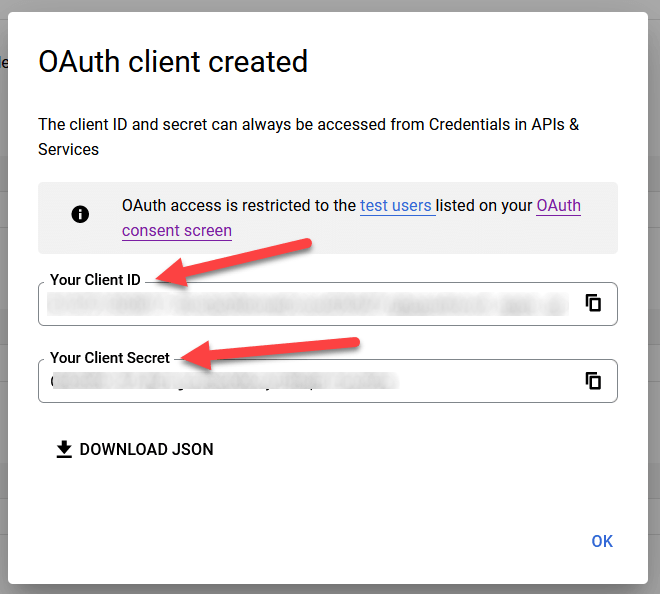
https://yourdbname.odoo.com/google_gmail/confirmw polu URI 1. Pamiętaj, aby zastąpić część yourdbname adresu URL rzeczywistą nazwą bazy danych Odoo.Następnie kliknij Utwórz, aby wygenerować Identyfikator klienta i Klucz tajny klienta OAuth. Na koniec skopiuj każdą wygenerowaną wartość do późniejszego użycia podczas konfiguracji w Odoo, a następnie przejdź do bazy danych Odoo.
Konfiguracja w Odoo
Wprowadzenie danych uwierzytelniających Google
Najpierw otwórz Odoo i przejdź do modułu Aplikacje. Następnie usuń filtr Aplikacje z paska wyszukiwania i wpisz Google. Zainstaluj moduł o nazwie Google Gmail.
Następnie przejdź do i w sekcji Dyskusje upewnij się, że zaznaczone jest pole wyboru Niestandardowe serwery e-mail lub Zewnętrzne serwery e-mail. Spowoduje to wyświetlenie nowej opcji Dane uwierzytelniające Gmail lub Użyj serwera Gmail. Następnie skopiuj i wklej odpowiednie wartości w polach Identyfikator klienta i Klucz tajny klienta, a następnie Zapisz ustawienia.
Skonfiguruj serwer poczty wychodzącej
Aby skonfigurować zewnętrzne konto Gmail, wróć na górę ustawienia Niestandardowe serwery e-mail, a następnie kliknij łącze Serwery poczty wychodzącej.

Następnie kliknij Nowy lub Utwórz, aby utworzyć nowy serwer e-mail, i wypełnij pola Nazwa, Opis oraz e-mail Nazwa użytkownika (jeśli jest wymagana).
Następnie kliknij Gmail OAuth Authentication lub Gmail (w sekcji Authenticate with lub Connection). Na koniec kliknij Connect your Gmail Account.
Otworzy się nowe okno oznaczone jako Google, aby zakończyć proces autoryzacji. Wybierz odpowiedni adres e-mail, który jest konfigurowany w Odoo.
Jeśli adres e-mail jest kontem osobistym, pojawi się dodatkowy krok, więc kliknij Continue, aby zezwolić na weryfikację i połączyć konto Gmail z Odoo.
Następnie zezwól Odoo na dostęp do konta Google, klikając Continue lub Allow. Po tym strona powróci do nowo skonfigurowanego serwera poczty wychodzącej w Odoo. Konfiguracja automatycznie załaduje token w Odoo, a znacznik Gmail Token Valid pojawi się na zielono.

Na koniec Test the Connection. Powinna pojawić się wiadomość potwierdzająca. Baza danych Odoo może teraz wysyłać bezpieczne wiadomości e-mail przez Google przy użyciu uwierzytelniania OAuth.
FAQ Google OAuth
Status publikacji: produkcja a testowanie
Wybór Production jako Publishing Status (zamiast Testing) wyświetli następujący komunikat ostrzegawczy:
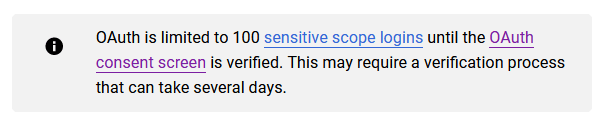
Aby poprawić to ostrzeżenie, przejdź do Google API Platform. Jeśli Publishing status to In Production, kliknij Back to Testing, aby rozwiązać problem.
Nie dodano użytkowników testowych
Jeśli nie dodano użytkowników testowych do ekranu zgody OAuth, pojawi się błąd 403 brak dostępu.
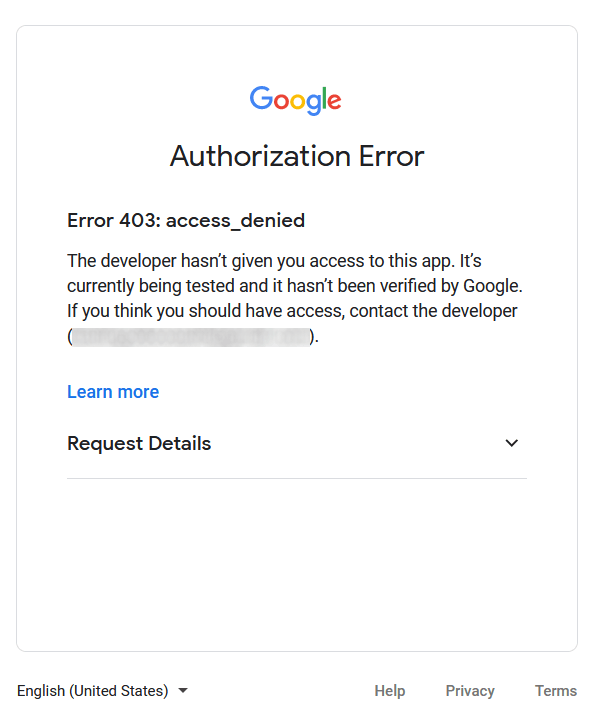
Aby poprawić ten błąd, wróć do OAuth consent screen w APIs & Services i dodaj użytkownika(-ów) testowego(-ych) do aplikacji. Dodaj adres e-mail, który konfigurujesz w Odoo.
Moduł Gmail nie został zaktualizowany
Jeśli moduł Google Gmail w Odoo nie został zaktualizowany do najnowszej wersji, pojawi się komunikat o błędzie Forbidden.
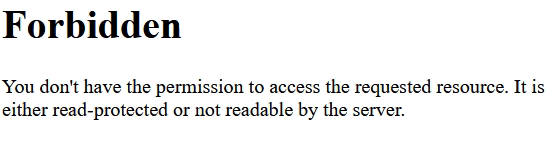
Aby poprawić ten błąd, przejdź do modułu i wyczyść wyszukiwane terminy. Następnie wyszukaj Gmail lub Google i uaktualnij moduł Google Gmail. Na koniec kliknij trzy kropki w prawym górnym rogu modułu i wybierz Upgrade.
Typ aplikacji
Podczas tworzenia poświadczeń (OAuth Client ID i Client Secret), jeśli wybrano Desktop App jako Application Type, pojawi się Authorization Error.
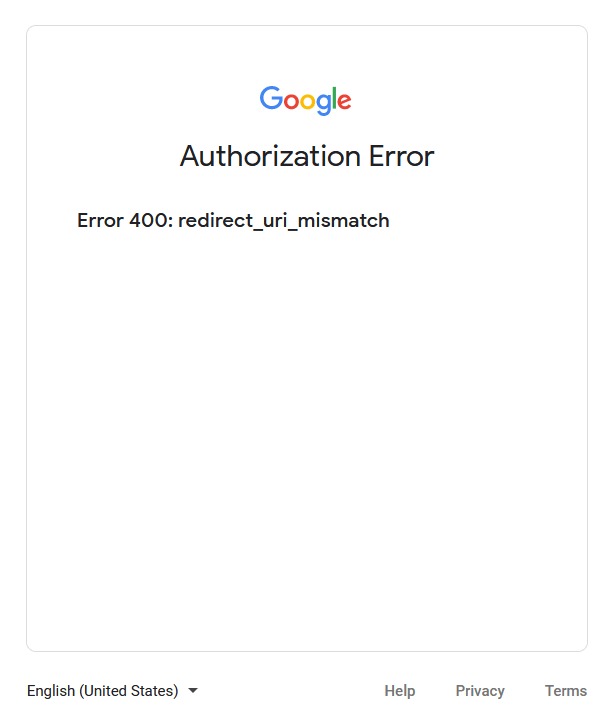
Aby naprawić ten błąd, usuń już utworzone dane uwierzytelniające i utwórz nowe, wybierając Aplikacja internetowa jako Typ aplikacji. Następnie w sekcji Autoryzowane URI przekierowania kliknij DODAJ URI i wpisz w pole: https://yourdbname.odoo.com/google_gmail/confirm, pamiętając o zastąpieniu yourdbname w adresie URL nazwą bazy danych Odoo.