
Planowanie
Odoo Planowanie umożliwia planowanie harmonogramu zespołu oraz zarządzanie zmianami i zasobami.
Zarządzanie planowaniem zespołu wiąże się z określonymi wymaganiami, które mogą się znacznie różnić w zależności od potrzeb biznesowych. W Odoo Planowanie wprowadzono następujące koncepcje, aby sprostać tym potrzebom:
Zmiany są przypisywane zasobom, które mogą być ludzkie (pracownicy) lub materialne (np. sprzęt). Zasoby mają przypisane role, co umożliwia organizację pracy w zespole.
Po zakończeniu wstępnej konfiguracji planowanie zmian można wykonać ręcznie lub zautomatyzować za pomocą funkcji Auto Plan.
Integracja między aplikacjami Planowanie i Sprzedaż umożliwia powiązanie sprzedanych usług z rolami i zmianami w Planowaniu. Dodatkowo integracja z Projekt pozwala na dedykowanie zmian, a tym samym czasu i zasobów, konkretnym projektom.
Zobacz także
Konfiguracja
Role
Aby zdefiniować role wykonywane przez zasoby (np. szef kuchni, barman, kelner), przejdź do , następnie kliknij Nowy i wypełnij pole Nazwa (np. asystent, recepcjonista, menedżer). Następnie wybierz Zasoby, które będą wykonywać tę rolę. Zasoby mogą być Pracownicy lub Materiały.
Informacja
Jeśli aplikacja Sprzedaż jest zainstalowana w bazie danych, pojawia się pole Usługi, umożliwiające określenie, które role są potrzebne do wykonania usług, aby zmiany były przypisywane właściwej osobie.
Role są brane pod uwagę podczas używania funkcji Automatyczne planowanie.
Pola właściwości i role
Pola właściwości pozwalają dodawać niestandardowe pola do formularzy w kilku aplikacjach Odoo. Planowanie obejmuje możliwość dodawania pól właściwości powiązanych z rolami do zmian.
Aby utworzyć pole właściwości, przełącz się na widok listy z dowolnego harmonogramu. Następnie kliknij Wyświetl na zmianie, którą chcesz edytować. Jeśli pole Rola jest puste, wypełnij je żądaną rolą, następnie kliknij ikonę koła zębatego i wybierz Dodaj właściwości. Skonfiguruj nowe pole zgodnie ze swoimi potrzebami.

Pole właściwości jest powiązane z rolą i jest uwzględnione w formularzu zmiany wszystkich zmian wykonywanych przez tę rolę.
Example
Niektóre z przypadków użycia pól właściwości roli obejmują:
Akredytacja: dla ról wymagających specjalnego zezwolenia (np. prawo jazdy)
Lokalizacja: w firmach działających w wielu lokalizacjach (np. sklepy lub restauracje)
Język: w środowisku wielojęzycznym (np. firma konsultingowa)
Pracownicy
Wszyscy pracownicy mogą być uwzględnieni w planowaniu i przypisani do zmian.
Aby dostosować ustawienia planowania pracownika, przejdź do i wybierz pracownika, dla którego chcesz edytować ustawienia. Następnie przejdź do zakładki Informacje o pracy.

Wskazówka
To samo można zrobić z aplikacji Pracownicy, która jest instalowana domyślnie wraz z modułem Planowanie.
Dwie sekcje zakładki Informacje o pracy pracownika mają wpływ na Planowanie: Harmonogram (a mianowicie pole Godziny pracy) oraz Planowanie.
Godziny pracy
Godziny pracy są brane pod uwagę podczas obliczania Przydzielonego czasu i jego procentu dla zmian. Jeśli pole Godziny pracy pozostanie puste, pracownik jest traktowany jako pracujący w elastycznych godzinach.
Aby utworzyć indywidualne Godziny pracy, na przykład dla pracowników pracujących w niepełnym wymiarze godzin, kliknij Wyszukaj więcej…, a następnie Nowy.
Informacja
Godziny pracy i Przydzielony czas w module Planowanie mogą wpływać na Listę płac, jeśli umowa pracownika jest skonfigurowana do generowania wpisów pracy na podstawie zmian.
Zobacz także
Role w module Planowanie
Gdy pracownik ma jedną lub więcej Ról:
Podczas tworzenia zmiany dla tego pracownika wyświetlane są tylko szablony zmian z ról wybranych w tym polu.
Gdy harmonogram jest publikowany, pracownik jest powiadamiany tylko o otwartych zmianach dla ról, które są mu przypisane.
Podczas automatycznego przypisywania otwartych zmian lub planowania zamówień sprzedaży pracownikowi są przypisywane tylko zmiany dla ról mu przypisanych.
Dodatkowo, gdy Domyślna rola jest zdefiniowana:
Podczas tworzenia zmiany dla pracownika domyślna rola jest automatycznie wybierana.
Ta rola ma również pierwszeństwo przed innymi rolami pracownika podczas automatycznego przypisywania otwartych zmian lub planowania zamówień sprzedaży.
Informacja
Jeśli pola ról planowania są puste, nie ma ograniczeń w szablonach zmian i otwartych zmianach udostępnionych pracownikowi. Jednak nie jest możliwe użycie funkcji Auto Plan dla pracownika bez ról.
Materiały
Materiały to zasoby, którym można przypisać zmiany i godziny pracy, ale nie są pracownikami. Na przykład firma budowlana może używać materiałów do tworzenia zmian dla współdzielonych maszyn (np. dźwigi, wózki widłowe).
Podobnie jak pracownikom, materiałom można przypisać role i czas pracy.
Szablony zmian
Aby utworzyć szablon zmiany, kliknij Nowy w dowolnym harmonogramie, a następnie wypełnij szczegóły zmiany. Aby zmiana została zapisana jako szablon, kliknij Zapisz szablon.
Alternatywnie możesz przejść do , a następnie kliknąć Nowy. Wypełnij Godzina rozpoczęcia i Czas trwania. Czas zakończenia zmiany jest następnie obliczany na podstawie Godzin pracy, uwzględniając czas pracy oraz przerwy.
Example
Godziny pracy pracownika to poniedziałek do piątku, od 8 do 17, z przerwą między 12 a 13.
Utworzenie szablonu zmiany z godziną rozpoczęcia o 9 i czasem trwania 8 godzin spowoduje, że godzina zakończenia będzie 17, na podstawie godzin pracy i 1-godzinnej przerwy.
Utworzenie szablonu zmiany z godziną rozpoczęcia o 10 i czasem trwania 10 godzin spowoduje, że godzina zakończenia będzie 10 następnego dnia, ponieważ firma jest zamknięta o 17 zgodnie z godzinami pracy.
Dodatkowo dla każdego szablonu zmiany można również skonfigurować:
Rola: aby powiązać zmianę z tą konkretną rolą.
Projekt: aby śledzić zmiany poświęcone pracy nad projektem.
Planowanie zmian
Po otwarciu aplikacji Planowanie użytkownicy widzą swój własny harmonogram. Użytkownicy z rolami administratora mogą również zobaczyć Harmonogram według zasobu, Roli, Projektu lub Zamówienia sprzedaży, a także menu raportowania i konfiguracji.
Informacja
Harmonogram jest wyświetlany w widoku Gantta, który pozwala edytować (metodą przeciągnij i upuść), zmieniać rozmiar, dzielić i duplikować zmiany bez konieczności ich otwierania.
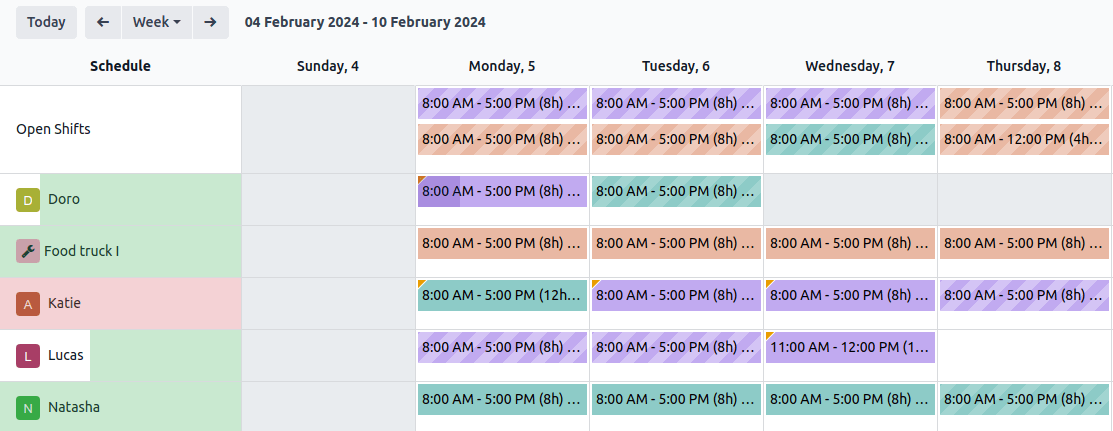
Następujące elementy wizualne są używane w zmianach w harmonogramach:
Pełny kolor: zmiany, które są zaplanowane i opublikowane.
Ukośne paski: zmiany, które są zaplanowane, ale nie zostały jeszcze opublikowane.
Wyszarzone tło: pracownicy, którzy mają dni wolne.
Pasek postępu: obecnie trwające zmiany z powiązanymi kartami pracy.
Wyszarzona zmiana: podczas kopiowania zmian, skopiowane zmiany są wyświetlane w pełnym kolorze, podczas gdy wcześniej istniejące zmiany są tymczasowo wyszarzone. Kolor zmienia się z powrotem na pełny kolor lub ukośne paski po następnym odświeżeniu strony lub przez usunięcie filtra.
Utwórz zmianę
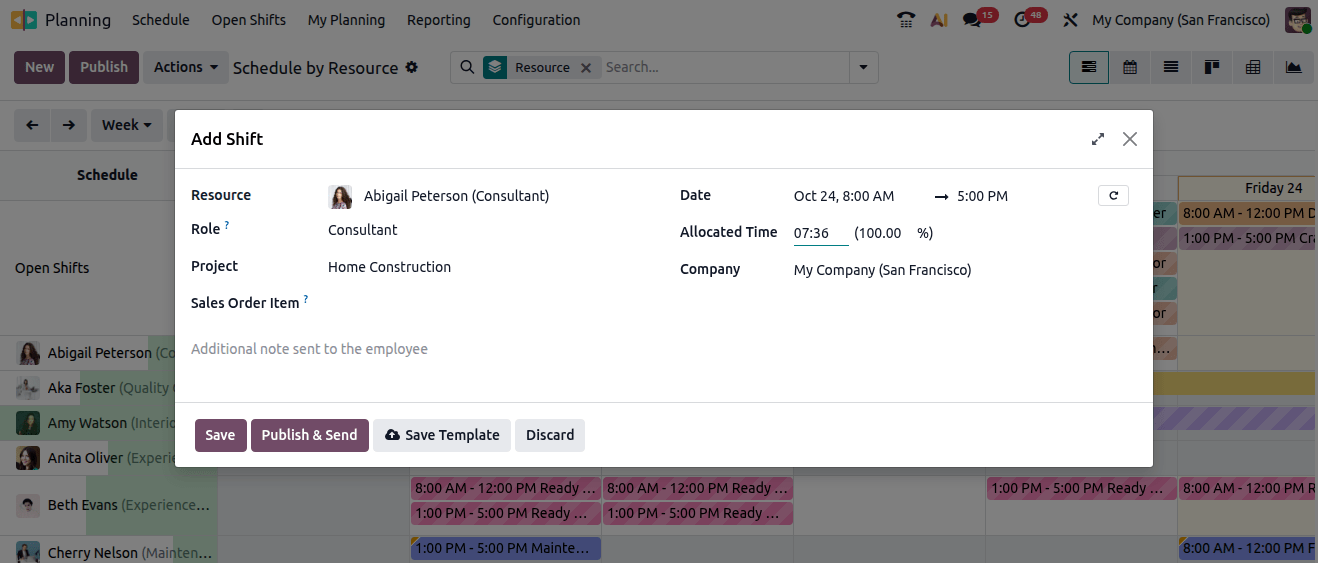
Aby utworzyć zmianę, przejdź do dowolnego harmonogramu, a następnie kliknij Nowy. W otwartym oknie dialogowym wypełnij następujące szczegóły:
Szablony: Jeśli w bazie danych istnieje jeden lub więcej szablonów, są one wyświetlane w górnej części okna dialogowego. Po wybraniu szablon wstępnie wypełnia formularz zmiany.
Zasób: Zasoby mogą być zarówno pracownikami, jak i materiałami. Jeśli to pole pozostanie puste, zmiana jest uważana za zmianę otwartą.
Rola: Wybierz rolę, którą będzie pełnić przypisany zasób. To pole jest używane podczas automatycznego planowania zmian. Po wybraniu roli szablony zmian powiązane z nią są wyświetlane w górnej części okna dialogowego.
Projekt: Jeśli aplikacja Projekt jest zainstalowana w bazie danych, to pole umożliwia powiązanie projektu ze zmianą, co pozwala na planowanie i śledzenie zmian poświęconych pracy nad wybranym projektem.
Element zamówienia sprzedaży: Jeśli aplikacja Sprzedaż jest zainstalowana w bazie danych, to pole umożliwia powiązanie zamówienia sprzedaży ze zmianą.
Powtarzaj: Kliknij przycisk (powtarzaj) i skonfiguruj pola Powtarzaj co zgodnie z potrzebami. Do zmian cyklicznych stosują się następujące reguły:
Wszystkie pola (np. Zasób, Rola, Projekt) są kopiowane z oryginalnej zmiany z wyjątkiem daty, która jest dostosowywana zgodnie z polem Powtarzaj co.
Powtórzenia są zaplanowane, ale nie opublikowane.
Domyślnie zaplanowane zmiany są tworzone sześć miesięcy z wyprzedzeniem, po czym są tworzone stopniowo. Aby zmienić przedział czasowy, aktywuj tryb programisty, a następnie przejdź do i edytuj Zmiany cykliczne.
Dodatkowa notatka wysłana do pracownika: Kliknij pole, aby dodać notatkę.
Data: Wybierz datę i godzinę zmiany. To jedyne pole obowiązkowe podczas tworzenia zmiany.
Przydzielony czas: Jest obliczany na podstawie daty i Harmonogramu pracy pracownika. Zobacz więcej w Szablony zmian.
Kliknij Opublikuj i zapisz, aby potwierdzić zmianę i wysłać przypisanemu pracownikowi jego harmonogram e-mailem.
Informacja
Wersja robocza jest widoczna w widoku administracyjnym planowania i można ją zidentyfikować po liniach ukośnych. Pracownik jest powiadamiany o zmianie dopiero po jej opublikowaniu.
Do pracowników wysyłane są dwa rodzaje powiadomień w zależności od konfiguracji ich konta:
Pracownicy bez kont użytkowników są przekierowywani do dedykowanego portalu planowania.
Pracownicy z kontem użytkownika są przekierowywani do widoku Moje planowanie w widoku backendowym Odoo.
Wskazówka
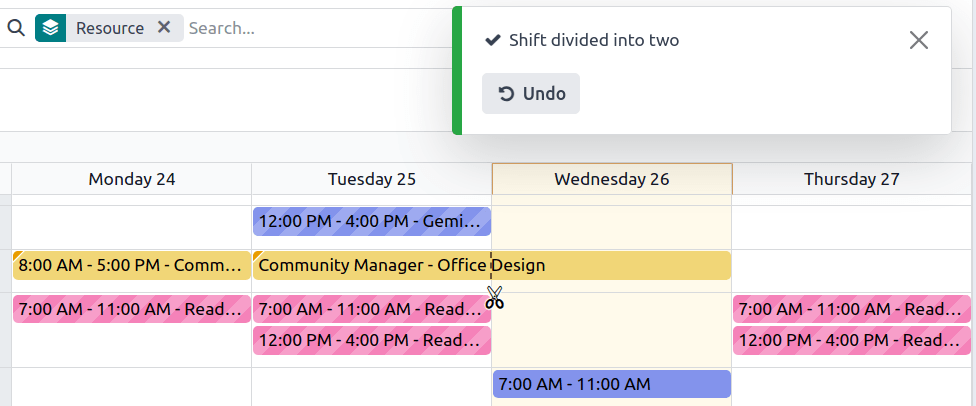
Narzędzie podział zmian umożliwia łatwe podzielenie długiej zmiany na segmenty. W tym celu najedź myszą na żądaną zmianę i kliknij ikonę (nożyczki).
Otwarte zmiany i automatyczne planowanie
Przycisk Zaplanuj automatycznie umożliwia przypisanie otwartych zmian (zmian bez przypisanego zasobu) oraz utworzenie i przypisanie zmian powiązanych ze zleceniami sprzedaży lub projektem.
Następujące funkcje mają wpływ na automatyczne planowanie:
Role: Otwarte zmiany są przypisywane tylko do zasobów (pracowników lub materiałów), które mają przypisaną odpowiednią rolę. Nie można używać funkcji Zaplanuj automatycznie dla pracownika bez przypisanych ról.
Role domyślne: Domyślna rola przypisana do zasobu ma pierwszeństwo przed innymi rolami, które ma przypisane.
Konflikty: Pracownicy lub materiały nie mogą mieć przypisanych wielu zmian w tym samym czasie.
Dni wolne: Brane są pod uwagę dni wolne pracowników, a także dni wolne od pracy.
Godziny pracy: Są brane pod uwagę przy przypisywaniu zmian pracownikom lub materiałom. Nie można używać funkcji Zaplanuj automatycznie dla pracownika pracującego w elastycznych godzinach.
Umowy: Jeśli pracownik ma aktywną umowę, nie zostaną mu przypisane zmiany wykraczające poza okres obowiązywania umowy.
Kliknij Opublikuj, aby potwierdzić harmonogram i powiadomić pracowników o ich planowaniu.
Zamiana zmian i cofnięcie przypisania
Dostępne są dwie funkcje umożliwiające pracownikom wprowadzanie zmian w ich harmonogramie: zamiana zmian i cofnięcie przypisania.
Informacja
Funkcje te wykluczają się wzajemnie. Zamiana zmian jest domyślnie możliwa i nie można jej wyłączyć. Jednak po włączeniu funkcji Zezwalaj na cofnięcie przypisania zastępuje ona opcję zamiany zmian.
Zamiana zmiany
Po zaplanowaniu i opublikowaniu zmian pracownicy otrzymują powiadomienie e-mail. Jeśli pracownik chce zamienić się zmianą, może kliknąć niechcianą zmianę i kliknąć Poproś o zamianę.
Zmiana pozostaje przypisana do pierwotnego pracownika, ale w harmonogramie na zmianie widoczne jest powiadomienie informujące, że przypisany pracownik chciałby zamienić się zmianami.
Zmiana jest następnie wyświetlana innym pracownikom, którzy mają tę samą rolę, a jeśli chcą ją sobie przypisać, mogą kliknąć przycisk Biorę to.
Informacja
Obowiązują następujące zasady:
Tylko zmiany odpowiadające rolom pracownika są wyświetlane jako dostępne dla nich.
Zamienianie się zmianami nie jest dostępne dla zmian z przeszłości.
Wypisywanie
Aby umożliwić pracownikom wypisywanie się ze zmian, przejdź do , a następnie zaznacz pole wyboru Zezwalaj na wypisywanie. Następnie określ maksymalną liczbę dni, w ciągu których pracownicy mogą się wypisać przed zmianą.
Po zaplanowaniu i opublikowaniu zmian pracownicy otrzymują powiadomienie e-mail. Jeśli wypisywanie ze zmiany jest dozwolone, pracownicy mogą kliknąć przycisk Jestem niedostępny, a zmiana wraca do stanu otwartej zmiany.
Informacja
Obowiązują następujące zasady:
W harmonogramie wyświetlane są tylko zmiany odpowiadające rolom pracownika.
Wypisywanie się ze zmian nie jest dostępne dla zmian z przeszłości.