API Mailjet
Odoo jest kompatybilne z API Mailjet dla masowej wysyłki wiadomości. Skonfiguruj dedykowany serwer masowej wysyłki za pośrednictwem Mailjet, konfigurując ustawienia na koncie Mailjet i w bazie danych Odoo. W niektórych przypadkach ustawienia należy również skonfigurować w ustawieniach DNS domeny niestandardowej.
Konfiguracja w Mailjet
Tworzenie danych uwierzytelniających API
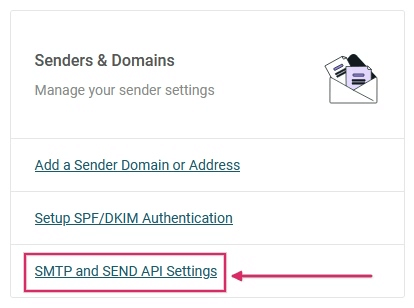
Aby rozpocząć, zaloguj się na stronie `Informacji o koncie Mailjet<https://app.mailjet.com/account>`_. Następnie przejdź do sekcji Nadawcy i domeny i kliknij Ustawienia SMTP i SEND API.
Następnie skopiuj ustawienia konfiguracji SMTP do notatnika. Znajdują się one w sekcji Konfiguracja (tylko SMTP). Ustawienia konfiguracji SMTP obejmują adres serwera, wymaganą opcję zabezpieczeń (Użyj SSL/TLS) oraz numer portu. Te ustawienia są potrzebne do skonfigurowania Mailjet w Odoo, co zostało opisane w ostatniej sekcji.
Zobacz także
Ważne
Odoo blokuje port 25 w bazach danych Odoo Online i Odoo.sh.

Następnie kliknij przycisk Pobierz dane uwierzytelniające API, aby pobrać dane uwierzytelniające API Mailjet.
Następnie kliknij ikonę oka, aby wyświetlić Klucz API. Skopiuj ten klucz do notatnika, ponieważ służy on jako Nazwa użytkownika w konfiguracji Odoo. Następnie kliknij przycisk Generuj klucz tajny, aby wygenerować Klucz tajny. Skopiuj ten klucz do notatnika, ponieważ służy on jako Hasło w konfiguracji Odoo.
Dodawanie zweryfikowanych adresów nadawcy
Następnym krokiem jest dodanie adresu nadawcy lub domeny do ustawień konta Mailjet, aby adres e-mail lub domena zostały zatwierdzone do wysyłania wiadomości e-mail za pomocą serwerów Mailjet. Najpierw przejdź do strony `Informacji o koncie Mailjet<https://app.mailjet.com/account>`_. Następnie kliknij link Dodaj domenę lub adres nadawcy w sekcji Nadawcy i domeny.

Ustal, czy do ustawień Mailjet należy dodać adres e-mail nadawcy, czy całą domenę. Skonfigurowanie całej domeny może być łatwiejsze, jeśli dostępny jest dostęp do DNS. Przejdź do sekcji Dodawanie domeny, aby uzyskać instrukcje dotyczące dodawania domeny.
Informacja
Należy skonfigurować wszystkie adresy e-mail użytkowników bazy danych Odoo wysyłających wiadomości e-mail za pomocą serwerów Mailjet lub można skonfigurować domeny adresów e-mail użytkowników.
Domyślnie adres e-mail pierwotnie skonfigurowany na koncie Mailjet jest dodawany jako zaufany nadawca. Aby dodać kolejny adres e-mail, kliknij przycisk Dodaj adres nadawcy. Następnie dodaj adres e-mail skonfigurowany do wysyłania z domeny niestandardowej.
Przynajmniej następujące adresy e-mail powinny być skonfigurowane u dostawcy i zweryfikowane w Mailjet:
notifications@twojadomena.com
bounce@twojadomena.com
catchall@twojadomena.com
Informacja
Zamień twojadomena na domenę niestandardową dla bazy danych Odoo. Jeśli jej nie ma, użyj parametru systemowego mail.catchall.domain.
Następnie wypełnij formularz Informacje o adresie e-mail, upewniając się, że wybrano odpowiedni typ wiadomości: e-mail transakcyjny lub e-maile masowe. Po wypełnieniu formularza na adres e-mail zostanie wysłana wiadomość aktywacyjna i zaufany nadawca może zostać aktywowany.
Ostrzeżenie
Aby zapobiec oznaczaniu wiadomości e-mail jako spam, skonfiguruj własną domenę. Używanie subdomeny udostępnianej przez Odoo (nazwabazy.odoo.com) z serwerem Mailjet może prowadzić do problemów z dostarczalnością poczty e-mail, ponieważ protokoły uwierzytelniania poczty e-mail (SPF, DKIM i DMARC) nie mogą być skonfigurowane na tej subdomenie.
Zobacz także
Dodawanie domeny
Dodając całą domenę do konta Mailjet, wszystkie adresy nadawców powiązane z tą domeną są automatycznie walidowane do wysyłania wiadomości e-mail przy użyciu serwerów Mailjet. Najpierw przejdź do strony Informacje o koncie Mailjet. Następnie kliknij link Dodaj domenę lub adres nadawcy w sekcji Nadawcy i domeny. Potem kliknij Dodaj domenę, aby dodać domenę niestandardową.
Informacja
Domena musi być dodana do konta Mailjet, a następnie zwalidowana przez DNS.
Następnie wypełnij stronę Dodaj nową domenę w Mailjet i kliknij Kontynuuj.
Po dodaniu domeny pojawi się strona walidacji. Jeśli baza danych Odoo nie jest zainstalowana lokalnie (w takim przypadku wybierz Opcja 1), wybierz Opcja 2: Utwórz rekord DNS. Skopiuj informacje o rekordzie TXT do notatnika, a następnie przejdź do dostawcy DNS domeny, aby zakończyć walidację.

Konfiguracja w DNS domeny
Po uzyskaniu informacji o rekordzie TXT z konta Mailjet dodaj rekord TXT do DNS domeny. Proces ten różni się w zależności od dostawcy DNS. Skonsultuj się z dostawcą w sprawie konkretnych procesów konfiguracyjnych. Informacje o rekordzie TXT składają się z pól Host i Wartość. Wklej je w odpowiadające im pola w rekordzie TXT.
Powrót do informacji o koncie Mailjet
Po dodaniu rekordu TXT do DNS domeny wróć do konta Mailjet. Następnie przejdź do , kliknij ikonę koła zębatego obok Domena i wybierz Waliduj.
Tę czynność można również wykonać, przechodząc do strony Domeny i adresy nadawców w informacjach o koncie Mailjet i klikając Zarządzaj.
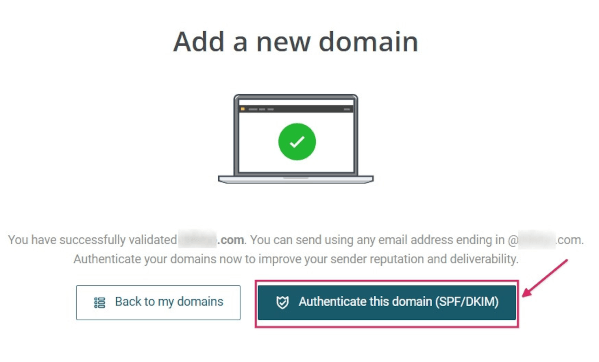
Następnie kliknij Sprawdź teraz, aby zwalidować rekord TXT, który został dodany w domenie. Jeśli domena jest poprawnie skonfigurowana, pojawi się ekran potwierdzenia.

Po pomyślnym skonfigurowaniu domeny dostępna jest opcja Uwierzytelnij tę domenę (SPF/DKIM). Ten przycisk wypełnia rekordy SPF i DKIM, które należy wprowadzić u dostawcy DNS.
Zobacz także
Dokumentacja SPF/DKIM/DMARC w Mailjet <https://documentation.mailjet.com/hc/articles/ 360042412734-Authenticating-Domains-with-SPF-DKIM>`_
Konfiguracja w Odoo
Aby zakończyć konfigurację, przejdź do bazy danych Odoo i wybierz Ustawienia. Po włączeniu Tryb dewelopera (tryb debugowania) przejdź do . Następnie utwórz nową konfigurację serwera wychodzącego, klikając przycisk Utwórz.
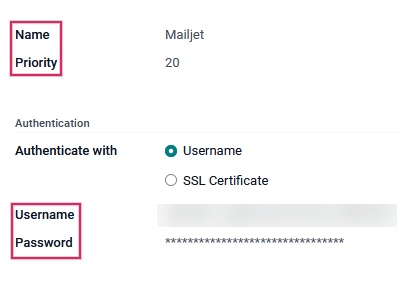
Następnie wprowadź serwer SMTP (in-v3.mailjet.com), numer portu (587 lub 465) oraz Zabezpieczenia (SSL/TLS), które zostały wcześniej skopiowane z konta Mailjet. Można je również znaleźć tutaj. Zaleca się używanie SSL/TLS, nawet jeśli Mailjet tego nie wymaga.
W polu Nazwa użytkownika wprowadź KLUCZ API. W polu Hasło wprowadź KLUCZ TAJNY, który został wcześniej skopiowany z konta Mailjet do notatnika. Te ustawienia można znaleźć w .
Następnie, jeśli serwer Mailjet jest używany do wysyłki masowej, ustaw wartość Priorytet wyższą niż wartość dla serwerów transakcyjnych. Na koniec zapisz ustawienia i Przetestuj połączenie.