
Wygląd nagłówka
Aby zmodyfikować wygląd nagłówka, kliknij Edytuj, a następnie kliknij nagłówek. Następujące opcje są dostępne w sekcji Nagłówek w zakładce Dostosuj w edytorze strony:
Wybierz Szablon z menu rozwijanego.
Wybierz ustawienia Tło, aby zmienić paletę kolorów poprzez różne style motywu, opcje Niestandardowych kolorów i opcje Gradientu.
Podczas dodawania Obramowania do nagłówka można zdefiniować jego rozmiar, styl i kolor.
Dostosuj Zaokrąglone narożniki, aby dopasować do wyglądu.
Dodaj Cień i zdefiniuj jego Kolor, Przesunięcie, Rozmycie i Rozproszenie.
Dodaj Efekt przewijania. Najedź na efekt, aby go wyświetlić.
Wybierz Pozycję nagłówka spośród Zwykły, Ukryty i Nad treścią. Gdy wybrano Nad treścią, możesz dostosować Tło i Kolor tekstu.
Pokaż lub ukryj Elementy, takie jak tekst, pasek wyszukiwania, przycisk Zaloguj się, linki do mediów społecznościowych, przycisk Skontaktuj się z nami i logo.
Aby sfinalizować zmiany, kliknij Zapisz.
Wskazówka
Aby ukryć nagłówek, kliknij Edytuj, kliknij nagłówek i przejdź do zakładki Motyw w edytorze strony. Przewiń w dół do sekcji Zaawansowane i przełącz przełącznik Pokaż nagłówek, aby ukryć/pokazać nagłówek.
Zawartość nagłówka
Menu organizują zawartość nagłówka i pomagają użytkownikom skutecznie nawigować po stronach internetowych. Przyjazne dla użytkownika i dobrze ustrukturyzowane menu odgrywają również kluczową rolę w poprawie pozycji w wyszukiwarkach.
Edytor menu
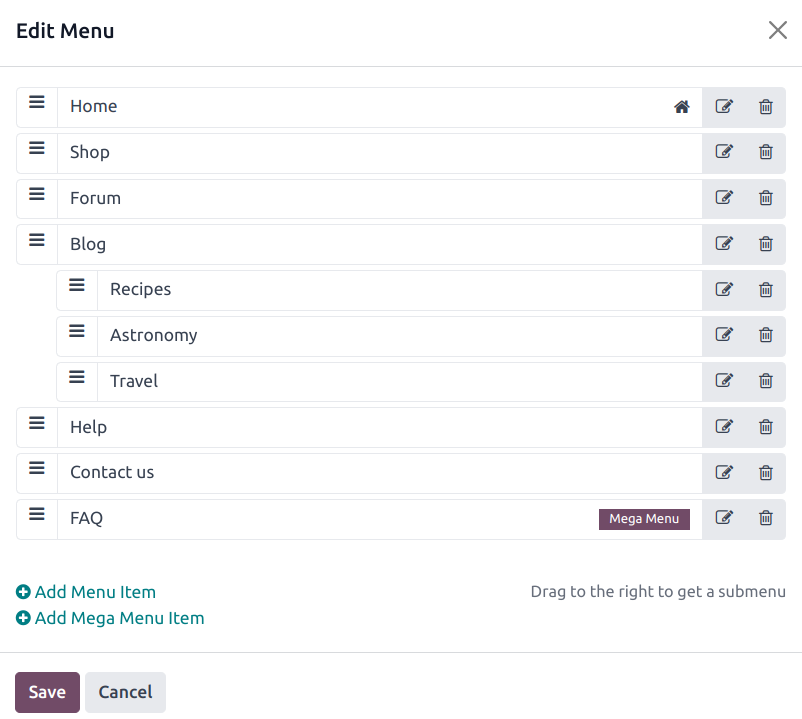
Edytor menu umożliwia edycję nagłówka strony internetowej oraz dodawanie elementów menu i mega menu.
Aby edytować zawartość nagłówka, przejdź do . Stamtaąd możesz:
zmienić nazwę elementu menu lub jego adres URL za pomocą ikony Edytuj element menu;
usunąć element menu za pomocą ikony Usuń element menu;
przesunąć element menu, przeciągając i upuszczając go w pożądane miejsce w menu;
utworzyć zwykłe menu rozwijane, przeciągając i upuszczając elementy podmenu w prawo, pod ich element nadrzędny.
Informacja
Możesz również uzyskać dostęp do edytora menu, klikając Edytuj, wybierając dowolny element menu i klikając ikonę Edytuj menu.

Mega menu
Megamenu są podobne do menu rozwijanych, ale zamiast prostej listy podmenu wyświetlają panel podzielony na grupy opcji nawigacji. Dzięki temu nadają się do stron internetowych z dużą ilością treści lub stron eCommerce, ponieważ mogą pomóc uwzględnić wszystkie strony internetowe lub kategorie eCommerce w menu, przy jednoczesnym zachowaniu widoczności wszystkich pozycji menu.

Aby utworzyć mega menu, przejdź do i kliknij Dodaj element mega menu. Wprowadź Nazwę mega menu w wyskakującym okienku, kliknij OK, a następnie Zapisz.
Aby dostosować opcje i zawartość mega menu, kliknij element mega menu w nagłówku, a następnie kliknij Edytuj. Mega menu składa się z bloków konstrukcyjnych, co oznacza, że możesz dostosować każdy komponent indywidualnie. Na przykład:
Edytuj tekst bezpośrednio w bloku konstrukcyjnym.
Edytuj adres URL elementu menu, zaznaczając element menu i klikając przycisk Edytuj link w małym wyskakującym podglądzie. Wpisz
/, aby wyszukać stronę w swojej witrynie, lub#, aby wyszukać istniejącą niestandardową kotwicę.
Przenieś element menu, przeciągając i upuszczając powiązany blok w żądaną pozycję w mega menu.
Usuń element menu, usuwając powiązany blok.
Aby dostosować ogólny układ mega menu, przejdź do zakładki Dostosuj w edytorze witryny, a następnie w sekcji Mega menu:
Wybierz Szablon.
Wybierz Rozmiar: Pełna szerokość lub Wąski.
Aby sfinalizować zmiany, kliknij Zapisz.