
Urugwaj
Wprowadzenie
Dzięki lokalizacji urugwajskiej możesz generować dokumenty elektroniczne z ich XML, folią fiskalną, podpisem elektronicznym i połączeniem z organem podatkowym Dirección General Impositiva (DGI) za pośrednictwem Uruware.
Obsługiwane dokumenty to:
e-Faktura, Faktura korygująca e-Fakturę, Nota debetowa e-Faktury;
e-Bilet, Faktura korygująca e-Bilet, Nota debetowa e-Biletu;
Eksportowa e-Faktura, Faktura korygująca eksportową e-Fakturę, Nota debetowa eksportowej e-Faktury.
Lokalizacja wymaga konta Uruware, które umożliwia użytkownikom generowanie dokumentów elektronicznych w Odoo.
Słowniczek
Następujące terminy są używane w ramach lokalizacji urugwajskiej:
DGI: Dirección General Impositiva to jednostka rządowa odpowiedzialna za egzekwowanie płatności podatkowych w Urugwaju.
EDI: Electronic Data Interchange oznacza wysyłanie dokumentów elektronicznych.
Uruware: to organizacja zewnętrzna, która ułatwia wymianę dokumentów elektronicznych między firmami a rządem Urugwaju.
CAE: Constancia de Autorización de Emisión to dokument żądany ze strony internetowej organu podatkowego w celu umożliwienia wystawiania faktur elektronicznych.
Konfiguracja
Instalacja modułów
Zainstaluj następujące moduły, aby uzyskać wszystkie funkcje lokalizacji urugwajskiej:
Nazwa |
Nazwa techniczna |
Opis |
|---|---|---|
Urugwaj - Księgowość |
|
Domyślny pakiet lokalizacji podatkowej. Dodaje cechy księgowe dla lokalizacji urugwajskiej, które stanowią minimalną konfigurację wymaganą dla firmy działającej w Urugwaju zgodnie z wytycznymi określonymi przez DGI. Instalacja modułu automatycznie wczytuje: plan kont, podatki, typy dokumentów i obsługiwane typy podatkowe. |
Urugwaj EDI księgowe |
|
Obejmuje wszystkie wymagania techniczne i funkcjonalne do generowania i walidacji dokumentów elektronicznych, w oparciu o dokumentację techniczną opublikowaną przez DGI. Autoryzowane dokumenty są wymienione powyżej. |
Informacja
Odoo automatycznie instaluje moduł podstawowy Urugwaj - Księgowość, gdy baza danych jest instalowana z wybranym krajem Urugwaj. Jednak aby włączyć fakturowanie elektroniczne, moduł Urugwaj EDI księgowe (l10n_uy_edi) musi zostać ręcznie zainstalowany.
Firma
Aby skonfigurować informacje o firmie, otwórz aplikację Ustawienia, przewiń w dół do sekcji Firmy, kliknij Zaktualizuj informacje i skonfiguruj następujące pola:
Nazwa firmy
Adres, w tym Ulica, Miasto, Województwo, Kod pocztowy i Kraj
NIP: wprowadź numer identyfikacyjny dla wybranego typu podatnika.
Kod głównego oddziału DGI: jest to część pliku XML podczas tworzenia dokumentu elektronicznego. Jeśli to pole nie jest ustawione, wszystkie dokumenty elektroniczne zostaną odrzucone.
Aby znaleźć kod głównego oddziału DGI, wykonaj następujące kroki:
Ze swojego konta DGI przejdź do .
Wybierz .
Otwórz wygenerowany plik PDF, aby uzyskać kod głównego oddziału DGI z sekcji Domicilio Fiscal Número de Local.
Po skonfigurowaniu firmy w ustawieniach bazy danych przejdź do i wyszukaj swoją firmę, aby zweryfikować następujące kwestie:
typ firmy jest ustawiony na Firma.
Numer identyfikacyjny Typ to RUT / RUC.
Skonfiguruj konto Uruware
Aby skonfigurować konto Uruware, wykonaj następujące kroki:
Sprawdź, czy masz ważną subskrypcję Odoo.
Znajdź ustawienia danych uwierzytelniających Uruware, przechodząc do .
Przewiń w dół do sekcji Lokalizacja urugwajska i wybierz środowisko (Produkcja lub Testowanie).
Kliknij Utwórz konto Uruware.
Po wykonaniu tej czynności na adres powiązany z Twoją subskrypcją Odoo zostanie wysłany e-mail z hasłem umożliwiającym wejście do portalu Uruware i skonfigurowanie konta.
Wskazówka
E-mail z danymi uwierzytelniającymi nie jest natychmiastowy; utworzenie konta może potrwać do 48 godzin.
Identyfikator podatkowy firmy musi być skonfigurowany, aby móc utworzyć konto Uruware.
Wysłane hasło wygasa po 24 godzinach. W takim przypadku zresetuj je, używając linku Nie pamiętam hasła w portalu Uruware.
Informacja
Ta czynność utworzy konto w Uruware z następującymi informacjami:
Nazwa prawna (razón social)
RUT firmy
Nazwa użytkownika (e-mail subskrypcji Odoo lub
RUT.odoo. Na przykład:213344556677.odoo)Link do bazy danych Odoo
Aby upewnić się, że Twoje konto zostało utworzone prawidłowo, dodaj brakujące informacje z powyższych.
Po utworzeniu konta i otrzymaniu e-maila z danymi uwierzytelniającymi skonfiguruj swoje konta bezpośrednio w portalu testowym Uruware lub portalu produkcyjnym:
Użyj danych uwierzytelniających konta z e-maila, aby zalogować się do odpowiedniego portalu (testowego lub produkcyjnego).
W portalu Uruware należy wykonać następujące kroki, aby móc wystawiać faktury z Odoo:
Uzupełnij i popraw informacje o firmie.
Dodaj swój certyfikat cyfrowy.
Dodaj swoje CAE dla każdego typu dokumentu, który planujesz wystawiać.
Skonfiguruj format PDF do drukowania i wysyłania do klientów.
Ważne
Upewnij się, że skonfigurujesz dwa konta: jedno do testów i jedno do produkcji. Certyfikat jest potrzebny w obu środowiskach, ale CAE są wymagane tylko w produkcji.
Dane faktury elektronicznej
Aby skonfigurować dane faktury elektronicznej, należy skonfigurować środowisko i dane uwierzytelniające. W tym celu przejdź do i przewiń w dół do sekcji Lokalizacja urugwajska.
Najpierw wybierz środowisko Usług internetowych UCFE:
Produkcja: dla baz danych produkcyjnych. W tym trybie dokumenty elektroniczne są wysyłane do DGI przez Uruware w celu ich walidacji.
Testowanie: dla baz danych testowych. W tym trybie można testować bezpośrednie przepływy połączeń, a pliki są wysyłane do środowiska testowego DGI przez Uruware.
Demo: pliki są tworzone i akceptowane automatycznie w trybie demo, ale nie są wysyłane do DGI. Z tego powodu błędy odrzucenia nie będą wyświetlane w tym trybie. Każdą walidację wewnętrzną można przetestować w trybie demo. Unikaj wybierania tej opcji w bazie danych produkcyjnej.
Informacja
Używanie trybu Demo nie wymaga konta Uruware.
Następnie wprowadź Dane Uruware:
Hasło WS Uruware
Kod handlowy
Kod terminala
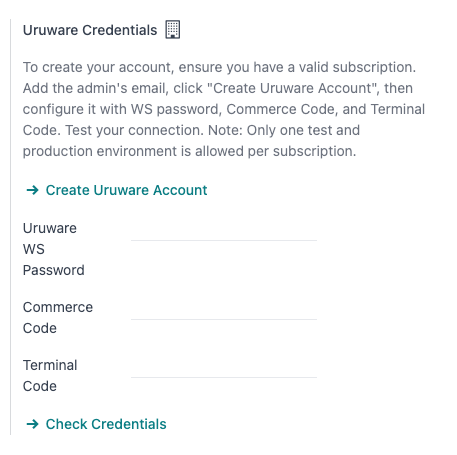
Informacja
Te dane można uzyskać z portalu Uruware po skonfigurowaniu konta Uruware.
Aby uzyskać Hasło WS Uruware, przejdź do i poszukaj zakładki Walidatory i dodatkowe informacje, aby znaleźć Hasło WS.
Aby uzyskać Kod handlowy, przejdź do .
Aby uzyskać Kod terminala, przejdź do .
Dane główne
Plan kont
Plan kont jest instalowany domyślnie jako część zestawu danych zawartych w module lokalizacji, konta są automatycznie mapowane w podatkach, domyślnych kontach zobowiązań i domyślnych kontach należności.
Konta mogą być dodawane lub usuwane zgodnie z potrzebami firmy.
Zobacz także
Kontakty
Aby utworzyć kontakt, przejdź do i wybierz Nowy. Następnie wprowadź następujące informacje:
Nazwa firmy
Adres
Ulica: wymagane do potwierdzenia faktury elektronicznej.
Miasto
Status
Kod pocztowy
Kraj: wymagane do potwierdzenia faktury elektronicznej.
Numer identyfikacyjny:
Typ: wybierz typ identyfikacji.
Numer: wymagane do potwierdzenia faktury elektronicznej.
Podatki
W ramach modułu lokalizacji urugwajskiej podatki są tworzone automatycznie wraz z ich konfiguracją i powiązanymi kontami finansowymi.

Typy dokumentów
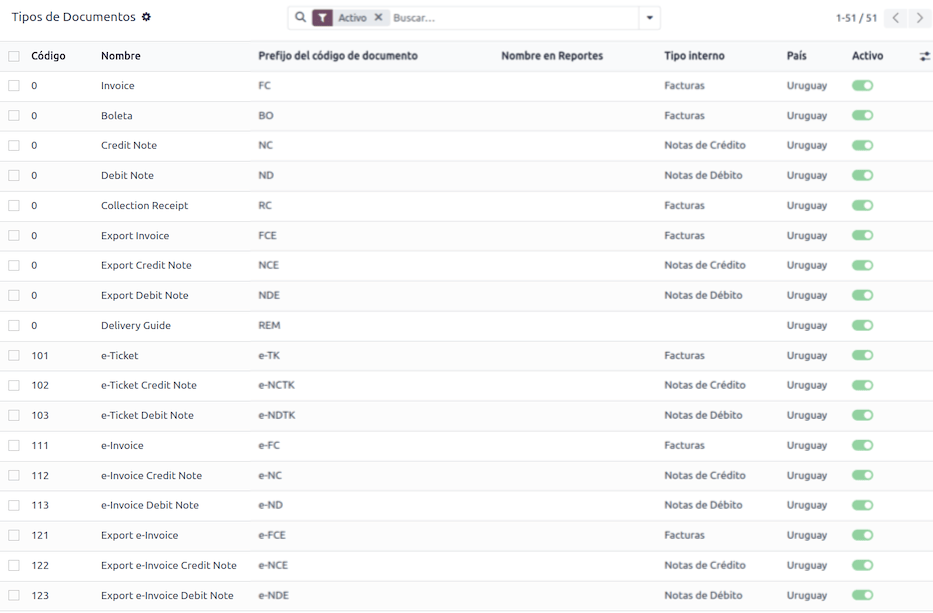
Niektóre transakcje księgowe, takie jak faktury dla klientów i faktury od dostawców, są klasyfikowane według typów dokumentów. Są one definiowane przez rządowe organy podatkowe, w tym przypadku przez DGI.
Każdy typ dokumentu może mieć unikalną sekwencję dla każdego dziennika, do którego jest przypisany. Dane są tworzone automatycznie podczas instalacji modułu lokalizacji, a informacje wymagane dla typów dokumentów są domyślnie uwzględnione.
Aby przejrzeć typy dokumentów zawarte w lokalizacji, przejdź do .
Informacja
W Urugwaju CAEs muszą być przesyłane do Uruware. Sekwencje (i pliki PDF) są odbierane w Odoo z Uruware na podstawie ich CAEs. CAEs są używane wyłącznie w produkcji. Podczas testowania należy ustawić tylko zakres sekwencji używanych w Uruware.
Dzienniki sprzedaży
Aby wygenerować i potwierdzić dokument elektroniczny, który zostanie zwalidowany przez DGI, dziennik sprzedaży musi być skonfigurowany w następujący sposób:
Typ fakturowania: domyślnie ustawiona jest opcja Elektroniczne. Jest to konieczne do wysyłania dokumentów elektronicznych za pośrednictwem usługi internetowej do rządu urugwajskiego przez Uruware. Druga opcja, Ręczne, służy do otwierania faktur uprzednio ostemplowanych w innym systemie, na przykład w DGI.
Używać dokumentów?: Aktywuj tę opcję, jeśli ten dziennik będzie używał dokumentów z listy typów dokumentów w Odoo.
Workflow
Po skonfigurowaniu bazy danych możesz utworzyć swoje dokumenty.
Dokumenty sprzedaży
Faktury dla klientów
Faktury dla klientów to dokumenty elektroniczne, które po zatwierdzeniu są wysyłane do DGI za pośrednictwem Uruware. Dokumenty te mogą być tworzone na podstawie zamówienia sprzedaży lub ręcznie. Muszą zawierać następujące dane:
Klient: wprowadź informacje o kliencie.
Termin płatności: aby obliczyć, czy faktura jest płatna teraz, czy później (odpowiednio contado lub crédito).
Dziennik: wybierz elektroniczny dziennik sprzedaży.
Typ dokumentu: typ dokumentu w tym formacie, na przykład
(111) e-Faktura.Produkty: określ produkt(y) z prawidłowymi podatkami.
Informacja
Każdy typ dokumentu ma określoną fakturę korygującą kredytową i fakturę korygującą debetową (np. typ dokumentu (111) e-Faktura ma (112) Faktura korygująca kredytowa e-Faktura).
Faktura korygująca dla klienta
Faktura korygująca klienta to dokument elektroniczny, który po zatwierdzeniu jest wysyłany do DGI przez Uruware. Aby zarejestrować fakturę korygującą, konieczna jest zatwierdzona (zaksięgowana) faktura. Na fakturze kliknij przycisk Faktura korygująca, aby uzyskać dostęp do formularza Utwórz fakturę korygującą, a następnie uzupełnij następujące informacje:
Przyczyna: wpisz przyczynę wystawienia faktury korygującej.
Dziennik: wybierz dziennik, który musi być elektroniczny i ma aktywną opcję Używać dokumentów?.
Typ dokumentu: wybierz typ dokumentu faktury korygującej.
Data korekty: wpisz datę.
Nota debetowa dla klienta
Nota debetowa klienta to dokument elektroniczny, który po zatwierdzeniu jest wysyłany do DGI przez Uruware. Aby zarejestrować notę debetową, konieczna jest zatwierdzona (zaksięgowana) faktura. Na fakturze kliknij ikonę (menu akcji), wybierz opcję Nota debetowa, aby uzyskać dostęp do formularza Utwórz fakturę korygującą, a następnie uzupełnij następujące informacje:
Powód: Wpisz powód wystawienia noty debetowej.
Dziennik: Wybierz dziennik, który musi być elektroniczny i ma aktywną opcję Używać dokumentów?.
Kopiuj wiersze: Zaznacz pole wyboru, aby skopiować wiersze faktury do noty debetowej.
Data noty debetowej: Wpisz datę.
Informacja
Potwierdź fakturę, aby utworzyć ją z wewnętrznym odniesieniem. Aby wysłać dokument do DGI za pośrednictwem Uruware, kliknij Wyślij i zaznacz pole wyboru Utwórz CFE. Sekwencja dokumentu prawnego (numer) jest pobierana z Uruware po przetworzeniu dokumentu. Upewnij się, że masz dostępne CAEs w Uruware.
Informacja
PDF zatwierdzonego dokumentu jest pobierany z Uruware zgodnie ze specyfikacją rządu Urugwaju (DGI).
Addenda i ujawnienia
Addenda i ujawnienia to dodatkowe notatki i komentarze dodawane do dokumentu elektronicznego, które mogą być obowiązkowe lub opcjonalne. Aby utworzyć nową addendę, przejdź do i kliknij Nowy.
Wprowadź następujące informacje:
Nazwa: nazwa addendy lub obowiązkowego ujawnienia.
Typ: Wybierz typ uwagi, zostanie ona dodana do odpowiedniej sekcji w XML.
Jest legendą: Zaznacz to pole, jeśli tekst jest obowiązkowym ujawnieniem, pozostaw puste, jeśli są to informacje dodatkowe.
Treść: Dodaj pełny tekst addendy lub ujawnienia.
Leyenda i dodatkowe informacje w produkcie
Aby dodać leyenda lub dodatkowe informacje do produktu i XML, należy dodać wstępnie skonfigurowaną addendę i ujawnienie do produktu w wierszu faktury. Dodaj leyenda w polu Ujawnienie produktu określonego w wierszu.
Leyenda i dodatkowe informacje
Aby dodać leyenda lub dodatkowe informacje do faktury elektronicznej i XML, przejdź do faktury, otwórz zakładkę Inne informacje i wybierz żądaną addendę w polu Addenda i ujawnienie. Addendy i ujawnienia dodane tutaj pojawią się w XML i będą widoczne w dokumencie PDF.
Dotyczy to następujących typów addend:
Dokument
Wystawca
Odbiorca
Addendy
Informacja
Aby dodać tymczasową notatkę do dokumentu elektronicznego, użyj pola Warunki. Te informacje zostaną wysłane w addendzie faktury, ale nie zostaną zapisane dla przyszłych dokumentów.